Настройка системы. Окна

Контент
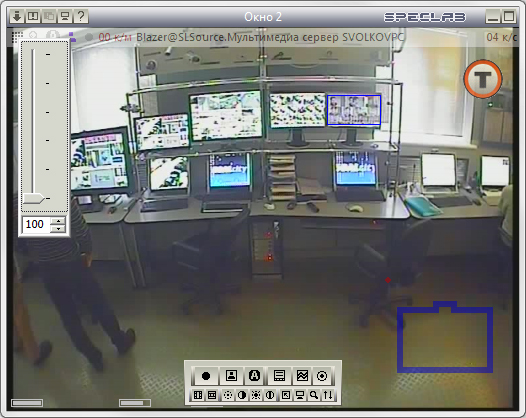
Окно – главный элемент интерфейса для любой системы видеонаблюдения. Это полностью справедливо и для GOALcity Instinct-2. Помимо своего основного назначения – отображать информацию, поступающую от подключенного к нему источника (видеокамеры, микрофона, датчика и т. п.), в этой системе окно информирует пользователя о своих настройках и помогает их изменить. Не закрывая его и не убирая курсор мыши, можно выполнить множество самых разных настроек

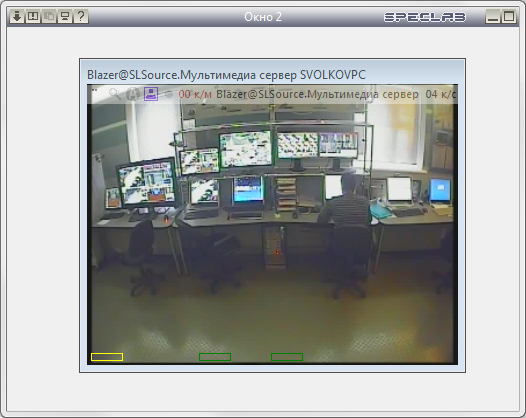
Сразу под заголовком, уже непосредственно в окне, располагается полупрозрачная информационная строка (она может быть убрана при настройке свойств камеры). Когда она видна, на ней отображается различная информация
Настройка цифровой системы видеонаблюдения – это компромисс между объемом записываемой/передаваемой по сети информации и ее качеством. Когда важен общий мониторинг обстановки, оператор может уменьшить объем записываемой в архив и передаваемой по сети информации путем уменьшения качества/разрешения. В те же моменты, когда большее значение приобретает качество картинки (например, нужно зафиксировать личность с целью опознания), имеется возможность в доли секунды повысить разрешение фиксируемого изображения. Эту же функцию выполняет крайняя левая кнопка в нижнем ряду всплывающей панели управления в окне камеры. Пиктограмма в виде лупы Буква «А» в зеленом круге Пиктограмма с условным изображением головы и плеч человека Прозрачный квадрат с кругом посредине Дальше в этой строке отображается установленная в настройках свойств данной камеры скорость записи с неё в кадрах в секунду (к/с) или в минуту (к/м). Следующее в этой строке – название камеры. В зависимости от настроек в свойствах это или её «сетевое» имя (в таком случае после названия следует символ @), или заданное в настройках название. Далее – номер платы и слово «Видеосервер» с сетевым именем этого сервера. В конце строки указывается скорость, с какой фактически в данный момент обновляется информация с источника. |


 означает, что включено (если она – синяя), или выключено (серая) увеличение части кадра.
 – включен автоконстраст, в сером – выключен.
 соответствует состоянию видеодетектора (детектора движения и оставленных/унесенных предметов). Если она серая – детектор выключен, синяя – включен, синяя и мигает – на объекте детектируется движение.
 – индикатор записи: если круг красного цвета и
  Если соответствующая опция не отключена в настройках, то при наведении курсора мыши в любое из окон, отображающих информацию от видеокамер, всплывает Панель управления. Быстро разобраться с назначением каждой из ее 16-и кнопок помогают всплывающие подсказки.
Кнопка  позволяет добавить текстовый комментарий к кадру.
Кнопка «Запись»  . Ее назначение включить/выключить запись по данной камере. Если включена запись по всем камерам нажатием кнопки «Запись» на Главной панели управления, то с помощью такой же кнопки на Панели управления камеры можно отключить запись конкретно по данному устройству.
Кнопка  включает/выключает запись по детекции по данной камере. Если включена запись по детекции по всем камерам нажатием соответствующей кнопки на Главной панели управления, то с помощью такой же кнопки на Панели управления камеры можно отключить запись по детекции конкретно по данному устройству.
Кнопка «Автоконтраст»  включает/отключает автоматическое управление контрастностью изображения данной камеры (см. ниже).
Кнопка «Архив»  открывает окно видеоплеера для просмотра архивных записей.
Кнопка «Настройки»  открывает меню настроек камеры. Так как здесь регулируется множество самых разных параметров - подробности о них в специальном разделе.
Кнопка «Переподключение»  - обновляет информацию о видео потоке, и переподключается к источнику видео.
Кнопки в нижнем ряду Панели управления предназначены для управления свойствами изображения. Шесть первых из них снабжены ползунками, при перемещении которых производится регулировка. Настраивать нужные параметры можно и путем изменения цифр в окошке справа от ползунка.
Кнопка «Размер кадра/качество» |
|
 служит для настройки соотношения разрешения/качества изображения в соответствующем окне. Подробнее комплексный показатель разрешения/качества рассмотрен в данном разделе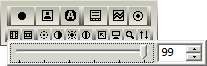
«Задержка переключения»  - кнопка установки задержки переключения мультиплексированных камер. При нажатии на нее откроется ползунок, перемещение которого позволяет увеличивать/уменьшать данный показатель (по умолчанию – 10 мс). В случае уменьшения скорость отображения-записи (к/с) увеличится. Однако при подключении к одному мультиплексору камер с сильно различающимися уровнями видеосигнала могут появиться дефекты в виде «скачков кадров». В этом случае задержку переключения рекомендуется увеличить. Оптимальное значение этого параметра подбирается опытным путем.
«Яркость»  - после нажатия на эту кнопку в открывшемся окошке с ползунком можно настроить желаемую яркость изображения. Поможет в этом гистограмма – график, показывающий в левой стороне распределение света, а в правой - распределение тени. Этот график открывается в правом верхнем углу окна камеры.
Кнопка «Контраст»  - по нажатию появится уже знакомый ползунок и гистограмма. Контрастность настраивается опытным путем. Учтите, что если выставить очень высокую контрастность, то часть информации потеряется - пропадут мелкие детали.
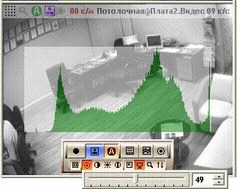
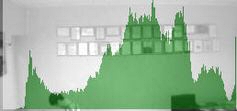
«Оттенок»  - перемещение этого ползунка вправо вызовет «похолодание» цветопередачи (на изображении увеличится количество синего и пурпурного), влево – «потепление».
«Насыщенность»  - если этот ползунок переместить в крайнее левое положение, то цветное изображение превратится в черно-белое. На изображение, поступающее с черно-белых камер, эта регулировка никакого влияния не оказывает.
«Настоящий размер кадра»  - размеры окна можно менять абсолютно произвольно. В итоге всех этих преобразований может измениться соотношение сторон, что приведет к искажению линейности изображения. Нажатием этой кнопки можно привести соотношение сторон в норму, или, наоборот, сделать так, что «картинка» займёт всю площадь окна.
«Сохранять пропорции»  - если эта кнопка не зафиксирована (все включенные кнопки в GOALcity Instinct-2 окрашиваются в оранжевый цвет), то при изменении размеров окна изображение будет полностью его заполнять, а пропорции «картинки» - искажаться. Нажатие данной кнопки устранит искажения.
Кнопка «Увеличить область кадра»  - активирует функцию увеличения, чтобы рассмотреть интересующие детали. Теперь, если в окне зажать левую кнопку мыши и выбрать некую область, то она увеличится до размеров всего окна.
Кнопка «Перевернуть изображение»  - некоторые камеры из-за особенностей конструкции нельзя установить в нормальном положении, например, на потолке. Поэтому приходится переворачивать их вверх ногами. Также различные IP устройства (IP сервера, IP камеры, мегапиксельные камеры) выдают изображение с разной ориентацией по вертикали. Поэтому иногда изображение с камеры после первого ее подключения к клиентской программе поступает перевернутым на 180 градусов. После нажатия на кнопку «Перевернуть изображение» оно повернется на 180 градусов по вертикали.

Примечание. Для корректного применения переворота изображения (после нажатия кнопки «Перевернуть изображение») необходимо перезагрузить клиентскую программу (для этого нужно выбрать в главном меню программы пункт «Выход», а затем выбрать «Перезапустить программу»).
В правом нижнем углу (при условии что она включена в настройках) располагается схематичная схема расположения камеры, которая может редактироваться пользователем.
Окна, как типичные для ОС Windows, имеют заголовок. Они могут быть в двух состояниях: активном (заголовок подсвечен цветом) и неактивном (заголовок – серый).
|
|


«Ухватив» мышью окно за заголовок, Вы можете «перетащить» его в любое место Рабочего стола. А «взяв» за любую границу или уголок, произвольно изменять его размеры. А, если «ухватить» одно окно и перетащить его на другое место на столе, удерживая при этом нажатой клавишу «Ctrl», то вместе с ним будут перемещаться все остальные окна программы и Главная панель управления.
У окна GOALcity Instinct-2, в правом верхнем его углу, отображаются две традиционные для Windows функции: «Скрыть» и «Развернуть/восстановить».
Четыре значка в левой части заголовка окна  имеют специфическое для GOALcity Instinct-2 назначение.
Нажатие на первую кнопку  выведет меню . Нажав вторую кнопку
  , Вы сделаете это окно образцом для других окон системы. Теперь, если нажать
  в другом окне, то оно примет такие же размеры, как у отмеченного в качестве образца.
|
При нажатии кнопки Здесь можно включить/отключить сохранение пропорций окна в обычном режиме и при блокировке. Если активировать пункт «Не сохранять», то размеры окна со всем его содержимым можно будет менять произвольно. |

Нажатие на кнопку (или на правую кнопку мыши в области окна) выведет меню.

•«Развернуть» - данная команда разворачивает окно до размеров, установленных в настройках камеры (эту же операцию можно выполнить, просто дважды щелкнув мышью в окне).
•«Скрыть» - убирает окно с экрана монитора. Для того, чтобы оно снова появилось на дисплее необходимо нажать кнопку «Показать все» на Главной панели управления.
•«Зафиксировать позицию всплытия» – эта команда позволит зафиксировать место на экране, в котором будет появляться окно камеры при всплытии, вызванном каким-либо событием в соответствии с настройками программы.
•«Поверх других окон» - активация данной опции выводит окно на передний план, чтобы оно не перекрывалось другими окнами. Для выключения режима "поверх других окон" нужно деактивировать опцию (убрать отметку).
•Команда «Выстроить» откроет «Менеджер размещения».
•Команда «Ручная расстановка» активирует режим ручного изменения размеров изображения.
•«Транслировать», «Настройки трансляции» - подробно рассмотрены в разделе "Видеоретранслятор".
•«Окно образец» и «По образцу» дублируют пиктограммы  и в левой части заголовка окна, поэтому в дополнительном описании не нуждаются
•«Сохранить» - позволяет выбрать место на жестком диске, куда будет сохранен файл, содержащий настройки внешнего вида и положения данного окна
•При наведении указателя мыши на последнюю команду раскроется меню. В нем собраны основные настройки данной камеры, подробно рассмотренные в специальном разделе настоящего руководства

Ниже заголовка расположена информационная строка.

В ней отображается достаточно подробная информация о настройках камеры и включенных в настоящий момент функциях. Ее можно отключить в Настройках камеры, но по умолчанию она активирована.
При наведении указателя мыши в область окна, посредине нижней его части возникает панель управления камерой, и исчезает, как только указатель покинет пределы окна.
Также в правом нижнем углу появляется графическое изображение расположения камеры, (при условии что данная опция включена в настройках) которое вы так же можете изменить в настройках камеры.
В правом верхнем углу окна видна кнопка «Текстовый комментарий» (если соответствующая опция включена в настройках камеры), нажатие на нее откроет окно для записи комментария к кадру, по которому этот момент легко будет отыскать при просмотре архива.
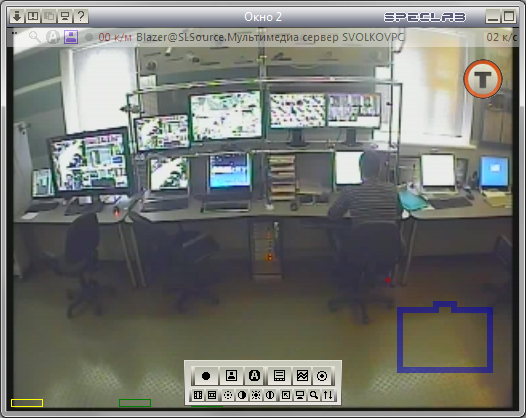
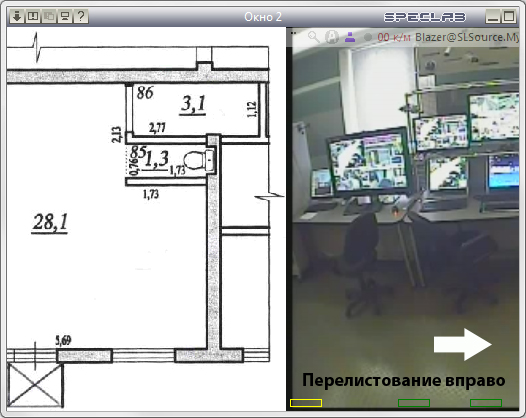
Функция пролистования в окне камеры.
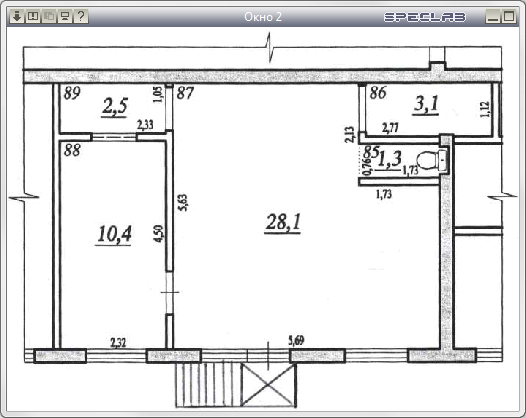
Если "схватить" левой кнопкой мыши изображение в окне камеры и переместить его вправо то мы увидим файл расположения (например картинка с планом вашего объекта, на котором отмечено место установки данной камеры) Этим файлом может быть любое изображение в формате .bmp которое задается в настройках камеры.
|
|
При перемещении изображения окна влево, мы увидим последние записи аналитики с данной камеры, (если данная опция включена в настройках камеры) при условии что камера обрабатывается панелью "Внимание". В правом верхнем углу окна будет мигать надпись "Архив", оповещая пользователя о том что он смотрит уже запись. Перелистывать можно и дальше, в таком случае события, отображаемые в окне, будут отображаются от самого нового к старому.
|
|

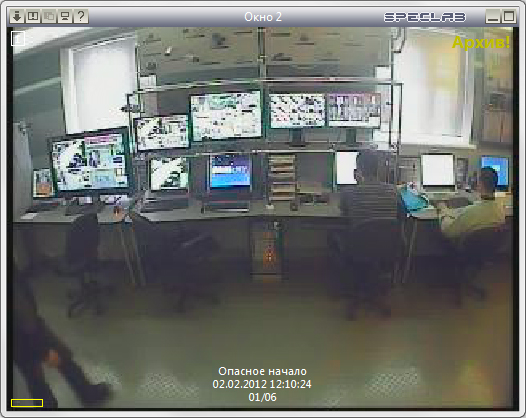
Возврат к отображению видео в окне происходит обратным "перетаскиванием" либо двойным щелчком левой кнопки мыши по окну.