Видеоретранслятор VSS-Retr

Контент
Для наглядности рассмотрим схему работы VSS-Retr.
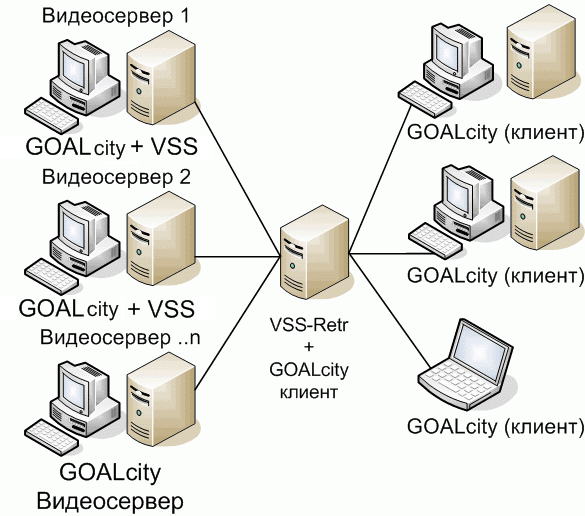
В ранее рассмотренных вариантах каждый клиент GOALcity Instinct-2 должен был подключаться к каждому серверу. Т. е. к первому серверу три подключения (согласно схеме), ко второму три подключения и к третьему тоже три подключения. Если много клиентов, то каждое такое подключение значительно увеличивает нагрузку на сервер. Чтобы избежать этого, можно выполнить подключение всего одним клиентом GOALcity Instinct-2, на котором установлен VSS-Retr. Теперь все клиенты могут искать не сервера, а VSS-Retr и получать с него видео со всех серверов GOALcity Instinct-2.
Еще одна возможность VSS-Retr – это транслирование видео на клиентские ПК с меньшим разрешением. Для наглядности рассмотрим еще одну схему.
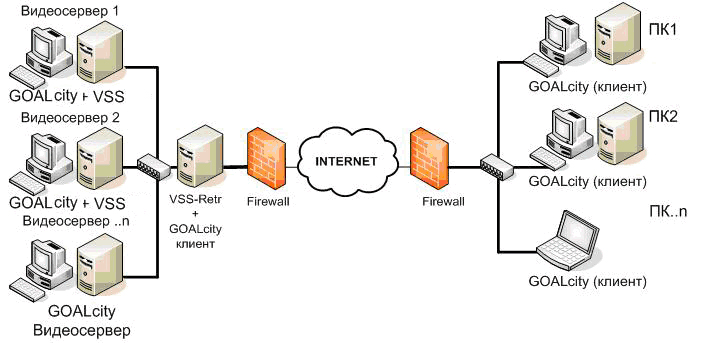
К примеру, есть два офиса, объединенных по каналу Интернет. Схематично толстыми линиями показан широкий канал локальной сети, а тонкими линиями – сеть Интернет. Клиентские машины одного из офисов все так же подключаются в VSS-Retr, на котором выставлено меньшее разрешение для того, чтобы можно было передать весь необходимый видео трафик по каналу с ограниченной пропускной способностью.
VSS-Retr можно разместить и со стороны клиентских ПК.
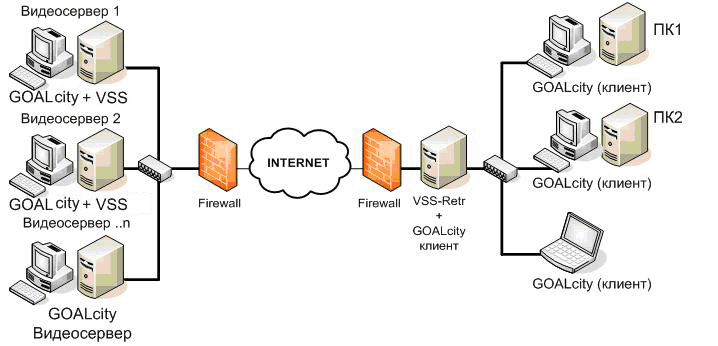
В этом случае видео передается с серверов на VSS-Retr. Пропускная способность канала Интернет подобрана соответствующим образом, а все клиенты, чтобы не загружать сервера и главное - чтобы не забивать Интернет канал - подключаются к VSS-Retr.
Схем реализации большое количество, что делает систему очень гибкой и распределено-сетевой.
Нажатием правой кнопкой мыши в окне любой камеры вызывается контекстное меню. Выбираем пункт "Транслировать" - активируем ретранслятор (отметка напротив данного пункта указывает на то, что трансляция источника включена).
«Режим ретранслятора», активация которого позволяет транслировать видео с камеры, минуя обработку сигнала видеоплатой, можно включить в Настройках камеры, в разделе "Просмотр".

После активации ретранслятора станет доступен пункт "Настройки трансляции". При нажатии на него откроется окно настроек:

Рассмотрим каждый пункт подробнее.
"Без изменений" - если активирован этот пункт, то кадр с источника передаётся без изменений: "каким пришёл - таким и ушёл". Этот пункт по техническим причинам не будет верно работать, если включена группировка нескольких источников в одно окно.
"Размеры выходного кадра" - здесь задается ширина и высота в пикселях транслируемых (выходных) кадров.
"Режим градации серого" - если активировать данную опцию, то транслируемый видеосигнал будет черно-белым.
Получение транслируемых данных
Мы рассмотрели настройки трансляции, а сейчас рассмотрим, как получить кадры с транслируемого источника на другом клиенте.
Для этого подключаемся клиентом по IP адресу к серверу, на котором стоит VSS-ретранслятор источника. Примерный вид схемы подключения:

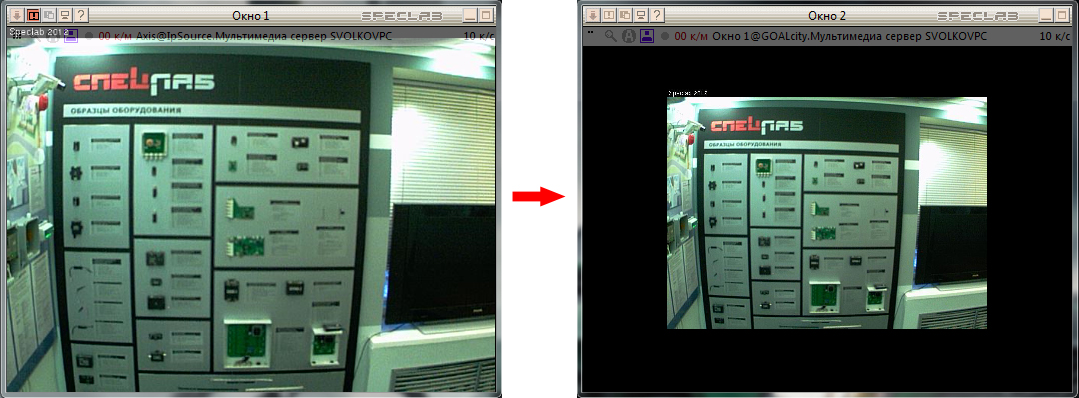
Здесь мы видим, что источник трансляции (в данном случае IP-камера Axis, но это может быть и любой другой источник, например, камера с видеосервера и т. д.) подключен к окну 1 клиента GOALcity Instinct-2.
После включения трансляции данного окна заходим на Диаграмму подключений, нажимаем правой кнопкой мыши по Мультимедиа серверу, выбираем "Обновить" - появится еще один источник - "Окно1@GOALcity Instinct-2". С него мы и будем получать транслируемые кадры. Подключаем источник к окну клиента GOALcity Instinct-2 и получаем следующую картину:
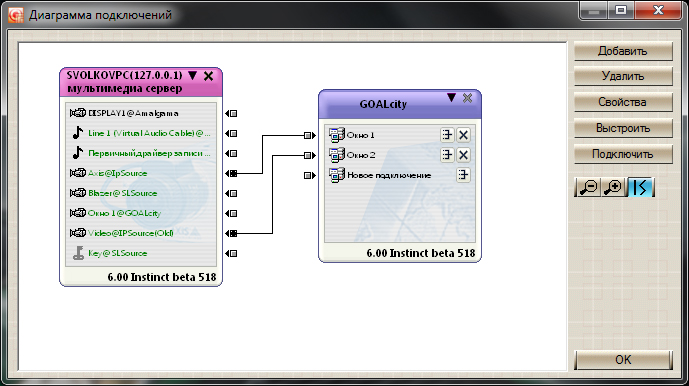
Теперь, когда мы нажмём "ОК" на диаграмме и вернемся к клиенту GOALcity Instinct-2, у нас появится еще одно окно (Окно 2), в котором мы увидим кадры с источника трансляции, но уже в разрешении 320 на 240.