Настройки камеры. Запись

Контент
Раздел "Запись" предоставляет возможность указать архив, в который будет производиться запись видео с данной камеры (по умолчанию информация будет записываться в локальный архив, если он создан).
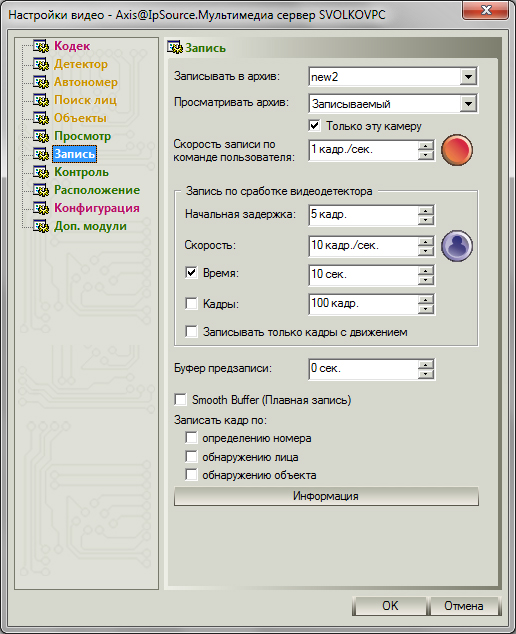
"Записывать в архив" - в данном поле предоставляется возможность выбрать в какой из архивов (локальный или сетевой, подключенный на "Диаграмме подключений") будет происходить запись с данной камеры.
"Просматривать архив" - здесь можно выбрать, просмотр какого архива включится при нажатии кнопки "Архив" на всплывающей в данном окне панели управления камеры, т. к. одна и та же камера может писаться в несколько сетевых архивный серверов.
"Только эту камеру" - если убрать отсюда отметку, то при нажатии кнопки "Архив" на всплывающей в данном окне панели управления откроется общий архив со списком всех камер (микрофонов, датчиков и т. п.), которые в этот архив пишут. В этом случае возможен выбор нескольких объектов для их синхронного просмотра.
В следующем поле можно настроить скорость записи по команде пользователя (при нажатии кнопки "Запись"). Все эти настройки для большей наглядности обозначены кнопкой "Запись", в точности такой же, как и на Главной панели управления.
В следующей области окна, обозначенной кнопкой "Включить/выключить запись по детекции", производятся настройки записи при сработке видеодетектора. Здесь выставляется "Начальная задержка" записи, необходимая для того, чтобы избежать включения записи в случае сработки детектора от помехи. В поле "Скорость" устанавливается необходимая скорость записи. По окончании детекции движения запись будет продолжаться в течение установленного времени (поле "Время"), либо запишется необходимое количество кадров (поле "Кадры"). Если поставить отметку "Записывать только кадры с движением", то запись остановится как только прекратится детекция.
Настраивается и "Буфер предзаписи". Регистрация события производится не сразу в архив, а сначала в оперативную память компьютера. В этом окне можно установить количество секунд для записи в архив, предшествоваших моменту сработки детектора и после окончания вызвавшего эту сработку события. Таким образом, будет записана вся картина события. Установка этой опции (особенно, если количество секунд в буфере сделать большим) повышает нагрузку на процессор компьютера.
"Smooth Buffer" - это разработанная НИИ "СпецЛаб" совместно с инженерами "Philips Semiconductor" аппаратно-программная процедура записи видео, значительно улучшающая качество видеопоследовательности. Она позволяет пережидать пиковые значения загрузок оперативной памяти и следит за точностью записи кадров на диск согласно своему времени прихода. Для решения проблемы неоднородности записи кадров активируйте "Smooth Buffer" (дотсупен только при записи в Архивный сервер), однако это приведет к затратам процессорного времени. Подробнее...
И, наконец, в этом же окне устанавливаются условия, необходимые для того, чтобы произвести запись, по: "определению автономера", "обнаружению лица" или "обнаружению предмета" в кадре.
Самая нижняя широкая кнопка этого окна приведёт нас в раздел справки "Информация для инсталляторов".
Примечание. Настройки, выставленные по умолчанию, вполне применимы к "живым" каналам видео (25 к/с). Для мультиплексированного видео (несколько к/с) их лучше изменить. Например, уменьшить начальную задержку при записи по видеодетектору. А оптимальный вариант - выставить значения в соответствии с ситуацией на объекте.