Первый запуск. Окна

Контент
После перезагрузки компьютера, сразу как загрузится операционная система, вы можете увидеть на мониторе такое сообщение.
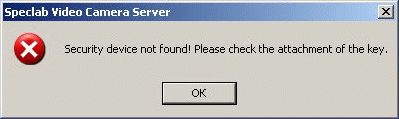
В переводе с английского оно означает: «Не найдено устройство защиты! Пожалуйста, проверьте наличие ключа». Это значит, что система не нашла ключ защиты Guardant, или его прошивка не соответствует фактическому наличию аппаратно-программных компонентов компании «СпецЛаб», установленных на вашем компьютере.
К системе GOALcity Instinct-2 прилагается небольшое устройство с разъемом USB – это ключ защиты Guardant. В его чип "зашита" информация, дающая доступ к функционалу комплекса GOALcity Instinct-2 в соответствии с комплектацией купленной Вами системы. Проверьте его наличие в одном из портов USB на Вашем ПК.
При первой установке программного обеспечения не желательно подключать ключ защиты Guardant к компьютеру (эта рекомендация, как правило, действует для большинства устройств, соединяемых с ПК по интерфейсу USB). Сперва устанавливаются драйверы для ключа, а уже потом производится его подключение к ПК.
Если после подключения ключа к порту и перезагрузки компьютера предупреждающее сообщение появится снова, то необходимо проверить правильность установки драйвера Guardant в Диспетчере устройств. Имейте ввиду, что довольно часто, собирающие компьютер специалисты, подключают к материнской плате не все предусмотренные разъемы USB. Поэтому рекомендуется вставлять ключ защиты в порты USB, расположенные непосредственно на материнской плате. Как правило, они находятся с задней стороны компьютерного корпуса под гнездами для клавиатуры и мыши. Более подробно о решении данной проблемы, Вы можете ознакомиться в разделе Часто Задаваемых Вопросов.
После успешной загрузки ОС на Рабочем столе Windows появится ярлык для запуска GOALcity Instinct-2. Примечание. Для запуска в скрытом режиме в свойствах ярлыка нужно набирать опцию -automation. Строка в ярлыке или автозагрузке будет вида: "C:\Program Files\SpecLab\GOALcity\GOALcity.exe" -automation или "C:\Program Files\SpecLab\GOALcity\GOALcity.exe" /automation. |
|

При первом запуске программа предложит выполнить поиск локального архива.
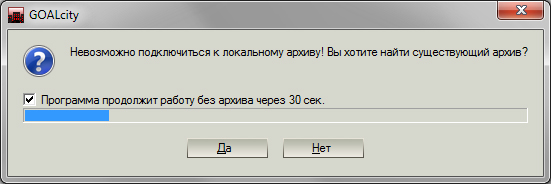
Если архив существует, нажмите Да и укажите путь к его папке.
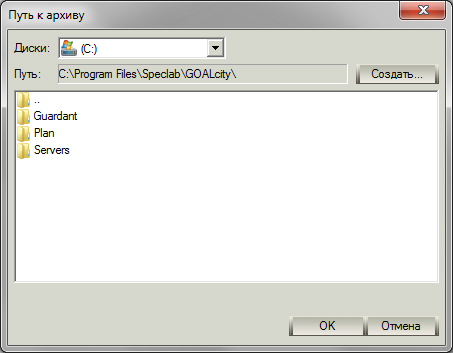
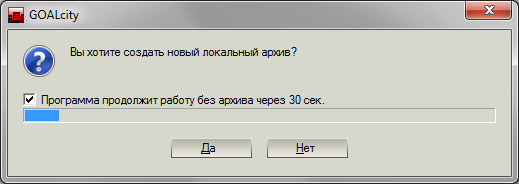
Если локального архива нет (система устанавливается в первый раз), то при первом запросе нажмите кнопку "Нет", а в следующем, на вопрос о создании нового локального архива, ответьте положительно.
Внимание! Если в комплекте GOALcity Instinct-2 приобретен Архивный сервер, то необходимо отказаться от создания локального архива!
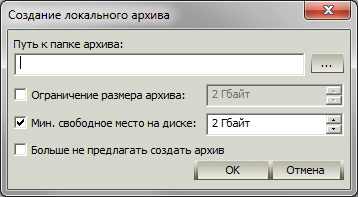
Указываем путь к папке нового локального архива. Папка должна быть пустой.
«Ограничение размера архива» - здесь устанавливается максимальное значение размера локального архива.
«Мин. свободное место на диске» - в данном поле необходимо указать количество свободного места, которое будет игнорироваться программой при записи и всегда оставаться свободным. Минимальное значение должно быть не ниже 2х гигабайт. Данный объем необходим для нормальной работы механизма самостирания старых записей. Вы можете выделить больше места для Ваших нужд или для нужд других программ.
GOALcity Instinct-2 - система с сетевой архитектурой, поэтому ее клиентская программа может находиться на одном компьютере, а сервер - на другом. При первом запуске программы откроется окно «Поиск серверов». Если сервер установлен на этом же компьютере - отметьте пункт «На этом компьютере», если на другом - поставьте отметку в пункте «На компьютере» и в рядом расположенном поле впишите его IP адрес. После нажатия кнопки «Далее» запустится поиск серверов.
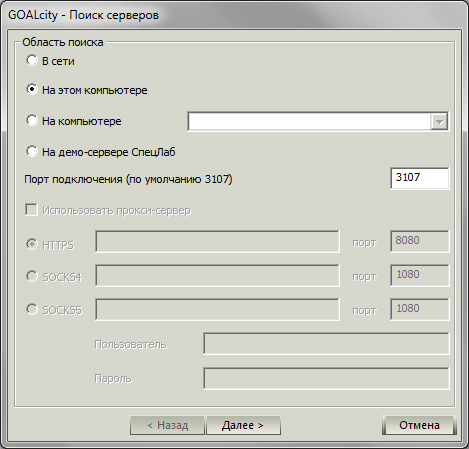
Время поиска серверов, установленных на локальном компьютере, порой может превышать 5 минут. Причин может быть несколько: высокая загрузка процессора, большое количество установленных серверов, наличие ключей Guardant для работы с другими программами.
В случае поиска серверов в локальной сети отметьте «В сети».

После нажатия кнопки «Добавить» откроется окно выбора диапазона IP-адресов для поиска. Если этот диапазон неизвестен, то лучше уточнить его у системного администратора, иначе поиск может занять очень много времени, даже если установить максимальную cкорость.

Для начала поиска серверов нажмите «Далее».
По окончанию откроется окно «Результаты поиска».
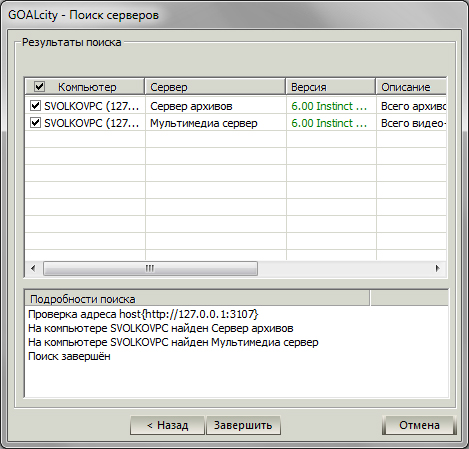
Выберите необходимые сервера, поставив напротив них галочку, нажмите кнопку «Завершить» - сервера добавятся на Диаграмму подключений.
После этого откроется окно «Диаграмма подключений», где выбранные серверы отображены в виде прямоугольников со строкой заголовка вверху. Подключенные к видеосерверу камеры, которые в настоящее время активны, выделены зеленым цветом, а неактивные - черным.
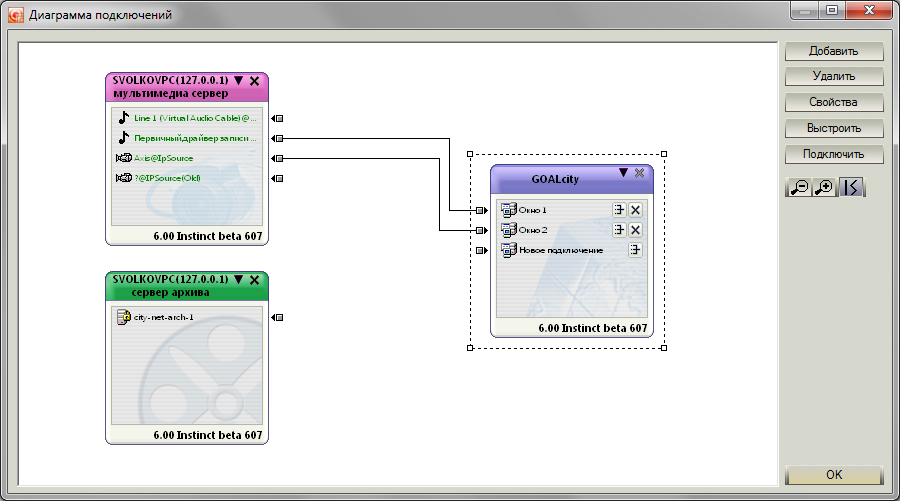
Выполнить подключения устройств к окнам GOALcity Instinct-2 вручную очень просто. Подведите указатель мыши к виртуальной клемме  соответствующего устройства (камеры, ключа, датчика, микрофона и т.д.). Указатель примет вид кисти руки, над которым появится описание данного сервера.

Теперь, нажав левую кнопку мыши, «протащите» возникшую пунктирную линию к пиктограмме «Новое подключение». Как только Вы доведете пунктир до виртуальной клеммы окна GOALcity Instinct-2, курсор «превратится» в кисть с вытянутым указательным пальцем. Отпустите кнопку мыши - процедура подключения одного из виртуальных источников завершена. Следует отметить, что подключения можно производить в одно окно, тем самым группируя источники.
Повторите описанные выше действия со всеми необходимыми источниками. Нажмите кнопку «ОК» в нижней части Диаграммы подключений для принятия изменений.
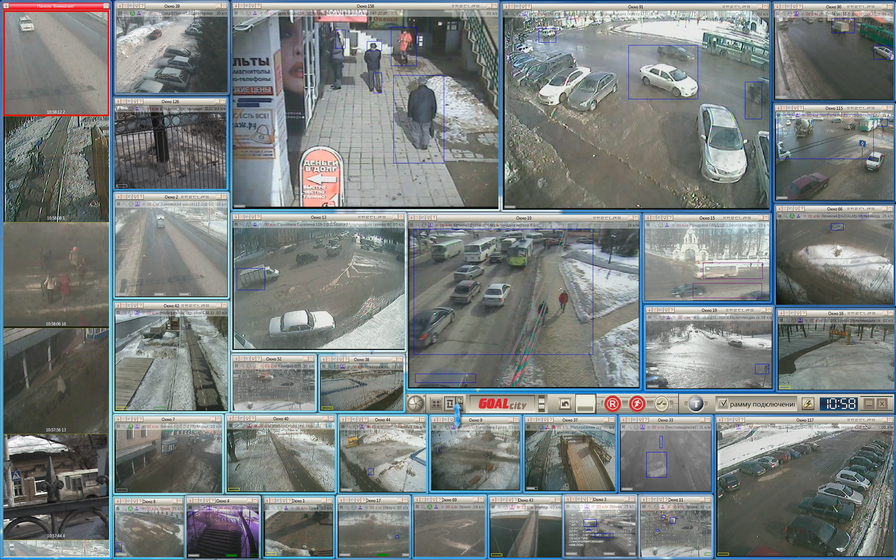
Перед Вами откроются окна GOALcity Instinct-2 с Главной панелью управления программы.
|
В случае с большим количеством источников (камер, микрофонов, датчиков и т.д.) подключение к окнам можно существенно ускорить. Для этого достаточно щелкнуть правой кнопкой мыши на сервере, источники от которого необходимо подключить и в появившемся контекстном меню выбрать «Подключить все» или «Подключить активные». Программа сама выполнит все подключения и создаст необходимое количество окон. Выбрать необходимые источники можно точно таким же способом, как это делается в большинстве Windows-совместимых приложений: удерживая клавишу «Control», нажатием левой кнопкой мыши выделите нужные устройства. Затем в контекстном меню нажмите «Подключить выбранные». Можно производить и выделение группой, удерживая «Shift». |

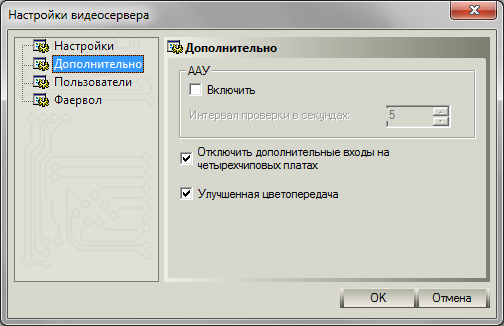
Для четырехчиповых плат видеозахвата в мультиплексированном режиме необходимо войти в меню «Видеосервера» и в разделе «Дополнительно» снять отметку «Отключить дополнительные входы на четырехчиповых платах». Подробнее...
При первом запуске клиентской программы Панель «Внимание!» будет пустой.
По умолчанию активированы три алгоритма - «Опасное начало», «Опасное кол-во» и «Опасная площадь».
После запуска системы в системном трее Windows (внизу справа, рядом с часами) появится кнопка c логотипом  . Она выполняет несколько функций:
•однократный щелчок по ней левой кнопкой мыши приводит к появлению интерфейса GOALcity Instinct-2 поверх окон всех открытых в настоящее время программ;
•двукратный щелчок сворачивает/разворачивает GOALcity Instinct-2;
•клик правой кнопкой мыши по этой же кнопке раскроет Главное меню программы.