Настройка подключений. Видеосервер

Контент
|
Выбрав в Главном меню программы строчку «Настройка подключений», или, нажав на Главной панели кнопку |
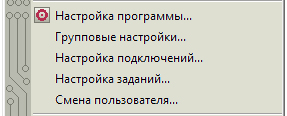
 , откроется Диаграмма подключений, которая знакома Вам по первой загрузке программы.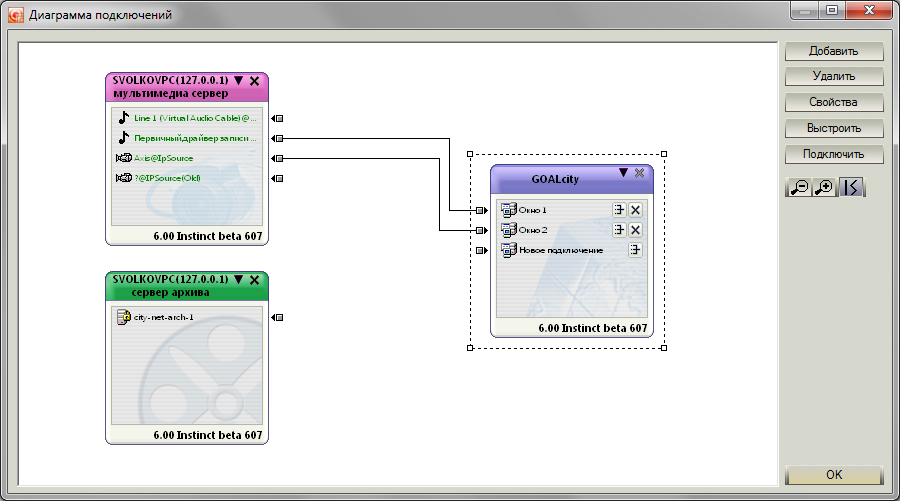
Все кнопки в этом окне сосредоточены в правой его части и снабжены всплывающими подсказками.
Первая из кнопок - «Добавить» - открывает окно «Поиск серверов», с помощью которого производится подключение к серверам GOALcity Instinct-2 (Видеосервер, Аудиосервер, Мультимедиа сервер, Архивный сервер).
Важная информация! Пользователю клиентской части должны быть даны соответствующие права на сервере. Т.е. активная учетная запись клиента должна полностью совпадать с разрешенной учетной записью сервера. Учетная запись делается активной при помощи специальной кнопки, расположенной на Главной панели управления или при запуске клиентской программы, если в настройках заданы параметры загрузки под определенным пользователем (Настройки программы-->Загрузка). Например, пользователю «Администратор» (по умолчанию ему разрешено все) на Мультимедиа сервере (и/или видеосервере и т.д.) назначили пароль. Если на клиентской части, которой подключаются к данному серверу, не назначить такой же пароль «Администратору» и не сделать его активным, то к серверу подключиться не получится.
В целях безопасности, как правило, пользователю «Администратор» назначают пароль и создают другого пользователя, которому дают права, например, только на подключение и просмотр. На сервере можно создать несколько подобных пользователей с ограниченными правами. Делается это для разграничения прав для различных клиентов. Например, одним мы разрешим настройки и просмотр, другим мы разрешим только просмотр определенных камер, третьим мы дадим права на создание других пользователей - сделаем их так называемыми «провайдерами ресурсов» и т.д.
Для подключения к серверу, на клиенте GOALcity Instinct-2 необходимо создать определенного пользователя (созданного на сервере), дать ему права в самой клиентской программе, сделать его активным и, собственно, выполнить подключение к серверу.
Внимание! Данный поиск предназначен только для серверов GOALcity Instinct-2. IP-видеосервер (видеоблейзер) таким путем подключить невозможно!
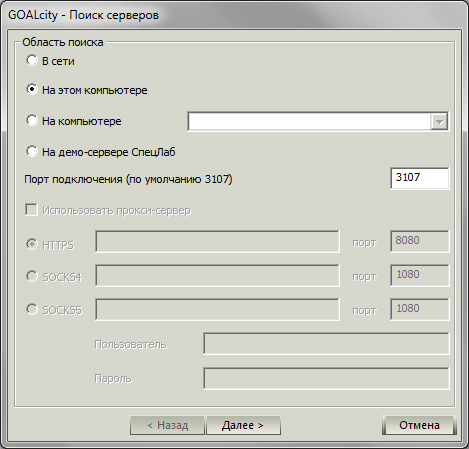
Если сервер установлен на этом же компьютере - отметьте пункт «На этом компьютере», если на другом - поставьте отметку «На компьютере» и в рядом расположенном поле впишите его IP адрес, а в другом поле - порт (по умолчанию 3107). После нажатия кнопки «Далее» запустится поиск серверов.
При этом учетные записи на сервере и на клиенте должны совпадать. Т.е. на сервере, к которому подключается клиент, должна быть учетная запись с соответствующими правами и паролем, и именно такая же учетная запись с тем же именем и паролем должна быть на клиенте. В противном случае при поиске не будет найдено ни одного сервера по указанному адресу, никаких уведомлений или ошибок выдаваться не будет. Надо иметь ввиду, что при сетевом подключении серверов системы GOALcity Instinct-2 их настройки (IP-адреса и порты) лучше уточнить у системного администратора (если сервера находятся в локальной сети) или у провайдера (если сервера находятся в сети Интернет).
Время поиска серверов, установленных на локальном компьютере, порой может превышать 5 минут. Причин может быть несколько: высокая загрузка процессора, большое количество установленных серверов, наличие ключей Guardant для работы с другими программами, к примеру с GOAL 9.
В случае поиска серверов на большом количестве компьютеров в локальной сети отметьте «В сети».

После нажатия кнопки «Добавить» откроется окно выбора диапазона IP-адресов для поиска. Если этот диапазон неизвестен, то лучше уточнить его у системного администратора, иначе поиск может занять очень много времени, даже если установить максимальную cкорость. Для начала поиска нажмите «Далее».
По окончанию откроется окно «Результаты поиска».
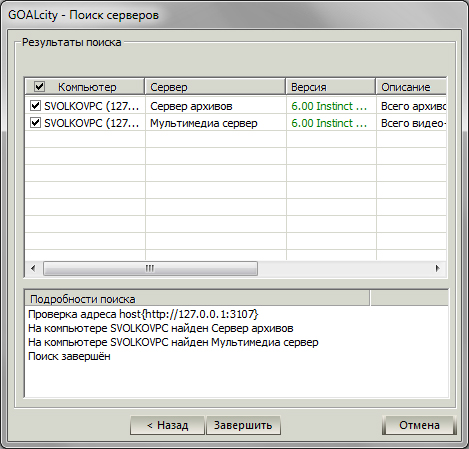
Выберите необходимые сервера, поставив напротив них галочку, нажмите кнопку «Завершить» - сервера добавятся на Диаграмму подключений.
Обратите внимание на треугольник в заголовке сервера после его сокращенного названия и IP-адреса. Когда острый угол треугольника обращен вниз, то на схеме отображаются все камеры сервера.

Если нажать по нему мышью, то на схеме сервера останутся только те из камер, которые подключены к окнам клиента.

Стрелка-треугольник в этом случае повернется на 90 градусов против часовой стрелки и будет направлена вправо.
Нажатие "крестика" в правом углу заголовка сервера приведет к удалению его из Диаграммы подключений. При этом из интерфейса клиентской программы удалятся и все камеры этого сервера, а в соответствующих им окнах появится надпись «Отключено».
То же назначение этих значков и на схематическом изображении клиента GOALcity Instinct-2, разница только в том, что крестик в заголовке неактивный.
Аналогично "крестику" действует кнопка Диаграммы подключений «Удалить». Чтобы она сработала, необходимо сначала выделить нужный сервер, кликнув в любой точке его схематического изображения (при этом вокруг него возникнет пунктирная линия) и нажать кнопку «Удалить».
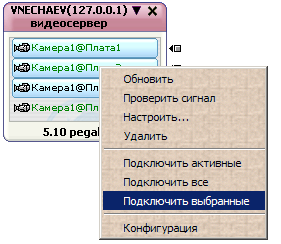
При нажатии правой кнопкой мыши на схеме видеосервера откроется меню:

Команда меню «Обновить» произведёт Актуализацию сервера, т.е. проверит его версию, доступность, количество подключенных и активных камер.
«Проверить сигнал» – по этой команде система опросит сервер и покажет камеры, с которых поступает сигнал. Действие команды «Настроить» аналогично результату нажатия кнопки «Свойства» Диаграммы подключений. Команда «Удалить» аналогична нажатию "крестика" в правом углу данного сервера.
Следующие три команды позволяют производить групповое подключение камер.
«Подключить активные» - подключает к окнам GOALcity Instinct-2 только те источники, от которых есть сигнал (выделяются зеленым цветом).
«Подключить все» - подключает к окнам GOALcity Instinct-2 все источники.
Камеры для подключения можно выбирать точно также, как файлы в операционной системе Windows: нажатием левой кнопки мыши при удерживаемой клавише «Ctrl», закончив выбор, нажмите «Подключить выбранные».
При выборе пункта «Конфигурация» откроется следующее окно.

Здесь можно сохранить новые серверные настройки, а также загрузить/удалить сохраненные ранее. В «Планировщике» можно задать время/периодичность загрузки сохраненных серверных настроек.
В следующем разделе - «Дополнительно» - можно включить ААУ (Автоматическое Антизависающее Устройство). Эта опция действительна только для четырёхчиповых плат GOALcity Instinct-2. Замечание относится и к флажку «Отключить дополнительные входы на четырехчиповых платах».
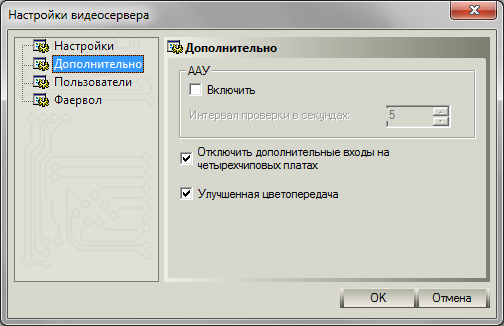
Если опция «Отключить дополнительные входы на четырехчиповых платах» активирована, то на диаграмме подключений будут видны только живые каналы - первые входы платы/плат (чипа/чипов). Если данная опция выключена (в соответствующей клетке флажка нет), то:
1.Если к плате видеозахвата подключен Блок Расширения (БР) (см. ТО, ИЭ, П к БР), то на диаграмме будут видны 8 входов на каждой плате (чипе).
2.Если к плате видеозахвата подключен Внешний Мультиплексор (ВМп, ВМп(И)) (см. ТО, ИЭ, П к ВМп), то на диаграмме будут видны 4 входа на каждой плате (чипе).
3.Если к плате видеозахвата не подключены ни ВМп, ни БР, то на диаграмме будут видны 5 входов на каждой плате (чипе). Однако надо иметь в виду, что в этом случае на платах PCI-E всё равно нельзя будет задействовать дополнительные входы, а можно использовать только живые каналы (первые входы).
Внимание! Дополнительные входы появятся на диаграмме подключений только после перезапуска службы. При этом ОБЯЗАТЕЛЬНО ВМп или БР должны быть включены ДО включения видеосервера.
На современных компьютерах рекомендуем оставлять включенной опцию «Улучшенная цветопередача». В случае, если используется старый ПК, отключение данной опции поможет сэкономить ресурсы компьютера.
В разделе «Пользователи» можно добавлять/удалять пользователей и устанавливать для каждого из них соответствующие права.

Для создания нового пользователя нажимаем «Добавить» - в открывшемся окне пишем имя пользователя, пароль и комментарий. Для того, чтобы дать пользователю определенные права на видеосервер нужно выбрать его из списка и нажать «Изменить» - откроется следующее окно:
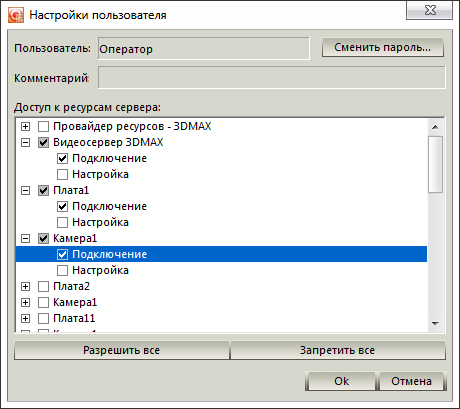
Здесь видим список прав. Для того, чтобы пользователю что-то разрешить необходимо поставить флажки в соответствующие клетки.
Имеется возможность «Разрешить все» и «Запретить все» нажатием соответствующих кнопок.
Список ресурсов (прав) устроен следующим образом: первым правом является «Провайдер ресурсов», активация которого позволит пользователю создавать других пользователей и управлять их правами. Второй ресурс - «Видеосервер» содержит две опции, с помощью которых можно разрешить/запретить подключаться и/или менять настройки видеосервера. Затем следуют связки ресурсов «Плата» - «Камера», которые также содержат по две опции.
Пример. Необходимо создать пользователя "Оператор 1" с ограниченными правами - разрешим только просмотр камер, а настройки запретим. Для этого даем права на подключение к видеосерверу, всем платам и камерам. Флажки из клеток «Настройка» убираем.
В разделе «Файрвол» настраивается встроенный в программу firewall. Здесь можно запретить/разрешить доступ определённых IP-адресов к серверу и установить максимальное количество клиентов. Чтобы добавить IP-адрес в список, нажмите кнопку  , чтобы удалить -
  .
.
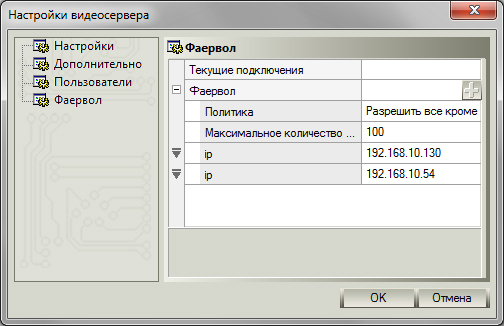
Примечание. Кнопка удаления IP адреса появится после нажатия «ОК» и очередного захода в раздел настроек видеосервера «Файрвол».
Кнопка «Выстроить» в правой части «Диаграммы подключений» поможет вам «навести порядок» - автоматически расставит по местам схемы серверов.
 Кнопки с пиктограммами луп (одна со знаком «минус», другая – с «плюсом») соответственно уменьшат или увеличат масштаб отображения элементов «Диаграммы подключений». Особенно полезны эти кнопки, когда в системе задействовано большое количество камер.
И последняя в этом ряду кнопка с двумя полосками (прямой и ломаной) служит для переключения режима отображения соединений камер и окон GOALcity Instinct-2.
Клик по кнопке «Подключить» вызовет окно «Стиль подключения», в котором можно настроить количество камер, информация от которых будет отображаться в одном окне.
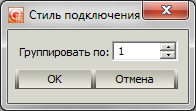
Например, в одном из помещений крупного объекта установлено четыре камеры, демонстрирующие происходящее с разных точек и необходимо, чтобы видеосигналы от них отображалась в одном окне. Выберите напротив надписи «Группировать по:» цифру «4» и нажмите кнопку «ОК». В создавшемся после этого окне будут отображаться все 4 источника.

Ту же операцию можно выполнить "вручную". На Диаграмме подключений в окне "GOALcity Instinct-2" в одной строке с номером окна имеются две пиктограммы: назначение одной из них (крайней справа) в виде крестика понятно – как в большинстве программ под Windows, она закрывает (удаляет) данное окно. Вторая же, при подведении к которой появляется надпись «Фокус подключения»  , служит для «сведения» нескольких источников в одно окно. Если эту функцию активизировать, кликнув по пиктограмме мышью (она при этом окрасится в голубой цвет), то при выборе для одного из серверов опции «Подключить все», «Подключить активные» или «Подключить выбранные», все камеры (или микрофоны, датчики, архивы и т.д.) автоматически подключатся к данному окну.
Примечание: к одному окну максимально можно подключить такое кол-во источников, которое указано в окне «Стиль подключения» в поле «Группировать по:».
Описание ручного подключения устройств к окнам GOALcity Instinct-2 приводится в настоящем руководстве.