Панель «Внимание!». Общие настройки

Контент
Одним из нововведений, отличающих GOALcity Instinct-2 от других систем безопасности НИИ "СпецЛаб", является Панель последовательного видеонаблюдения «Внимание!». Её назначение активизировать группу аналитических алгоритмов, предназначенных для того, чтобы обратить внимание оператора на события, представляющие определённую опасность для объекта наблюдения.
Важно! По умолчанию Вы можете подключить до двух панелей «Внимание!», но каждая панель требует определенной мощности центрального процессора, т. к. все панели запускаются как отдельные потоки. Третья и последующие панели подключаются за дополнительную плату.
При первой установке программы Панель «Внимание!» включится по умолчанию. Если же Вы устанавливаете новую версию программы и при этом сохранили прежние её настройки, то потребуется включить и настроить Панель.
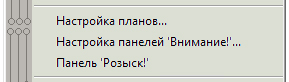
Включение и настройка Панели «Внимание!» производится через Главное меню программы нажатием левой кнопкой мыши по пункту «Настройка панели 'Внимание!'...».
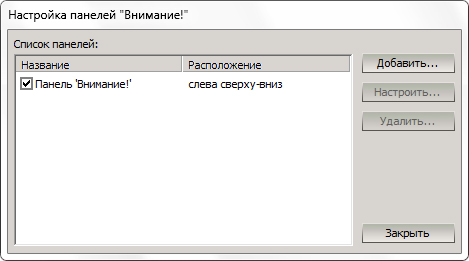
В открывшемся окне «Настройка панелей "Внимание!"» отобразится список подключенных к системе панелей "Внимание". Можно удалить уже подключенные или добавить новые панели. Чтобы удалить не нужную панель, необходимо отметить ее флажком и нажать кнопку "Удалить". Если просто снять галочку и нажать кнопку "Закрыть", то выбранная панель пропадет с монитора, но не удалится из системы. Кнопка "Добавить" - добавляет новую панель сразу на монитор. Все действия с ней аналогичны ранее описанным.
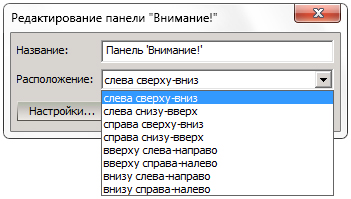
Выделив галочкой одну из панелей и нажав на кнопку "Настроить" нам будет предложено задать название панели, которое будет отображаться в шапке окна и задать способ расположения кадров на панели. Например, если задать способ отображения "Сверху-Вниз", то новые события будут отображаться наверху панели, а старые будут смещаться вниз.
Открыть настройки самой панели внимание можно 2-мя способами: 1) открываем настройки панелей "Внимание" через главное меню программы, выделяем панель которую хотим настроить, нажимаем на кнопку "Настроить". Открывается окно "Редактирование панели "Внимание"", нажимаем кнопку "Настройки..."
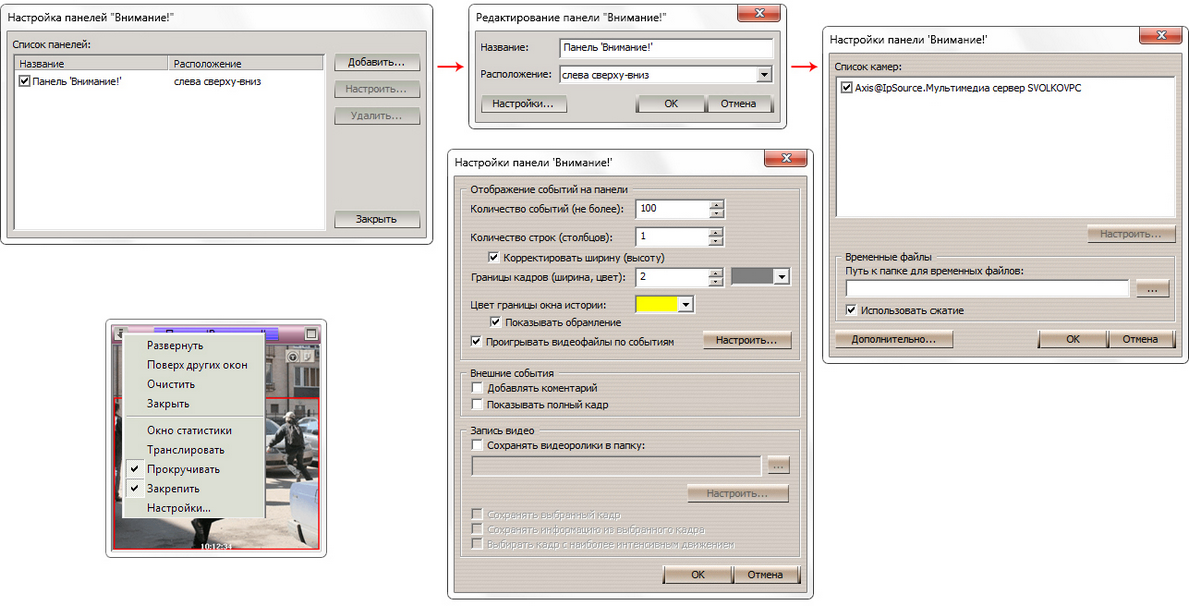
2) На панели, которую хотим редактировать, кликнуть левой кнопкой мыши по иконке в шапке окна и в выпадающем списке выбрать "Настройки...".
Настройка алгоритмов производится отдельно по каждой из камер (как уже говорилось выше), имеющихся в списке, поэтому, прежде чем приступить к их выполнению, необходимо выбрать интересующую камеру, выделив её курсором и нажать кнопку «Настроить» (под номером 1). По нажатию попадем в меню настроек алгоритмов, первая вкладка - "Общие".
Кроме строчки «Настройки» в этом меню имеются три: «Развернуть», «Очистить» и «Закрыть», выполняющие с Панелью соответствующие операции. Также есть пункт «Транслировать», поставив на против которого галочку, щелкнув по нему левой кнопкой мыши, Панель "Внимание!", как отдельная камера, появится в списке Мультимедиа сервера (VSS). Это позволит программе-клиенту просматривать Панель через сеть.
Настройки панели "Внимание!"
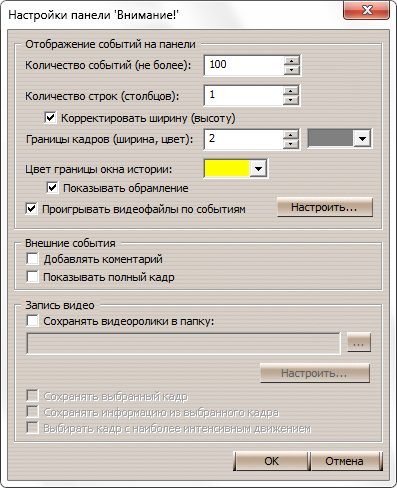
•"Количество событий" - устанавливается максимальное количество одновременно отображаемых на Панели "кадров" с событиями.
•"Количество строк (столбцов)" - устанавливается внешний вид отображения кадров на панели по количеству строк (если панель "Внимание" расположена горизонтально) или столбцов (если панель "Внимание" расположена вертикально.
•"Границы кадров" - устанавливается ширина и цвет полосы, разделяющей кадры на панели "Внимание".
•"Цвет границы окна истории" - устанавливается цвет выделения границ события на панели при его выборе.
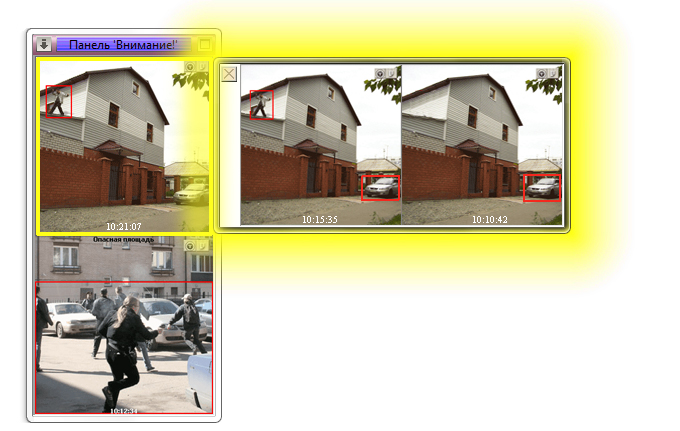
•"Показывать обрамление" - устанавливается способ отображения подсветки, либо свечение вокруг кадров, либо обведение кадров по контуру.
•"Показывать полный кадр" - выбирается способ отображения нового события, т.е. если данная опция включена, то при появлении нового события на панель будет выведен полный кадр с событием, а если выключена - то только область кадра, в которой данное событие произошло.
Важно! Выше указанная настройка работает только с внешними событиями, например если кадр на панель "Внимание!" попадает из алгоритмов SL++. При "стандартной" работе панели "Внимание!" кадр будет всегда увеличен!
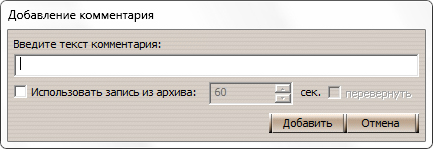
•"Добавлять комментарий" - опция актуальна при использовании нескольких панелей «Внимание!». Если она активна, то при перетаскивании событий с одной панели на другую, Вам будет обязательно предложено создать комментарий.
•"Проигрывать видеофайлы по событиям" - устанавливается способ отображения событий на панели, либо статическая картинка, либо последовательность кадров.
Нажатие на кнопку «Настроить» откроет меню «Настройки видео файла»
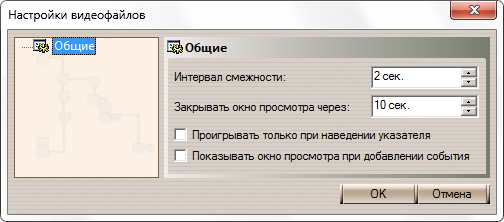
•"Интервал смежности" - устанавливает временной промежуток между отображением сработок алгоритмов на Панели «Внимание!». То есть, если сработает какой-либо алгоритм и после его сработки на заданном временном промежутке произойдёт что-то, что вызовет реакцию другого, то второе и все следующие события, попавшие в данный временной интервал, не будут отображаться на Панели «Внимание!». Сделано это для того, чтобы одно событие не отвлекало внимание оператора от другого и не вызвало у него растерянности.
•"Закрывать окно просмотра через" - позволяет установить время, через которое всплывшее окно с событием по алгоритму Панели «Внимание!» закроется.
•"Проигрывать только при наведении указателя" - если активировать данный пункт, то события на Панели «Внимание!» будут появляться в виде фотографий, а воспроизводиться только при наведении указателя мыши.
•"Показывать окно просмотра при добавлении события" - данная настройка позволяет выводить событие не только на панель, но и показывать целиком на мониторе, но применяется сразу для всех камер, выбранных в списке «Настройки панели «Внимание!»».
В поле «Путь к папке для временных файлов» можно указать место, где будет храниться временная информация Панели «Внимание!». По умолчанию она записывается в корневой каталог с установленной программой.
•"Сохранять видеоролики в папку" - позволяет записывать тревожные события в виде видеороликов различных форматов. Данную настройку необходимо будет производить при настройке системы «GOALmobile-2».
Контекстное меню панели "Внимание!"
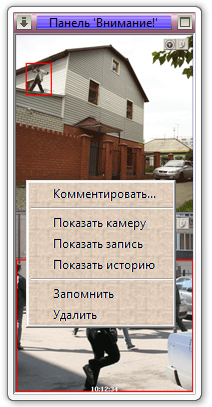
Нажав правой кнопкой мыши по одному из "кадров" Панели "Внимание!" Вы вызовете контекстное меню.
•"Комментировать" - написать комментарий по данному событию.
•"Показать камеру" - разворачивает окно камеры с актуальным изображением, по которой сработал алгоритм.
•"Показать запись" - позволяет оперативно просмотреть фрагмент записи, выполненной по отображенному на Панели событию.
•"Показать историю" - отображает в выпадающей панели историю событий панели "Внимание" по выбранной камере.
•"Запомнить" - отображает выбранный кадр на других панелях "Внимание", при условии что их больше одной.
•"Удалить" - удаляет выбранное событие с панели.
Верхняя кнопка на самой панели внимание Включает/Выключает прокрутку роликов на панели. Если кнопка не нажата (СИНЯЯ ПОДСВЕТКА) то при появлении нового события Вы будете перемещены в начало панели и, соответственно, если нажать на кнопку (красная подсветка) и прокручивать панель - переход в начало при появлении нового события производиться не будет.
Клик по кнопке  вызовет всплывающее меню панели:
•"Развернуть" - пристыковывает панель к левому краю экрана и разворачивает её на всю высоту монитора.
•"Поверх других окон" - помещает панель над всеми остальными окнами.
•"Очистить" - очищает все события с панели.
•"Закрыть" - закрывает (не удаляет!) панель.
•"Окно статистики" - выводит окно с цифровым количеством событий на данной панели.
•"Транслировать" - включение трансляции панели - панель, как отдельная камера, появится в списке Мультимедиа сервера(VSS).
•"Прокручивать" - включение\отключение режима перехода к новому ролику. Например, вы прокрутили панель с роликами вниз и не видите последних (самых свежих) событий, если данная опция включена, то при появлении новых событий, панель будет автоматически прокручиваться к появившемуся событию. Соответственно при отключении, мы сможем "листать" панель свободно, перехода к новому событию не произойдет.
•"Настройки" - открывает настройки панели «Внимание!»

Примечание. Панель «Внимание» при своей работе интенсивно использует жесткий диск. Она держит в кэше большое число файлов общим объемом около 20 ГБ и постоянно их читает. Поэтому для ее работы лучше выделить отдельный физический диск (можно системный, если на него не пишется архив видео).
В окне «Настройки алгоритмов» первая закладка «Общие». Здесь производятся установки, которые применяются ко всем алгоритмам Панели "Внимание!" для данной камеры.
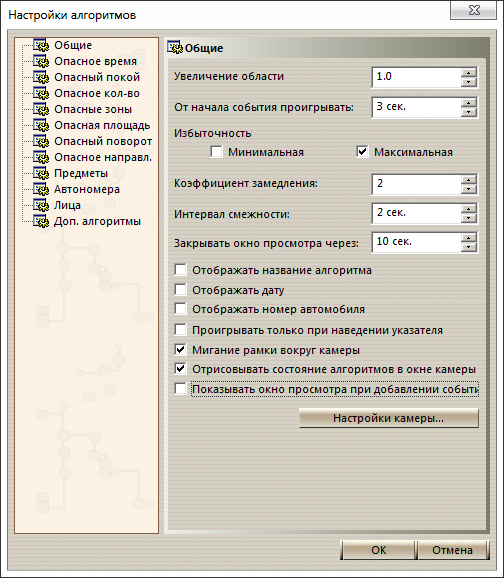
•«Увеличение области события» - здесь устанавливается коэффициент увеличения при фиксации события на Панели "Внимание!".
•«От начала события проигрывать» - время воспроизведения записи события от начала его фиксирования системой.
•«Избыточность» – подробное описание этой настройки содержится в разделе «Информация для инсталляторов». Для Панели "Внимание!" оптимальным будет выбор «Максимальная».
•«Коэффициент замедления» – позволяет установить, во сколько раз замедляется воспроизведение события по отношению к скорости записи.
•«Интервал смежности» - устанавливает временной промежуток между отображением сработок алгоритмов на Панели "Внимание!". То есть, если сработает какой-либо алгоритм и после его сработки на заданном временном промежутке произойдёт что-то, что вызовет реакцию другого, то второе и все следующие события, попавшие в данный временной интервал, не будут отображаться на Панели "Внимание!". Сделано это для того, чтобы одно событие не отвлекало внимание оператора от другого и не вызвало у него растерянности.
•«Закрывать окно просмотра через» - позволяет установить время, через которое всплывшее окно с событием по алгоритму Панели "Внимание!" закроется.
Установка флажков рядом с опциями «Отображать название алгоритма», «Проигрывать только при наведении указателя» и «Мигание рамки вокруг камеры» включает/выключает сооответствующие функции Панели "Внимание!".
•«Отрисовывать состояние алгоритмов в окне камеры» - включает, если галочку поставить, или отключает, если галочку убрать, индикаторы, которые дают информацию о состоянии алгоритмов. Они имеют вид разноцветных прямоугольников и расположены в нижней части окна камеры.
•«Показывать окно просмотра при добавлении события» - активирует окно с событием (оно "всплывает" и в увеличенном размере располагается в центре экрана) при сработке алгоритма на Панели "Внимание!"
Для удобства в окне «Настройки алгоритмов» предусмотрен прямой доступ к настройкам выбранной камеры (кнопка «Настройки камеры»).
Меню «Настройки видеофайлов» позволяет задать общие для всей Панели конфигурации.
•«Интервал смежности» - устанавливает временной промежуток между отображением сработок алгоритмов на Панели "Внимание!". То есть, если сработает какой-либо алгоритм и после его сработки на заданном временном промежутке произойдёт что-то, что вызовет реакцию другого, то второе и все следующие события, попавшие в данный временной интервал, не будут отображаться на Панели "Внимание!". Сделано это для того, чтобы одно событие не отвлекало внимание оператора от другого и не вызвало у него растерянности.
•«Закрывать окно просмотра через» - позволяет установить время, через которое всплывшее окно с событием по алгоритму Панели "Внимание!" закроется.
•«Проигрывать только при наведении указателя» - если активировать данный пункт, то события на Панели "Внимание!" будут появляться ввиде фотографий, а воспроизводиться только при наведении указателя мыши.
•«Показывать окно просмотра при добавлении события» - данная настройка аналогична рассмотренной выше, только применяется сразу для всех камер, выбранных в списке «Настройки панели `Внимание!`».
Важно! Панель «Внимание» при своей работе интенсивно использует жесткий диск. Она держит в кэше большое число файлов общим объемом около 20 ГБ и постоянно их читает. Поэтому для ее работы лучше выделить отдельный физический диск (можно системный, если на него не пишется архив видео).