Главное меню программы

Контент
Нажатием первой кнопки Главной панели управления  или щелчком правой кнопкой мыши по значку программы в системном трее (рядом с часами)
  вызывается Главное меню программы.
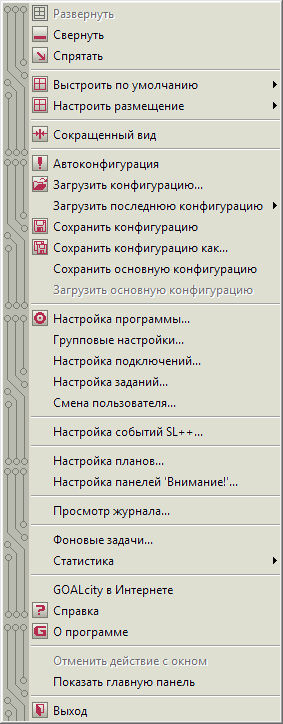
Главное меню поделено горизонтальными пробелами на секции. В каждой из секций несколько команд.

Первая сверху секция содержит всего две команды «Свернуть» и «Спрятать». После выбора первой из них окна клиентской программы будут убраны с экрана. Чтобы их восстановить, необходимо обратиться к иконке программы, находящейся в системном трее, и, кликнув по ней правой клавишей мыши, выбрать в открывшемся меню команду «Развернуть». Воспользовавшись командой «Спрятать», вы уберете не только окна программы, но и все следы ее работы, в том числе и иконку в системном трее. При этом сама система продолжает функционировать так же, как и до запуска команды. Если включена, то ведётся запись поступающей информации, срабатывают детекторы и т.д. Но тому, кто смотрит на монитор это не заметно. Теперь, чтобы восстановить «спрятанный» интерфейс, нужно ввести с клавиатуры комбинацию клавиш, которую вы назначили при настройке программы в меню «Загрузка». По умолчанию это клавиши <Ctrl>+<Alt>+<G>. Назначенную комбинацию клавиш необходимо запомнить, иначе, чтобы вернуть на экран программу, придется прибегать к некоторым хитростям, известным опытным пользователям Windows, чтобы закрыть программу и запустить ее снова, либо – к перезагрузке операционной системы.

Ниже этих двух строк – новый раздел Главного меню - настройки размещения окон на экране. Нажатие мышью по первой строке этого меню - «Выстроить по умолчанию» приведет к тому, что окна всех камер разместятся посредине свободного пространства Рабочего стола. То есть, если, к примеру, у вас пару строк в нижней части дисплея занимают Панель задач и Панель быстрого запуска программ операционной системы Windows, а вверху экрана место «забито» еще каким-нибудь из многочисленных «украшений» Рабочего стола, то окна вместе с Панелью управления GOALcity Instinct-2 расположатся посредине оставшегося свободным пространства. Команда «Выстроить на виртуальный десктоп» разместит окна и панель управления точно посредине экрана, независимо от того, сколько на нем свободного пространства. Установить размеры окна при выстраивании можно в настройках программы, меню «Вид».
Нажатие на строку «Настроить размещение» откроет окно «Менеджер размещений», в котором можно сохранить созданную схему расположения окон, создать новую, или загрузить сохраненную ранее.
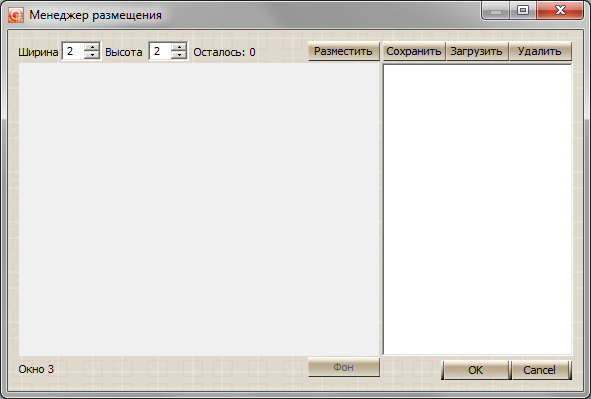
Чтобы создать новую схему размещения окон выберите в соотвествующих окошках в верхней части Менеджера размещения желаемое их количество по ширине рабочего стола и по его высоте. На иллюстрации отображено окно со схемой 2 х 2 . Если хотите сохранить созданную схему, нажмите кнопку «Сохранить», созданная схема появится в окошке в правой части Менеджера размещений. Теперь, при каждом обращении к этой опции, здесь будут условно отображаться все ранее сохранённые схемы размещений окон. Для загрузки той, которая необходима в данный момент, выберите ее, нажмите сначала кнопку «Разместить», а затем «ОК». Окна камер разместятся на Рабочем столе компьютера в соответствии с выбранной схемой и займут на нём максимально возможное пространство с сохранением пропорций кадра.
Ниже раздела с настройками размещения окон есть еще один, содержащий всего одну строку. Здесь можно переключить внешний вид Главной панели управления. Предоставляются две опции: «Полный вид» – со всеми кнопками, и «Сокращенный вид» – при котором видны только кнопка вызова меню, семь кнопок, управляющих конфигурацией окон и часы.

В следующем разделе Главного меню собраны команды, управляющие конфигурациями интерфейса. Клик по строчке "Автоконфигурация" выведет на экран предупреждение о том, что текущая конфигурация будет утеряна. И, если вы ответите согласием, перед вами откроется "Диаграмма подключений" точно в таком же виде, как при первом запуске клиентской программы. После запуска команды "Загрузить конфигурацию" откроется окно Проводника Windows в каталоге, куда вы записали последнюю сохраненную конфигурацию системы (по умолчанию – это C:\Program Files\Speclab\GOALcity\...), предоставив вам возможность выбрать нужный из файлов с расширением *.cfg. |
|

"Загрузить последнюю конфигурацию" - позволяет выбрать и загрузить одну из последних сохраненных конфигураций.
Команда "Сохранить конфигурацию" запишет текущие настройки программы, расположение окон и Панели управления сделав их загружаемыми при очередном запуске клиентской программы.
"Сохранить конфигурацию как…" – позволит сохраняемому файлу присвоить любое название. После этого вы сможете загружать эту конфигурацию, пользуясь командой "Загрузить конфигурацию".
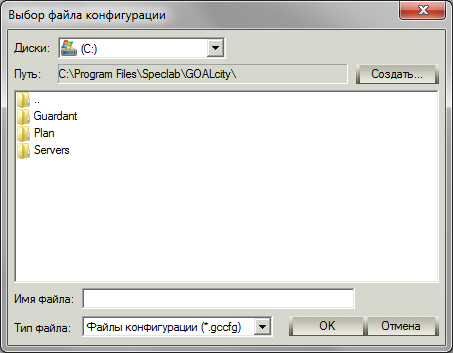
Запустив команду "Сохранить основную конфигурацию", Вы запишите текущее расположение окон, Главной панели и других открытых элементов клиентской программы в качестве основной. Именно она будет запускаться при нажатии кнопки "Восстановить основную конфигурацию"  Главной панели управления или при выполнении команды "Загрузить основную конфигурацию" Главного меню программы.
Рекомендуется, когда Вы создадите оптимальную конфигурацию интерфейса клиентской программы, воспользоваться командой "Сохранить основную конфигурацию". Тогда в случае, если после экспериментов операторов с окнами и панелями, интерфейс превратится в малопонятную мешанину картинок, Вы всегда сможете восстановить основную конфигурацию программы одним нажатием кнопки на Главной панели управления.
Следующие три команды описаны в соответствующих разделах: "Настройка программы", "Настройка подключений", "Настройка заданий", "Групповые настройки". Строка "Смена пользователя" выводит диалоговое окно и предлагает ввести имя пользователя и пароль, аналог кнопки |
|

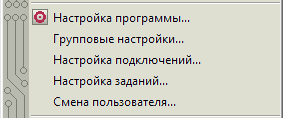
"Настройка событий SL++", "Настройка планов", "Настройка панели "Внимание!" также подробно рассмотрены в настоящем руководстве. Одно из нововведений GOALcity Instinct-2 Instinct - панель "Розыск". Позволяет вывести на экран панель отображать на ней фотографии или любую другую графическую информацию. |
|
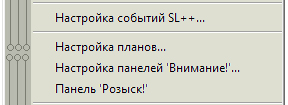
Настравается панель "Розыск" очень просто: после активации соответствующего пункта в главном меню, на экране появится чистая панель.
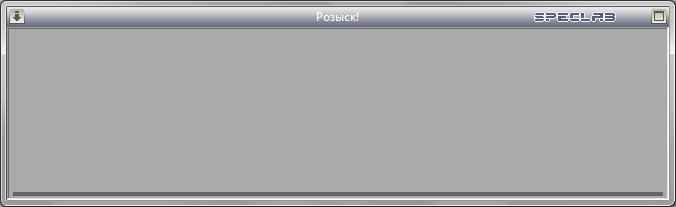
Нажатием на кнопку  вызываем меню, и в нем выбираем "Добавить фото". Фотография появится на панели. Панель масштабируется и подгоняется под необходимый размер, чтобы рационально использовать пространство рабочего стола. Чтобы удалить одно из фото с панели, достаточно щелкнуть по нему правой кнопкой мыши и в контекстном меню выбрать "Удалить".
Команда "Просмотр журнала" откроет "Журнал", в котором регистрируются все действия Пользователя и манипуляции с программой. "Фоновые задачи" - эта команда открывает окно, в котором показывается список выполняемых в фоновом режиме задач программы. "Статистика" позволяет выбрать и отобразить статистику записи в архив и сетевую статистику. |
|

"Справка" откроет интегрированную в программу справочную систему в формате .chm. "Отменить действия с окном" - отменяет последнее действие пользователя с окном программы. "Показать главное окно" - в случае когда пользователь случайно скрыл главную панель программы, например за край монитора или потерял под окнами камер, эта функция вернет ее на экран. |
|
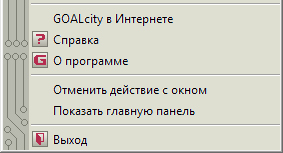
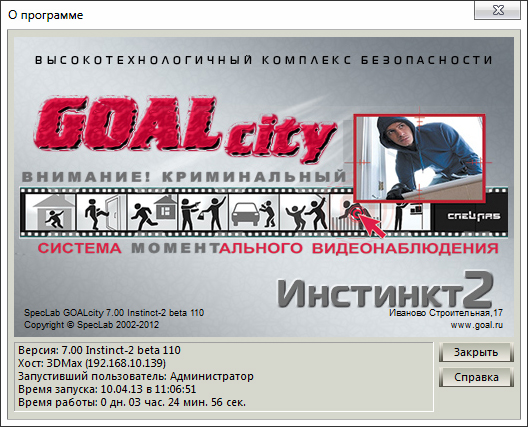
Пункт меню "О программе" выведет окно с информацией о версии программы, сетевом имени, IP-адресе компьютера, о том, кто и когда запустил программу и о времени её работы.
Команда "Выход" предлагает выбрать одно из четырех действий: завершить программу, завершить программу и службу, перезапустить программу, перезапустить программу и службу.
Примечание. Перезапуск службы может потребоваться после добавления какого-либо оборудования (например, хаба, подключенного к USB порту), так как с устройствами работает только служба, и "подцепляет" их только в момент запуска.