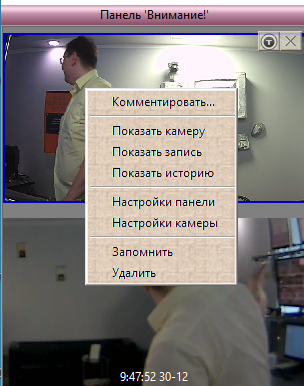
Одним из нововведений, отличающих GOALcity от других систем безопасности, является панель последовательного видеонаблюдения "Внимание!". Её назначение активизировать группу аналитических алгоритмов, предназначенных для того, чтобы обратить внимание оператора на события, представляющие определённую опасность для объекта наблюдения.
Важно! По умолчанию Вы можете подключить до двух панелей "Внимание!", но каждая панель требует определенной мощности центрального процессора, т. к. все панели запускаются как отдельные потоки. Третья и последующие панели подключаются за дополнительную плату.

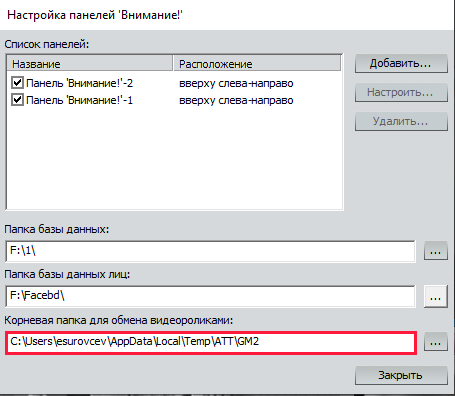
При первой установке программы Панель "Внимание!" включится по умолчанию. Если же Вы устанавливаете новую версию программы и при этом сохранили прежние её настройки, то потребуется включить и настроить Панель. Включение и настройка Панели "Внимание!" производится через Главное меню программы нажатием левой кнопкой мыши по пункту "Настройка панели "Внимание!"...". В открывшемся окне "Настройка панелей "Внимание!" отобразится список подключенных к системе панелей "Внимание". Можно удалить уже подключенные или добавить новые панели. Чтобы удалить не нужную панель, необходимо отметить ее флажком и нажать кнопку "Удалить". Если просто снять галочку и нажать кнопку "Закрыть", то выбранная панель пропадет с монитора, но не удалится из системы. Кнопка "Добавить" - добавляет новую панель сразу на монитор. Все действия с ней аналогичны ранее описанным.  Чтобы перейти к настройкам конкретной панели, выделите её и нажмите на кнопку "Настроить". В поле "Папка базы данных" укажите путь , куда будут сохраняться ролики с панели "Внимание!". В поле "Папка базы данных лиц" укажите путь, где будут храниться добавленные "Лица" для идентификации. В поле "Корневая папка для обмена видеороликами" укажите путь, по которому панель будет хранить ролики для последующей их передачи в GOALmobile 2. Убедитесь, что на диске достаточно свободного места для хранения роликов! |
Выделите одну из панелей и нажмите кнопку "Настроить", откроется окно настроек текущей панели. 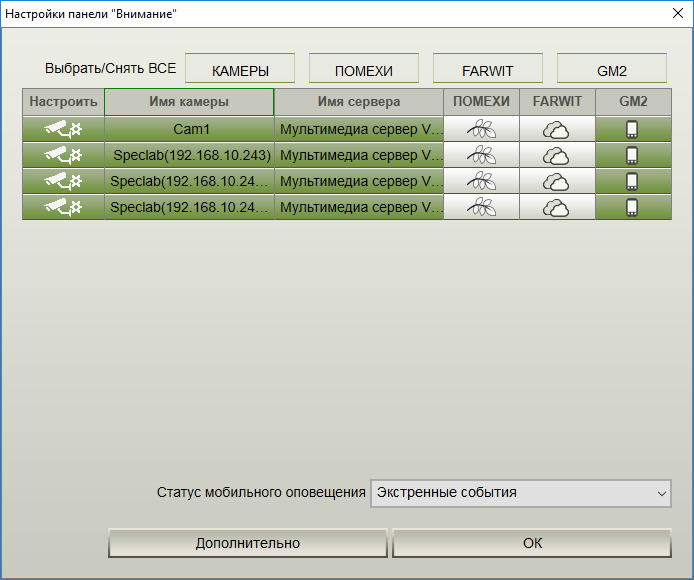 Здесь перечислены все камеры по которым панель "Внимание!" может вести аналитический анализ. Клик левой кнопкой мыши по "строчке камеры" включает\выключает обработку камеры панелью, а клик правой кнопкой - открывает параметры текущей камеры. В строке "Статус мобильного оповещения" задайте важность событий с текущей панели. Этот параметр будет влиять на настройки оповещений при связке GOALcity с GOALmobile 2. Кнопка "Дополнительно" открывает расширенные настройки панели "Внимание!".
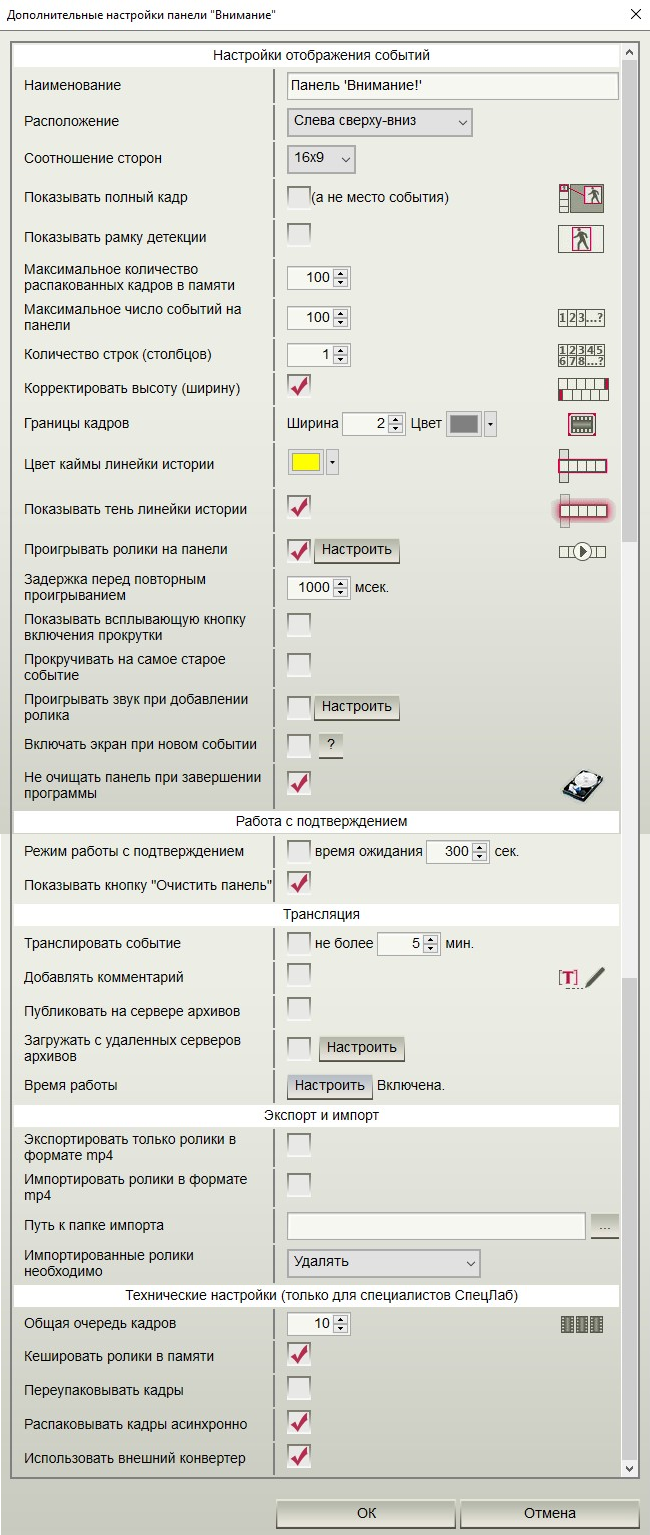
Настройка отображения событий:
Чтобы переименовать панель, введите необходимое имя в строку "Наименование". Следующие два поля отвечают за расположение роликов на панели и соотношение сторон. Подстройте параметры под Ваши нужды.
Расположение – Устанавливает способ расположения кадров на панели «Внимание!». Например, если задать способ отображения "Сверху-Вниз", то новые события будут отображаться наверху панели, а старые будут смещаться вниз.
Соотношение сторон – Устанавливает соотношение сторон роликов на панели «Внимание!».
Показывать полный кадр – Выбирается способ отображения нового события, т.е. если данная опция включена, то при появлении нового события на панель будет выведен полный кадр с событием, а если выключена - то только область кадра, в которой данное событие произошло.
Показывать рамку детекции – При включении, отображает мигающую рамку вокруг нового ролика на панели «Внимание!». А так же отображает цветную рамку вокруг последнего ролика на панели «Внимание!».
Максимальное число событий на панели - Устанавливается максимальное количество одновременно отображаемых на панели «Внимание!» роликов с событиями.
Количество строк (столбцов) – устанавливается внешний вид отображения кадров на панели по количеству строк (если панель "Внимание" расположена горизонтально) или столбцов (если панель "Внимание" расположена вертикально.
Корректировать высоту (ширину) - позволяет вручную корректировать размер ролика на панели "Внимание!" .
Границы кадров – Устанавливается ширина и цвет полосы, разделяющей кадры на панели "Внимание!".
Цвет каймы линейки истории – Устанавливается цвет выделения границ окна истории при его открытии.
Показывать тень линейки истории – При активации, граница линейки истории будет отбрасывать тень.
Проигрывать ролики на панели – устанавливается способ отображения событий на панели «Внимание!», либо статическая картинка, либо последовательность кадров.
Задержка перед повторным проигрыванием – Временной интервал между последним кадром в ролике и повторным воспроизведением ролика на панели «Внимание!».
Показывать всплывающую кнопку включения прокрутки – Включает отображение кнопки прокрутки. Кнопка прокрутки включает\отключает режим перехода к новому ролику. Например, вы прокрутили панель с роликами вниз и не видите последних (самых свежих) событий, если данная опция включена, то при появлении новых событий, панель будет автоматически прокручиваться к появившемуся событию. Соответственно при отключении, мы сможем "листать" панель свободно, перехода к новому событию не произойдет.
Прокручивать на самое старое – Меняет очередность попадания роликов на панель «Внимание!». Старые ролики всегда будут в начале.
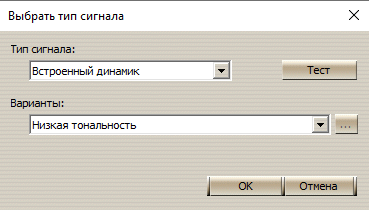
Проигрывать звук при добавлении ролика – Будет проигрывать звуковой сигнал при попадании ролика на панель «Внимание!». Нажмите кнопку «Настроить» и выберите звуковой сигнал который будет проигрываться. Можно выбрать предустановленный сигнал, либо установить свой в формате *.wav.
Включать экран при новом событиии - Эта опция позволяет включать экранпри появлении нового события. Для корректной работы отключите экран блокировки в настройках операционной системы.
Не очищать панель при завершении программы – При завершении или перезагрузки программы на панели "Внимание!" сохранятся все события. Она поможет в том случае, если необходимо не потерять текущие ролики при перезапуске программы или внезапной перезагрузке ПК. Работа с подтверждениями:
Опция "Режим работы с подтверждением" активирует таймер панели "Внимание!" и "заставляет" охранников следить за тем, чтобы панель "Внимание!" оставалась чистой, иначе тревожные события будут автоматически передаваться в настроенный заранее центр мониторинга. Проще говоря, если охранник не отреагирует на событие (закроет его или закомментирует) то это событие автоматически будет отправлено по определенному, заранее настроенному, адресу.
Показывать кнопку «Очистить панель» - Добавляет кнопку "Очистить панель" на таймер работы с подтверждениями. Трансляция:
Транслировать событие – включение трансляции панели - панель, как отдельная камера, появится в списке Мультимедиа сервера.
Добавлять комментарий – Опция актуальна при использовании нескольких панелей «Внимание!». Если она активна, то при перетаскивании событий с одной панели на другую, Вам будет обязательно предложено создать комментарий.
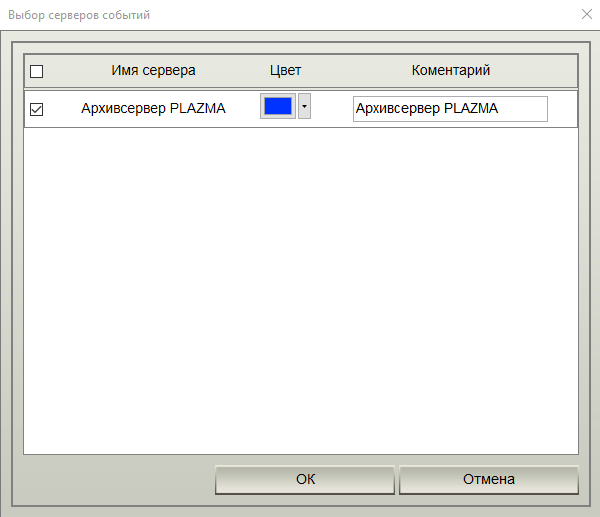
Публиковать на сервере архивов, Загружать с удаленных серверов архивов – Данные функции позволяют получать события на панель "Внимание!" не подключив ни одной камеры. Активируйте функцию "Публиковать на сервере архивов" на "сервере". Добавьте архив с сервера на диаграму подключений и активируйте функцию "Загружать с удаленных серверов архивов" на "клиенте". Нажмите кнопку настроить и унажите с какого сервера необходимо получать события.
На панель "Внимание!" клиента будут приходить ролики с панели "Внимание!" с выбранного сервера.
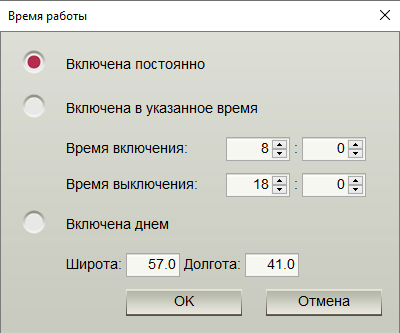
Время работы - Можно указать время работы панели "Внимание!". Экспорт и импорт:
Экспортировать только ролики в формате mp4 – При активации, события с панели "Внимание!" будут сохранятся в отдельную папку в формате mp4. Так же необходимо активировать работу GM2 в настройках панели "Внимание!". После этого, по указаному на скриншоте пути, для каждой панели "Внимание!" создастся папка с инемем в формате ГГ-ММ-ЧЧ в которую и будут сохранятся ролика с панели "Внимание!".
Импортировать ролики в формате mp4 – Импортировать ролики с других панелей "Внимание!" в формате mp4.
Путь к папке импорта – Укажите путь к папке для импортируемых роликов с других панелей "Внимание!". Важно! Не рекомендуется создавать папку импорта на системном и архивных дисках.
Импортированные ролики необходимо – Выберите действие которое необходимо произвести с роликоми после импорта их на панель "Внимание!"(удалять, переименовывать или переносить в подпапку). Технические настройки (только для специалистов СпецЛаб):
Общая очередь кадров – Технологическая настройка - только для специалистов.
Кешировать ролики в памяти – При проигрывании на панели "Внимание!" ролики постоянно обращаются к жесткому диску. При активации, видимые ролики на панели "Внимание!" будут задействовать ресурсы опреативной памяти, а не жесткого диска.
Переупаковывать кадры – Данная настройка применяется в случае, когда на компьютере мало оперативной памяти и присутствует притормаживание интерфейса GOALcity при работе с панелью "Внимание!". Стоит учесть что переупаковка кадров разгрузит оперативную память, но повлечет за собой дополнительную нагрузку на процессор.
Распаковывать кадры асинхронно – Технологическая настройка - только для специалистов.
Использовать внешний конвертер – Технологическая настройка - только для специалистов. |


































 Контекстное меню событий на панели "Внимание!"
Нажав правой кнопкой мыши по одному из "кадров" Панели "Внимание!" Вы вызовете контекстное меню. •"Комментировать" - написать комментарий по данному событию. •"Показать камеру" - разворачивает окно камеры с актуальным изображением, по которой сработал алгоритм. •"Показать запись" - позволяет оперативно просмотреть фрагмент записи, выполненной по отображенному на Панели событию. •"Показать историю" - отображает в выпадающей панели историю событий панели "Внимание!" по выбранной камере. •"Настройки панели" - разворачивает окно с основными настройками отображения алгоритмов панели "Внимание!" •"Настройки камеры" - позволяет перейти к настройке камеры, с которой полученно событие. •"Запомнить" - сохраняет ролик на панели "Внимание!", защищая его от перезаписи (при превышении максимального количества роликов), и удаления после перезапуска ПО (если снята галка "Не очищать панель при завершении программы") •"Удалить" - удаляет выбранное событие с панели. Клик правой кнопкой мыши по "шапке" вызовет всплывающее меню панели:
•"Развернуть" - пристыковывает панель к левому краю экрана и разворачивает её на всю высоту монитора. •"Поверх других окон" - помещает панель над всеми остальными окнами. •"Очистить" - очищает все события с панели. •"Закрыть" - закрывает (не удаляет!) панель. •"Окно статистики" - выводит окно с цифровым количеством событий на данной панели. •"Транслировать" - включение трансляции панели - панель, как отдельная камера, появится в списке Мультимедиа сервера. •"Прокручивать" - включение\отключение режима перехода к новому ролику. Например, вы прокрутили панель с роликами вниз и не видите последних (самых свежих) событий, если данная опция включена, то при появлении новых событий, панель будет автоматически прокручиваться к появившемуся событию. Соответственно при отключении, мы сможем "листать" панель свободно, перехода к новому событию не произойдет. •"Закрепить" - позволяет настроить расположение и размер событий на панели при использовании нескольких столбцов или колонок. То есть, если Вы используете несколько столбцов или строк с событиями в рамках одной панели, и Вам не нравится что первая строка (столбец) слишком мала, активируйте данную опцию и "поправьте в ручную" ширину столбцов (колонок). После приведения панели "Внимание!" в необходимый вид активируйте опцию повторно. Тем самым Вы сохраните соотношение столбцов (колонок) внутри панели "Внимание!". •"Настройки" - открывает настройки панели "Внимание!". |