Параметры отображения алгоритмов индивидуальны для каждой камеры на панели "Внимание!" и настраиваются исходя из требуемых задач. Чтобы открыть настройки текущей камеры кликните левой кнопкой мыши по кнопке "Настроить" или правой кнопкой мыши в любом месте "строки" камеры.
|

Перед Вами откроется окно с основными настройками отображения алгоритмов панели "Внимание!" (вкладка "Отображение")  В левой части окна расположены основные параметры, в правой части окно с "живым" видео с текущей камеры с схематичным отображением визуальных параметров. •Параметр "Увеличение области события" регулирует, на сколько сильно увеличивать область, в которой "произошло" какое-либо событие (область, в которой сработал какой-либо алгоритм). По умолчанию, установлена единица, т.е. область события не увеличивается. Установка "двойки" увеличит область события в 2 раза и т.д. •Опция "От начала события проигрывать" устанавливает, какой промежуток времени выводить на панель "Внимание!" до сработки какого-либо из алгоритмов. Значение по умолчанию в 3 секунды позволяет выводить сам момент сработки алгоритма и 3 секунды после этой сработки. Эта настройка определяет лишь максимальное значение длительности ролика, а сам ролик формируется исходя из собственных алгоритмов, задача которых передать смысл изменений. •"Коэффициент замедления" позволяет регулировать скорость отображения ролика на панели "Внимание!". Значение по умолчанию 2 - замедляет воспроизведение в 2 раза от оригинального. Таки образом, можно рассмотреть событие более детально. •«Интервал смежности» - этот алгоритм убирает повторения. Если в одно и тоже время появляется несколько событий, то нет смысла выводить каждый в отдельности, всё записывается в одном ролике. После этого ролика охранник, как правило, смотрит на экран, поэтому нет смысла сразу реагировать на следующие события. Для этого и есть настройка — интервал смежности. •События на панели "Внимание!" можно увеличивать двойным кликом для более детального просмотра. При этом они "разворачиваются" на всю область рабочего стола и автоматически закрываются через период времени, указанный в поле "Закрывать окно просмотра через". •Пункт «Отображать дату» включает отображение даты на ролике с панели «Внимание!», если данная функция выключена, то на ролике будет отображаться только время события. Рекомендуется использовать там, где события происходят редко. •Пункт «Отображать название алгоритма» включает отображение названия алгоритма на панели «Внимание!», рекомендуется применять, когда на панель приходят данные с разными алгоритмами, для облегченного понимания произошедшего. •Пункт «Отображать номер автомобиля» активирует отображение автомобильного номера, в ролике с автомобильным номер, что упрощает прочтение номеров, появившихся в кадре. •Опция «Проигрывать только при наведении указателя» отключает постоянное проигрывание роликов на панели «Внимание!». События будут появляться в виде фотографий, а воспроизводиться только при наведении указателя мыши. •Параметр «Отрисовывать состояние алгоритмов» включает или отключает индикаторы, которые дают информацию о состоянии алгоритмов. Они имеют вид разноцветных прямоугольников и расположены в нижней части окна камеры. •Пункт «Показывать окно просмотра при добавлении события» - активирует окно с событием (оно "всплывает" и в увеличенном размере располагается в центре экрана) при сработке алгоритма на Панели "Внимание!". •Опция «Включение экрана при новом событии» позволяет включать экран при появлении нового события, если настроено автоматическое выключение экрана. Для корректной работы необходимо отключить экран блокировки в настройках операционной системы. |
•Минимальная – выводятся только те кадры, в которых произошла сработка детекторов (движения, лиц, автономеров и т.д.) и алгоритмов Панели "Внимание!". Это может быть дерганый просмотр, т.к. видеодетекция неоднородна и не всегда отражает полную картину. Но это минимальная информация, которая передает сюжеты перед камерой, как видит их машина. Рекомендуется использовать при недостатке времени на просмотр. •Максимальная – самая большая плотность кадров, в которую входит вся записанная информация. Как правило, это страховочная запись, которая делается на случай, если видеодетекцию по каким-либо причинам удалось обойти, например, при сильных атмосферных помехах. Рекомендуется использовать в случае рассмотрения происшествия и выводить только ограниченный период самого происшествия, т.к. постоянный просмотр такого объема записи требует крайне много времени. |
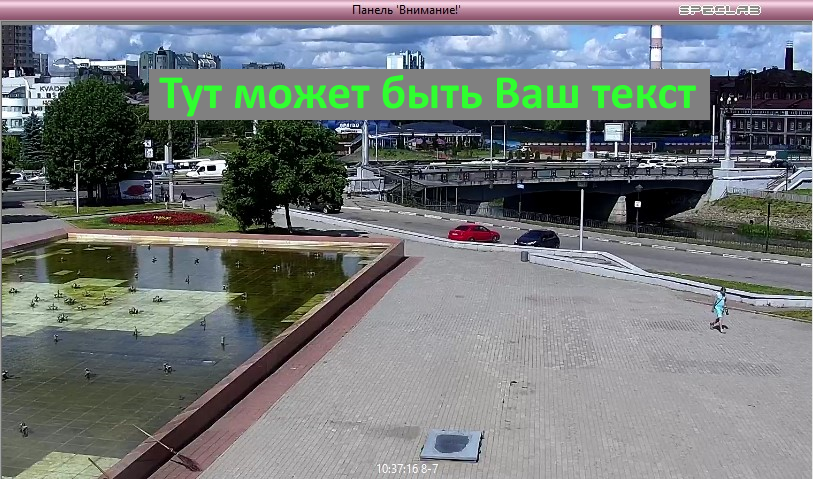
Область с "птичками" далее позволяет настроить внешний вид камеры и событий исходя из Ваших требований. Можно включить отображение даты сработки алгоритма, его название, мигание рамки вокруг камеры, по которой произошла сработка и другие параметры. •Кнопка "Настройка камеры" откроет параметры текущей камеры. •Опция "Отображать надписи" и, соответственно, кнопка "Настроить" позволяет задать произвольные надписи поверх видео у всех видеороликов для текущей камеры и текущей панели "Внимание!".
Сам текст настраивается очень просто. Вы можете менять параметры и параллельно смотреть как они отображаются на внешнем виде роликов на панели "Внимание!". 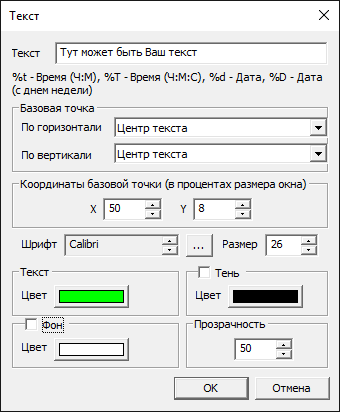 Так же, вместо обычного текста Вы можете использовать переменные: •%t - выведет текущее время поверх видеоизображения в формате Ч:М •%T - вермя в формате Ч:М:С •%d - выведет текущую дату, а %D текущую дату с указанием дня недели. |