Чтобы подключить IP камеру к системе, не нужно особых навыков работы с ПК. Достаточно, чтобы камера поддерживала протокол ONVIF. Обычно все современные камеры поддерживают этот протокол. Иногда он бывает отключен в настройках самой камеры. Тогда его нужно просто включить, зайдя в настройки камеры обычным браузером.
После того, как Вы добавили IP сервер (мультимедиа сервер) на диаграмму подключений, система предложит Вам найти и подключить IP устройства (камеры, DVR, NVR, серверы, контроллеры и т. п.).
Поиск камер запускается автоматически при первом запуске после поиска серверов GOALcity. Этот же поиск можно запустить, зайдя на схему подключений и нажав кнопку "+" в вернем левом углу на диаграмме мультимедиа сервера:
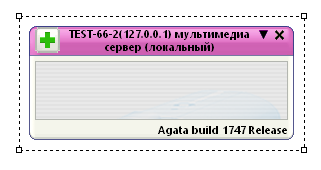
Зайти на схему подключений можно нажав кнопку "Настройка подключений" на панели управления или выбрав пункт "Настройка подключений..." в главном меню.
Выберите ONVIF поиск (установлен по умолчанию) и нажмите кнопку "Вперед":

Если Вы не знаете диапазон IP адресов камер, то в открывшемся окне выберите тип поиска "Авто" (установлен по умолчанию) и нажмите "Вперед":

Если же Вы его знаете, то для ускорения поиска выберите "По диапазону IP", введите первый и последний адрес камеры, и нажмите "Вперед", например:

Система начнет искать камеры по протоколу ONVIF и через непродолжительное время покажет результат поиска:

В нашем случае система нашла 4 камеры, одной из которых требуется авторизация. Если камеру не авторизовать, то система не сможет к ней подключиться и, соответственно, не сможет с ней работать. Для авторизации наведите мышь на строку с этой камерой и нажмите правую кнопку мыши. Появится окно авторизации. Введите в него имя пользователя, пароль и нажмите кнопку "ОК":
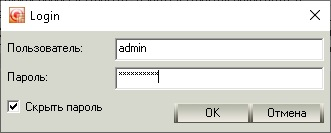
Если Вы их не знаете, то обратитесь к своему администратору сети или к Поставщику камеры.
После авторизации всех камер система покажет список найденных камер. Если какую-либо камеру подключать не нужно, то снимите птицу слева от ее названия и нажмите кнопку "Вперед":
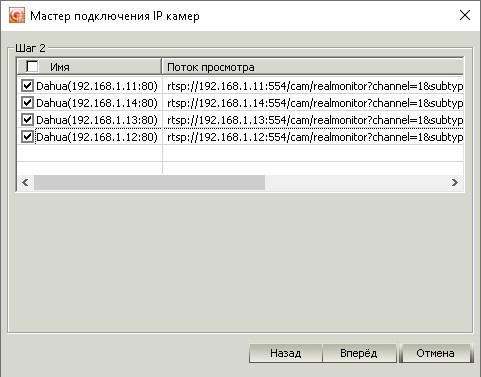
Система выведет список подключаемых камер (добавляемых источников). Если всё правильно, то нажмите кнопку "Добавить" (иначе - "Назад" или "Отмена"):

Теперь нужно вывести камеры, подключенные к Мультимедиа серверу, в окна (к Клиенту). Вам будет предложено выбрать стиль подключения, т. е. сколько камер в одном окне Вы хотите видеть. Обычно подключают одну камеру в одно окно (Группировать по: 1 - установлено по умолчанию). Нажмите ОК:

После этого на диаграмме протянутся линии от Мультимедиа сервера к GOALcity клиенту. Нажмите ОК:
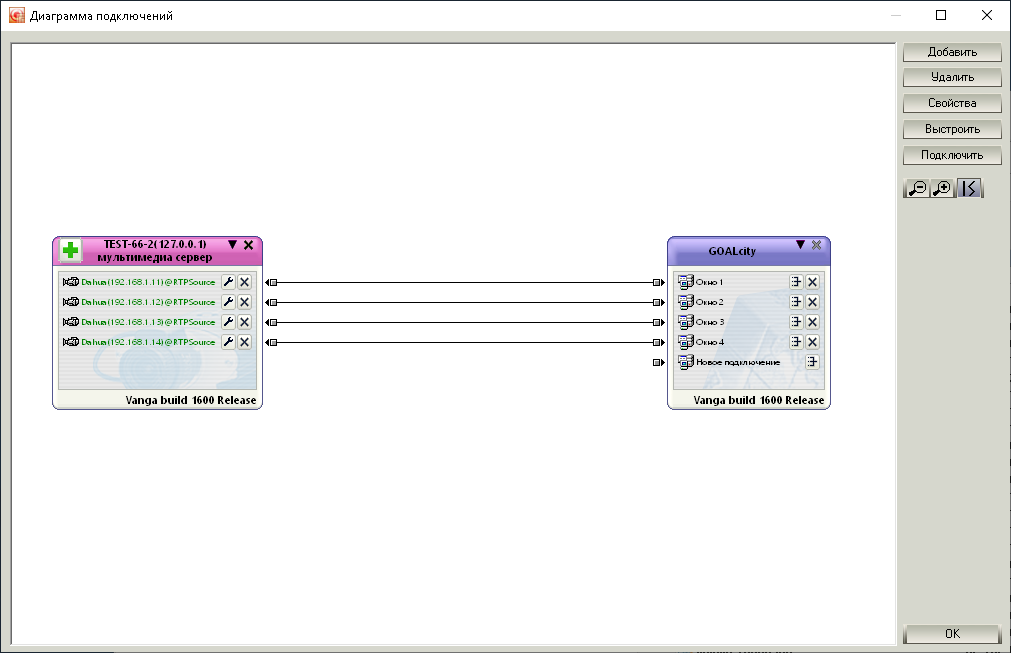
Система выведет подключенные камеры в окна и предложит выстроить их на экране монитора:

Нажмите "Выстроить", и окна на мониторе будут выстроены в порядке, максимально задействующем всю площадь монитора:
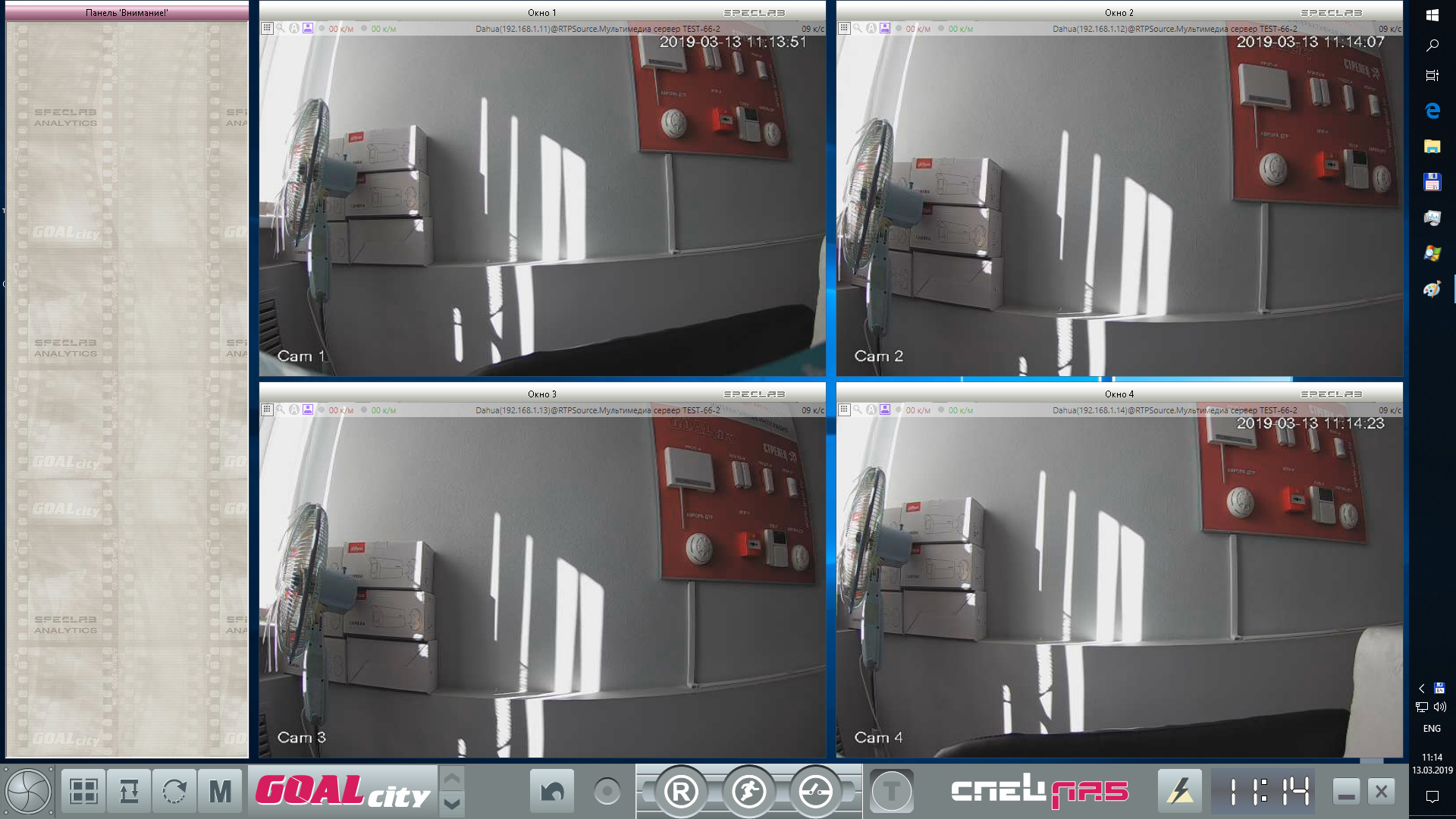
Для отключения постоянных предложений выстраивания окон поставьте птицу "Больше не предлагать выстраивание". Выстраивание можно сделать в любой момент, выбрав пункт "Выстроить по умолчанию" в главном меню системы.