При установке архивного сервера локальный архив становится недоступным. Однако записи локального архива никуда не пропадут, их можно подключить и просматривать в архивном сервере. Подробнее о создании и подключении локального архива.
Если Вы установили Архивный сервер (файл установки 3_Archive_Server_x64.exe), то на диаграмме подключений он появится вместе с Мультимедиа сервером и Клиентом:
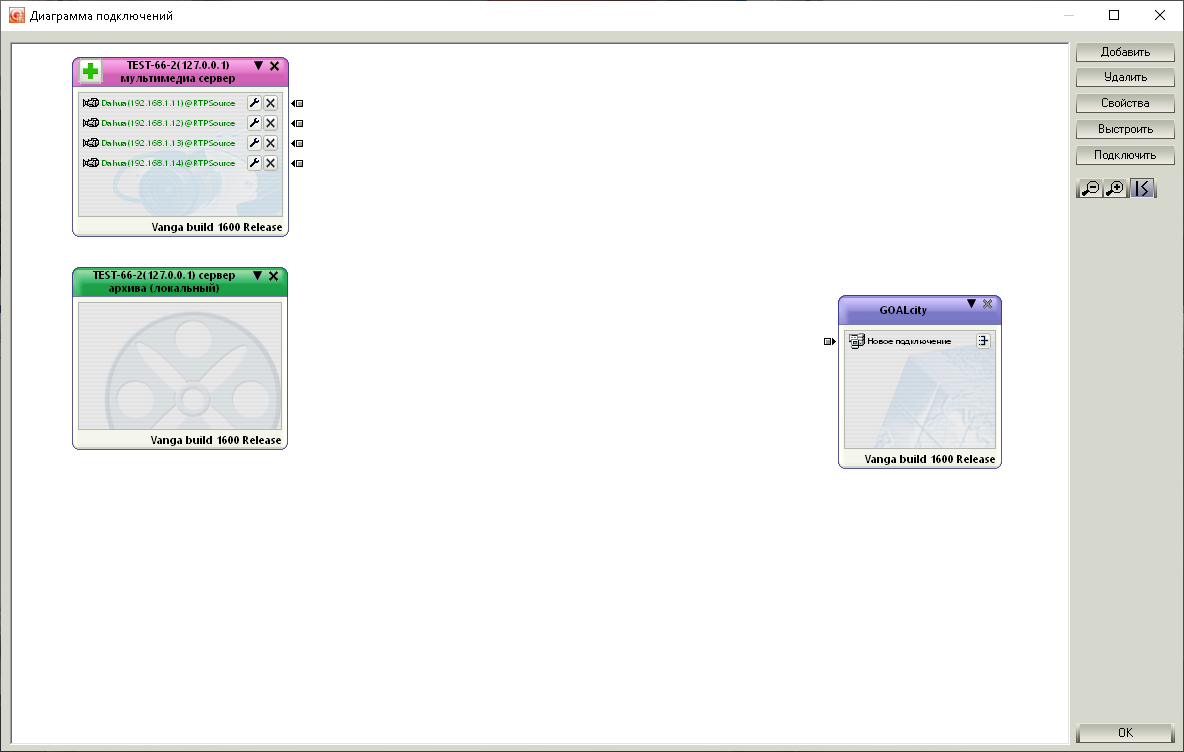
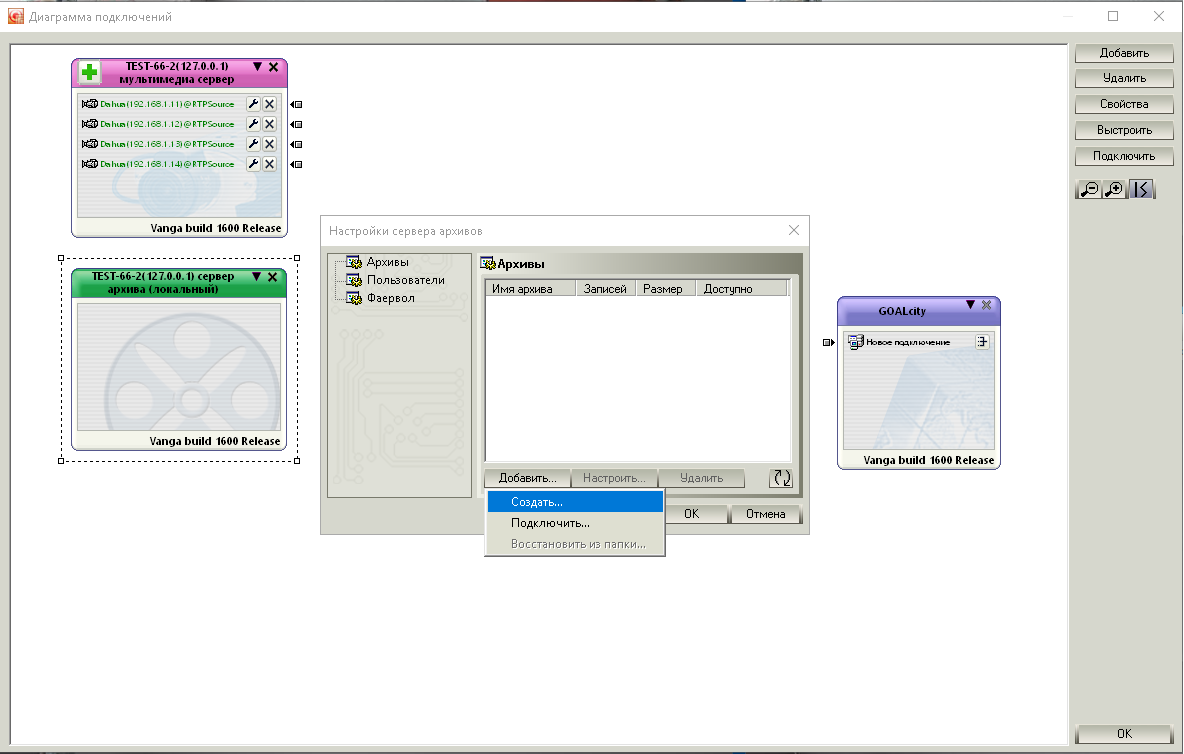
Архив лучше поместить на диск, отличный от системного. Правильно будет выделить для него отдельный физический диск (диски). Для задания папки, куда будет записываться информация, зайдите в настройки архива, сделав двойной клик мышью на любой части прямоугольника "Сервер архива", нажмите кнопку "Добавить..." и выберите пункт "Создать...":
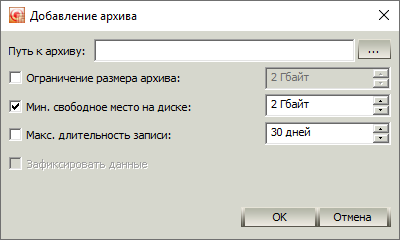
В диалоговом окне добавления архива нажмите кнопку "..." для выбора пути:
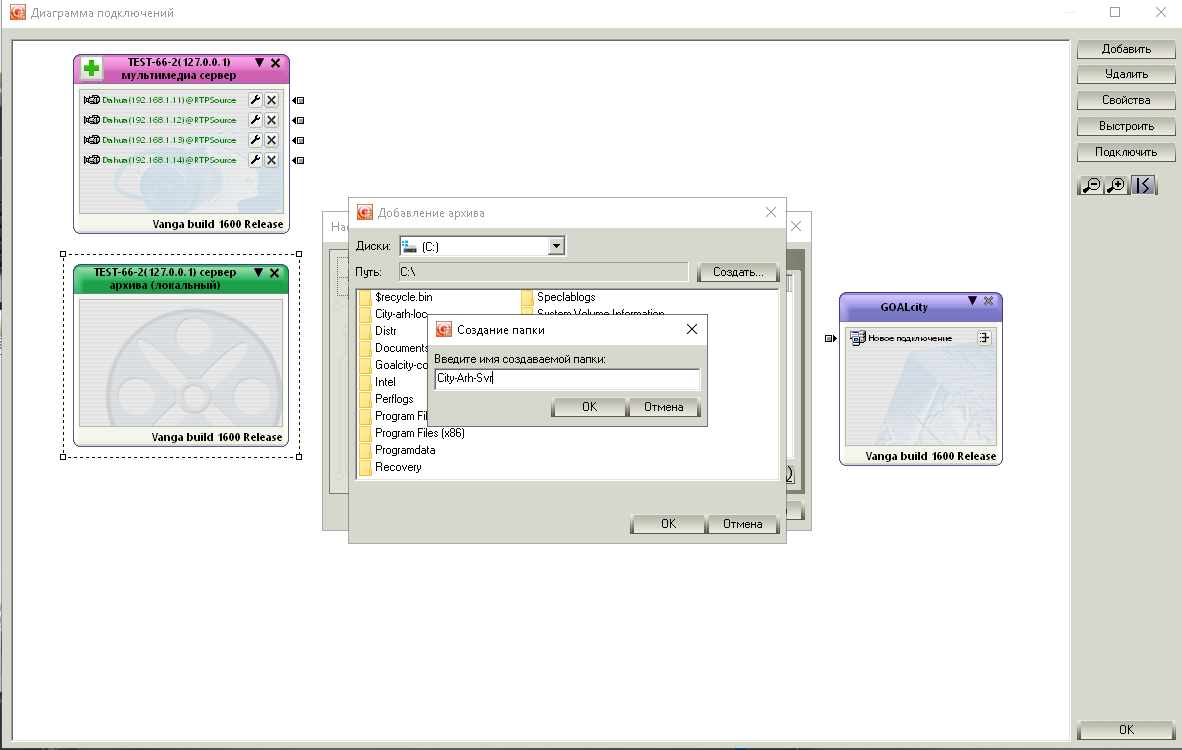
В следующем окне выберите диск, который Вы выделили под архив, нажмите кнопку "Создать..." для создания папки на этом диске, введите имя папки, нажмите "ОК" в этом окне и "ОК" в окне добавления архива:
Параметры архива: ограничение размера, минимальное свободное место на диске или максимальная длительность записи в днях выбираются так же, как и при настройке локального архива. В результате у Вас появится архивный сервер.

Если нужно, Вы можете задать любое количество архивных серверов. Например, для того, чтобы хранить записи разных групп камер в разных папках или на разных физических дисках. Или для задания пользователям системы разных прав на просмотр архивов.
Нажав кнопку ОК, Вы перейдете к подключению архива (архивов) к окну (клиенту).
Подключать архивы к клиенту на схеме необязательно. Однако неподключенные архивы будут недоступны в некоторых пунктах меню выбора архива (архивов). На работоспособность системы это не влияет.
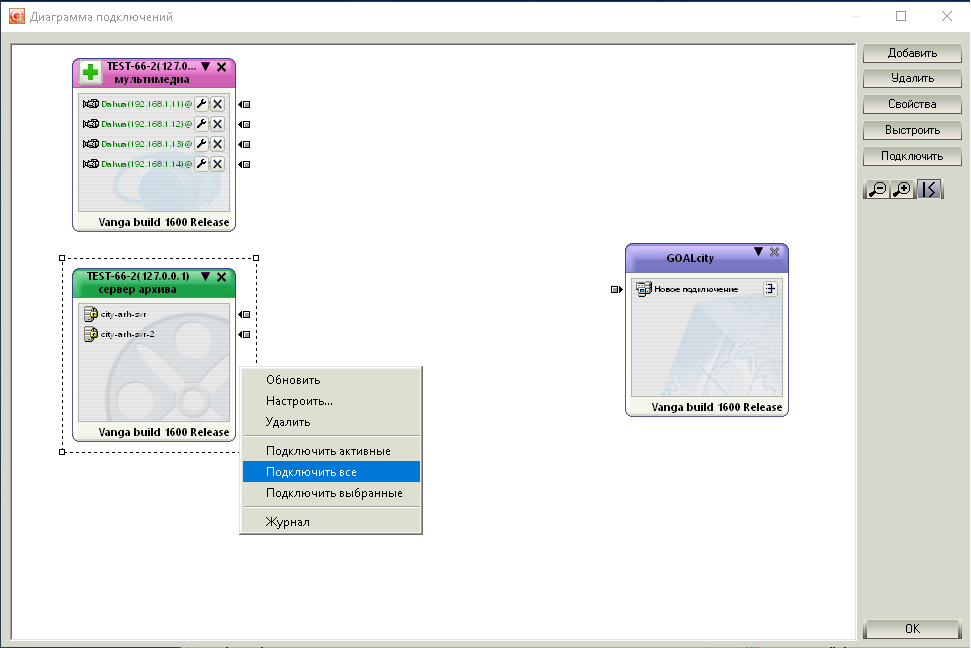
Для этого можно протянуть мышью связь от архива к клиенту или щелкнув правой кнопкой мыши по любой части прямоугольника "Сервер архива" выбрать пункт "Подключить все":
Система подключит архив/архивы к клиентской части:
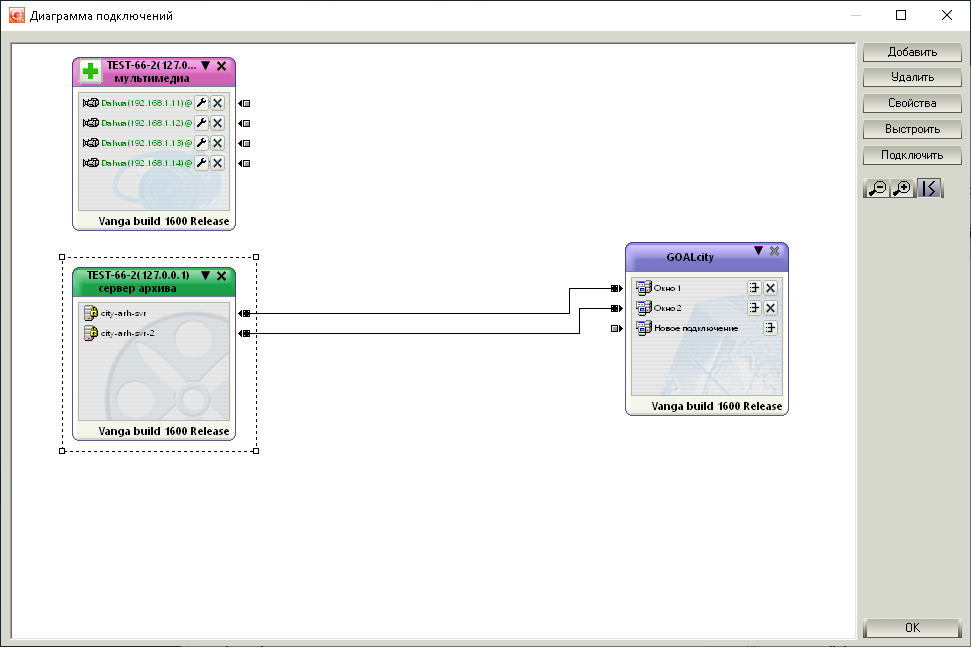
После нажатия "ОК" система выведет подключенные архивы в окна. Если это окно не нужно для постоянной работы, то его можно скрыть, нажав ПКМ на заголовке окна и выбрав пункт "Скрыть":
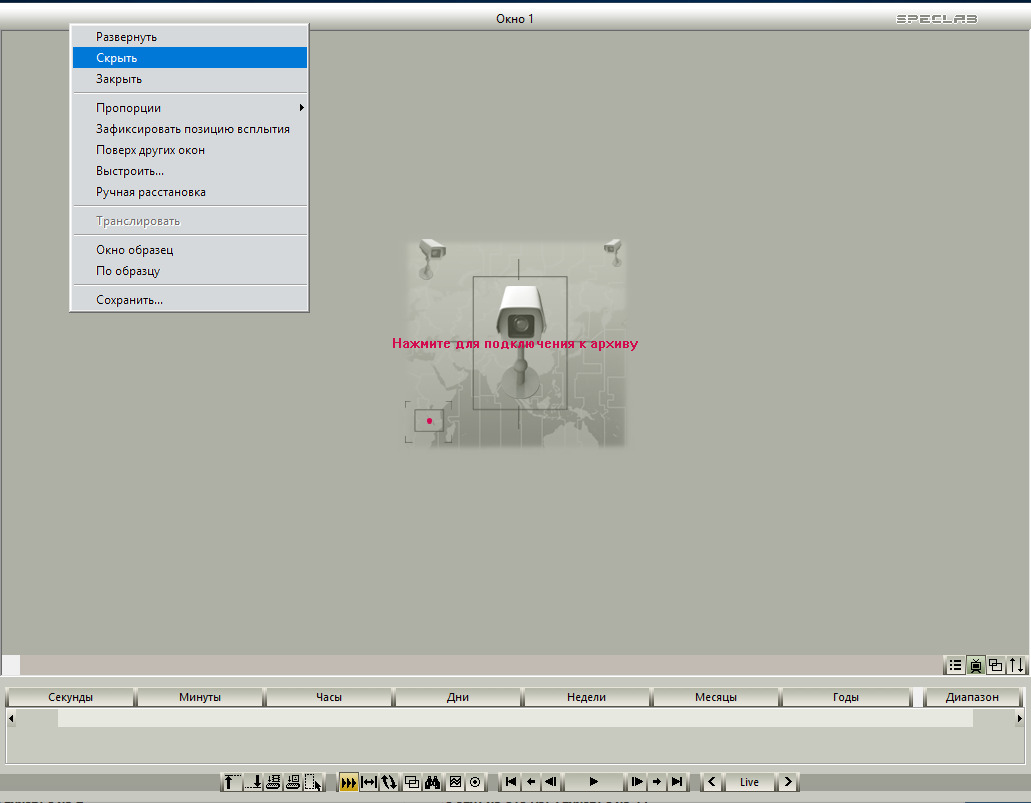
Не перепутайте с "Закрыть".
Пункт "Закрыть" разрывает связь между клиентом и сервером и закрывает (удаляет) окно с диаграммы клиента.