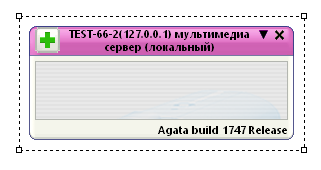
Данный Мастер подключений используется по умолчанию с версии программы GOALcity Agata 2291. Если у Вас установлена версия GOALcity Agata ниже 2291, воспользуйтесь этой инструкцией. Чтобы подключить IP камеру к системе, не нужно особых навыков работы с ПК. Достаточно, чтобы камера поддерживала протокол ONVIF. Обычно все современные камеры поддерживают этот протокол. Иногда он бывает отключен в настройках самой камеры. Тогда его нужно просто включить, зайдя в настройки камеры обычным браузером. После того, как Вы добавили IP сервер (мультимедиа сервер) на диаграмму подключений, система предложит Вам найти и подключить IP устройства (камеры,стрим серверы, и т. п.). Поиск камер запускается автоматически при первом запуске GOALcity. Этот же поиск можно запустить, зайдя на схему подключений и нажав кнопку "+" в вернем левом углу на диаграмме мультимедиа сервера:
Мастер подключений делает процесс поиска и настройки нового соединения практически безболезненным. Он позволяет выбирать из следующих типов поиска. - Автоматический - Ручной |
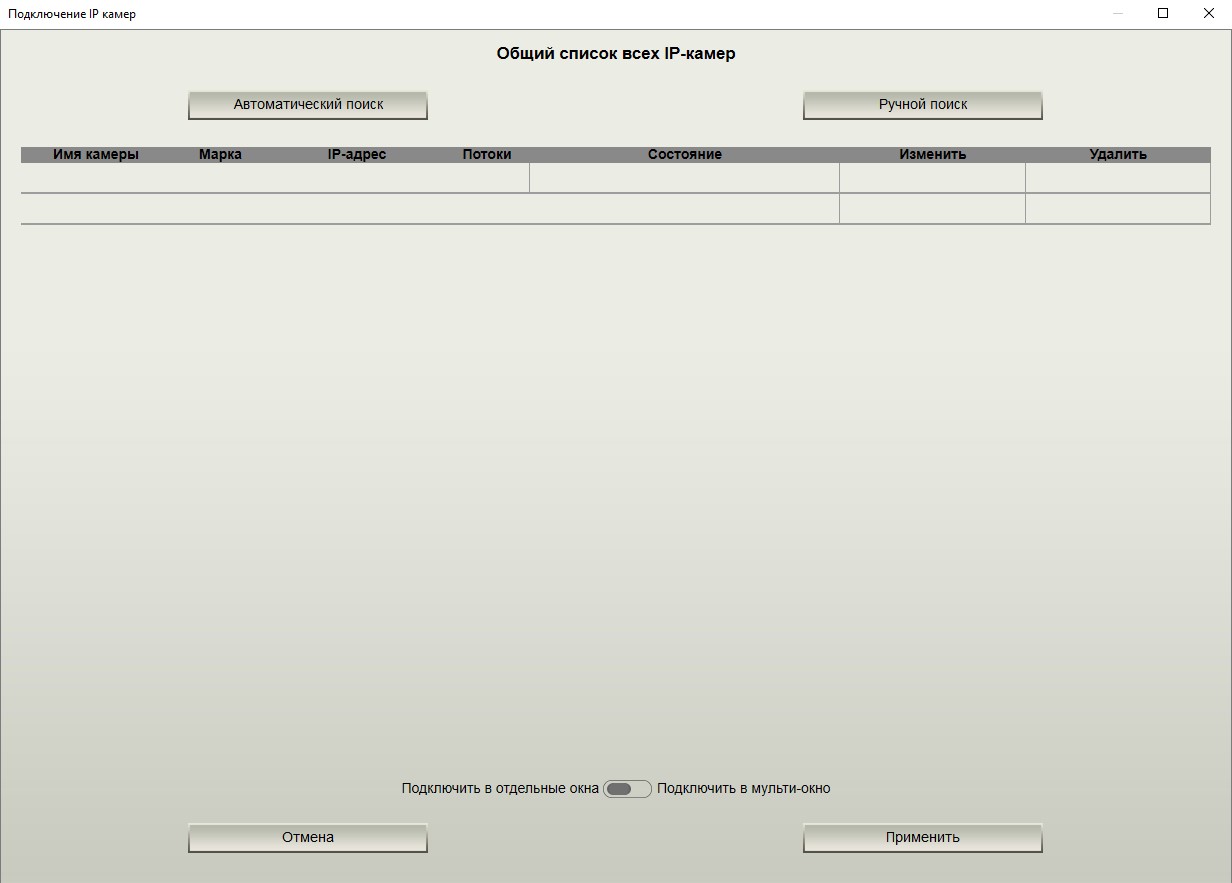
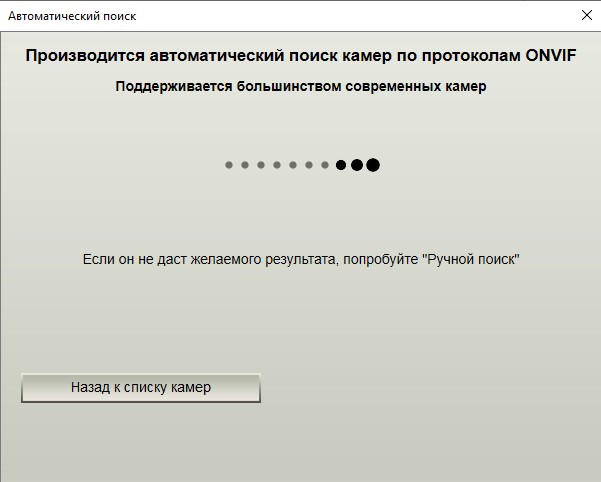
Автоматический поиск использует специальный ONVIF протокол, поэтому мы рекомендуем произвести поиск камер в автоматическом режиме, потому что почти все современные камеры поддерживают этот протокол. Для поиска камер в автоматическом режиме: Нажмите кнопку "Автоматический поиск"
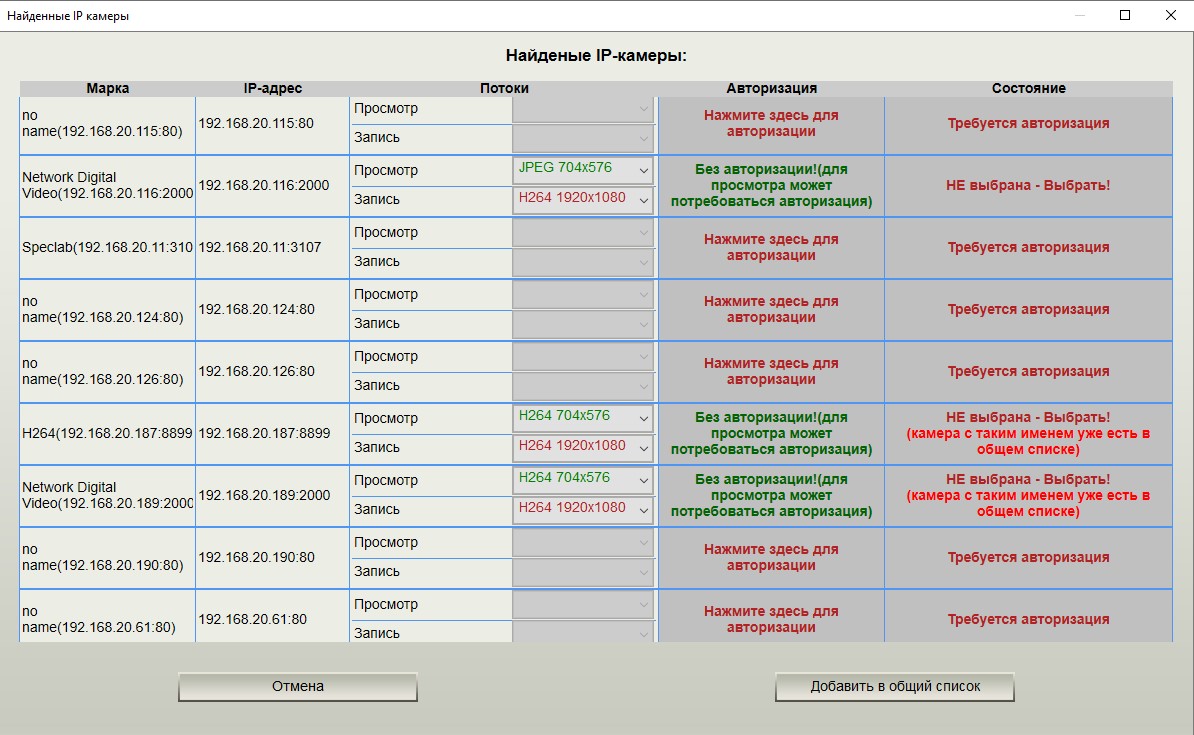
По окончанию поиска, программа выдаст список найденных камер.
Информация о найденных камерах формируется в таблицу. Для добавления необходимой камеры: Если камера требует авторизацию
необходимо нажать в соответствующем поле и ввести логин/пароль от камеры. Если вы все сделали верно, то в столбце "Авторизация" будет информация о том, что камера авторизована, а состояние изменится с "Требует авторизации" на "Выбрана"
Для камер не требующих авторизации достаточно нажать ЛКМ с строке "Состояние" необходимой камеры.
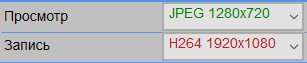
После авторизации станет доступен столбец "Потоки". В данном столбце можно изменить разрешение и кодак потоков для просмотра и записи.
Камера есть в вашем списке если в столбце "Состояние" указано что камера с таким именем уже есть в общем списке.
|




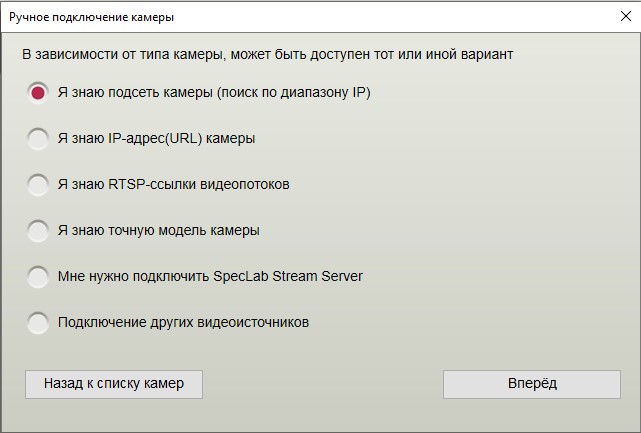
При нажатии на кнопку "Ручной поиск", откроется окно с вариантами поиска камеры.
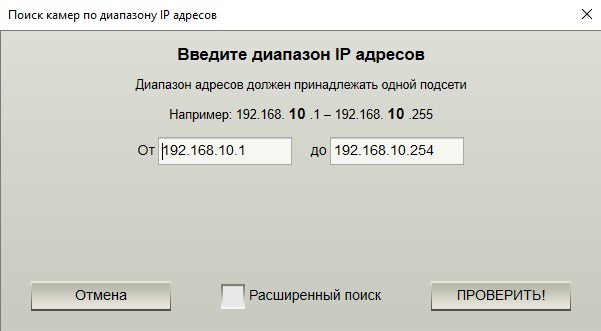
"Я знаю подсеть камеры (поиск по диапазону IP)" - тоже самое что и автоматический поиск, только с указанием конкретного диапазона IP адресов.
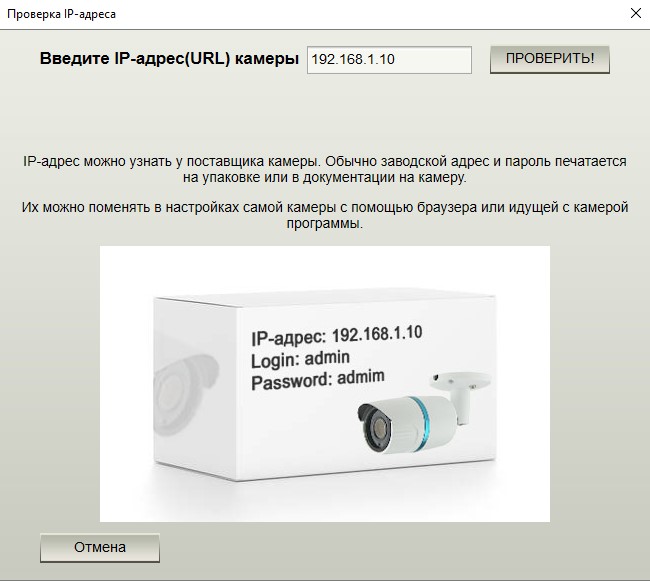
"Я знаю IP адрес (URL) камеры" - данный поиск подходит если вы знаете точный IP адрес камеры. Просто введите IP адрес камеры и нажмите кнопку "Проверить". Если камера найдется, то программа выдаст вам уже знакомую табличку с камерой. Если нет, то программа оповестит вас о том, что камера не найдена.
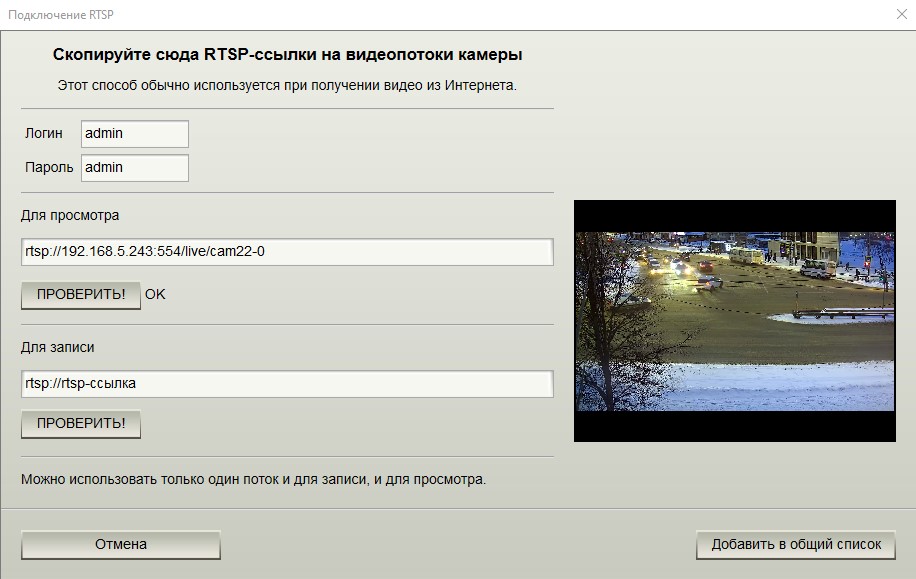
"Я знаю RTSP-ссылку видеопотоков" - данный вид поиска подходит, когда камера по тем или иным причинам не находится ONVIF поиском, но при этом у вас есть RTSP ссылка на видеопоток камеры. Запустите мастер подключений по RTSP и заполните необходимые поля. Для проверки работоспособности камеры, впишите RTSP ссылку в соответствующее поле, заполните поля логин/пароль и нажмите кнопку "Проверить!". Если вы все сделали верно, в окне справа появится изображение с камеры.
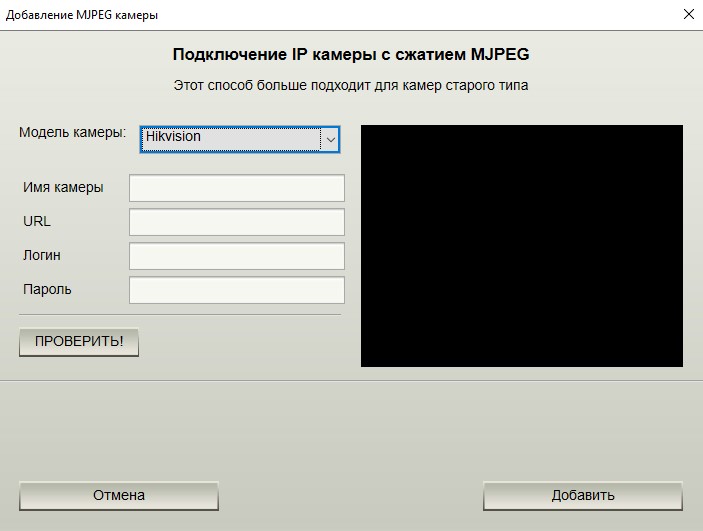
"Я знаю точную модель камеры" - Этот способ подключения подходит для камер старого типа.
Посмотрите полный список устройств, для которых проводилась расширенная интеграция.
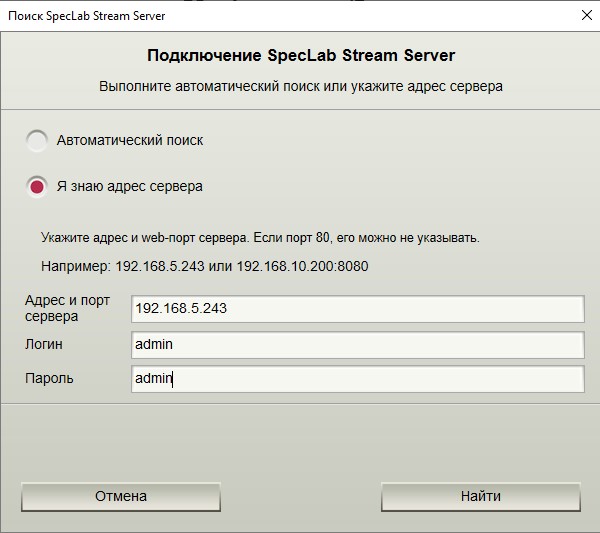
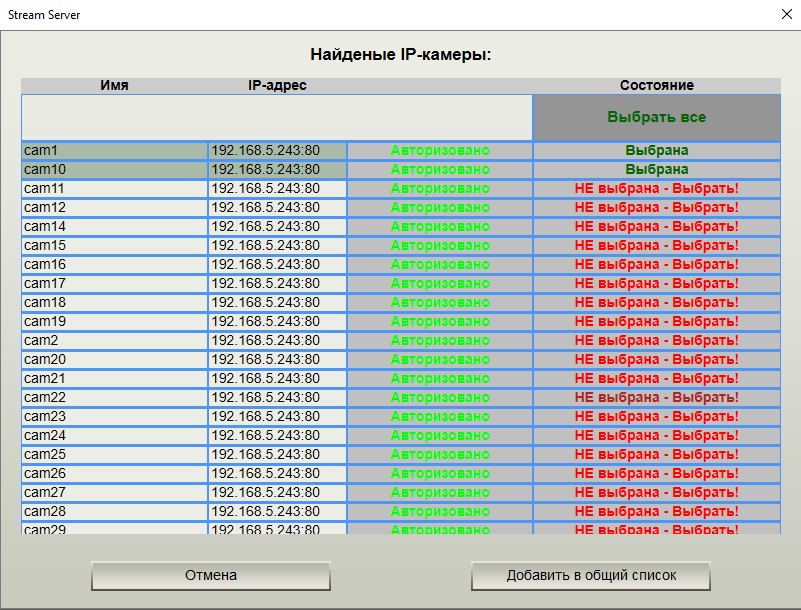
"Мне нужно подключить SpecLab Stream Server" - предназначен для поиска и подключения стрим серверов Speclab.
Введите IP адрес стрим сервера и логин/пароль, либо выполните автоматический поиск. Если поиск успешен, то появится таблица со всеми камерами присутствующими на данном стрим сервере, которые можно добавить в GOALcity.
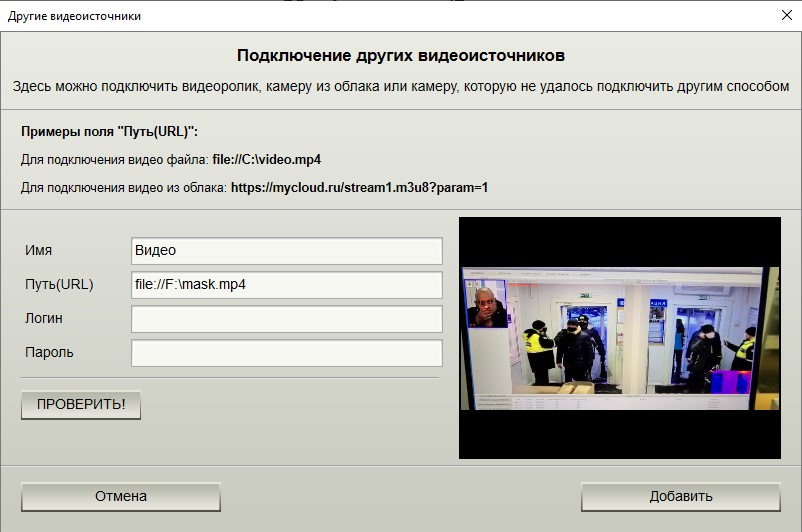
"Подключение других видеоисточников" - здесь можно подключить видеоролик, камеру из облака или камеру, которую не удалось подключить другим способом.
|
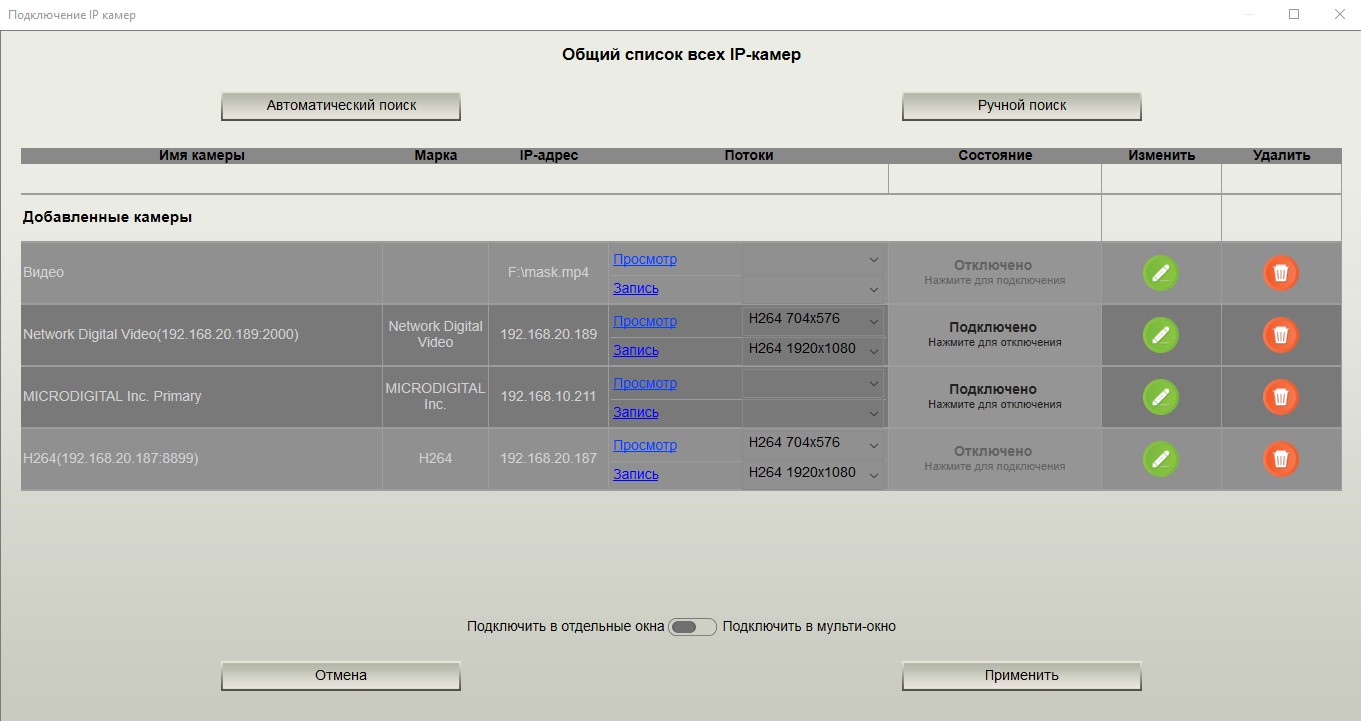
После добавления всех необходимых камер, они появятся в общем списке.
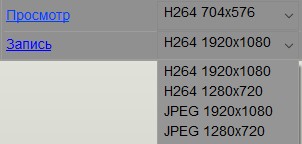
В общем списке можно поменять кодек и разрешение потоков записи и просмотра, изменить параметры камеры, подключить/отключить камеру в окно, а также удалить камеру. Для смены кодека и разрешения потока, кликните ЛКМ в соответствующем поле и выберите необходимые параметры потока.
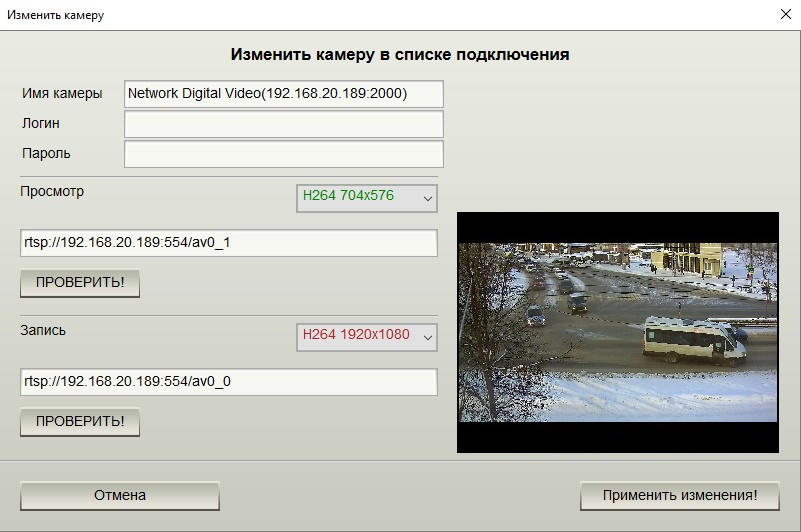
Для изменения параметров камеры, кликните ЛКМ на пиктограмме
Откроется окно с параметрами камеры в котором возможно поменять имя камеры, потоки просмотра и записи, кодек и разрешение потоков, а также проверить сигнал с камеры. Для подключения/отключения камеры, кликните в поле "Состояние" ЛКМ.
После подключения камер в окна, нажмите кнопку "Применить". |