Настройка сервера устройств

Контент
SLDASource - источник работы с устройствами подключаемыми по RS-485 линии производства Спецлаб и ряда сторонних производителей, а также в этом источнике осуществляется подключение IP контроллера Телепатия, производства Спецлаб. Требуется установка бесплатного драйвера SLDA драйвер и наличии в прошивке ключа защиты возможности работы с компонентом Сервер устройств. Устанавливается вместе с мультимедиа сервером. Последнюю версию бесплатного драйвера можно скачать из раздела бесплатного ПО с сайта support.goal.ru
Для того, чтобы сервер устройств функционировал, необходимо сначала установить SLDA драйвер.
Открывем настройки "Мультимедиа сервера". Выбираем пункт "SLDA Source".
По нажатию кнопки  напротив пункта "Датчики и ключи" откроется контекстное меню.

"Групповая настройка" (то же, что и "Общие настройки") - откроет меню с общими конфигурациями ключей и датчиков.
"Добавить Телепатия" - откроет меню, в котором производятся все необходимые настройки для подключения контроллера датчиков и ключей "Telepatia".
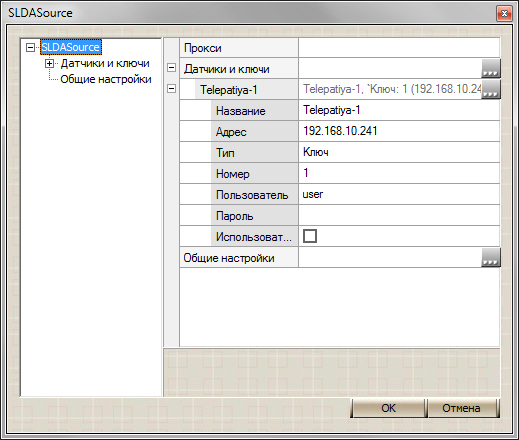
•"Название" - здесь указывается имя создаваемого датчика/ключа.
•"Адрес" - сюда необходимо вписать IP адрес "Телепатии".
•"Тип" - в данном пункте необходимо выбрать что создается - ключ или датчик.
•"Номер" - номер элемента (датчика/ключа) на контроллере устройств.
•"Пользователь" и "Пароль" - данные поля заполняются исходя из настроек "Телепатии".
•"Использовать прокси" - при активации этого пункта соединение будет происходить через прокси-сервер.
"Добавить RS485" - откроет меню для настройки подключения устройств по 485-му интерфейсу.
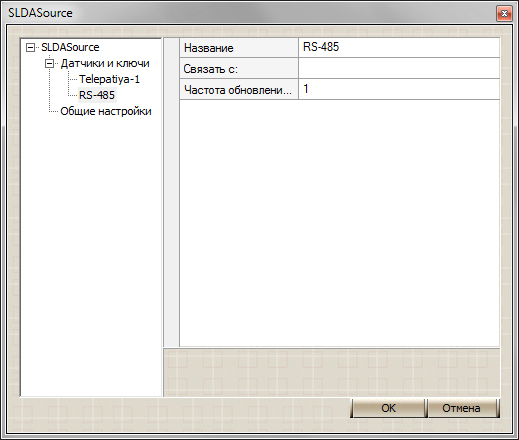
•"Название" - имя создаваемого подключения.
•"Связать с:" - предлагает выбрать один из контроллеров подключенных по 485-му интерфейсу к компьютеру.
•"Частота обновления" - здесь указывается сколько раз в секунду должен проверяться сигнал от ключа/датчика.
"Добавить Тромбон" - откроет меню для настройки подключения устройства сигнализации и оповещения Тромбон.
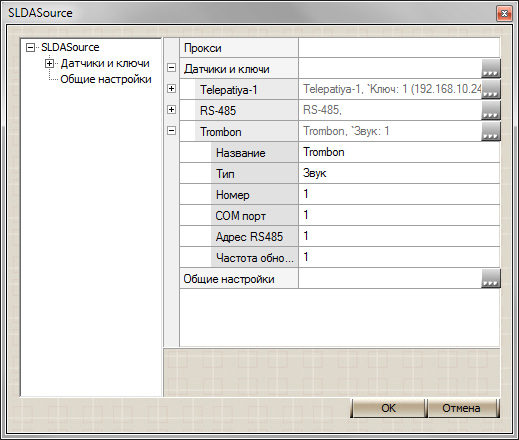
•"Название" - имя создаваемого подключения.
•"Тип" - предлагается выбрать один из типов сработки устройства - звуковой сигнал, сигнал тревоги или выключение подачи всех сигналов.
•"Номер" - указывается номер устройства, в случае если их подключено несколько на один адрес RS 485.
•"СОМ порт" - выбираем номер СОМ порта к которому подключен Тромбон.
•"Адрес RS 485" - задаем адрес, который присвоен устройству Тромбон.
•"Частота обновления" - задаем периодичность, с которой GOALcity Instinct-2 будет опрашивать Тромбон.
"Добавить Болид"- откроет меню для настройки подключения устройства пожарно-охранной сигнализации Болид.
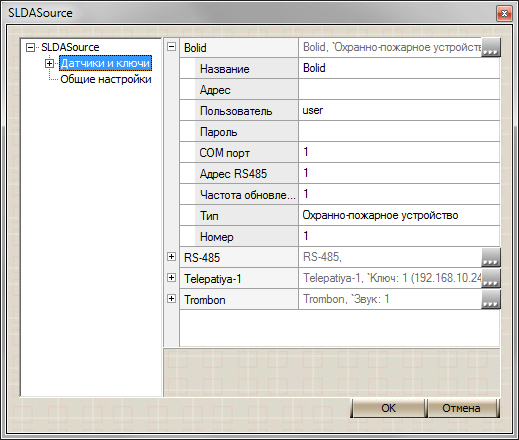
•"Название" - имя создаваемого подключения.
•"Адрес" - .
•"Пользователь" -
•"Пароль" -
•"СОМ порт" -
•"Адрес RS 485" -.
•"Частота обновления" -
•"Тип" -
•"Номер" -
"Добавить Стрелец"- откроет меню для настройки подключения устройства ОПС Стрелец.
По нажатию кнопки напротив пункта "Общие настройки" откроется следующее меню.

Слева вверху мы видим список объектов (созданных ключей и датчиков), а справа список их свойств. Можно выбрать сразу все устройства и их свойства (как в нашем примере). Для этого необходимо поставить соответсвующие галочки в верхней части окна. Поле "Фильтр" предназначено для ввода текстовой информации, по которой устройства будут "отфильтровываться" из списка по имени, поэтому настоятельно рекомендуем давать датчикам/ключам логичные и краткие названия. Третье поле содержит непосредственно сами настройки, которые будут применены для всех выбранных объектов.
В нижней части окна располагаются кнопки, с помощью которых можно удалить и клонировать (копировать) выбранные объекты. Для принятия всех изменений нажмите "ОК"
Нажимаем "ОК" - выходим из "Настроек мультимедиа сервера", применяя изменения.
Теперь в прямоугольнике "Мультимедиа сервера" видим созданные ключи и датчики.

Подключаются они так же, как и обычные камеры к окнам GOALcity Instinct-2.
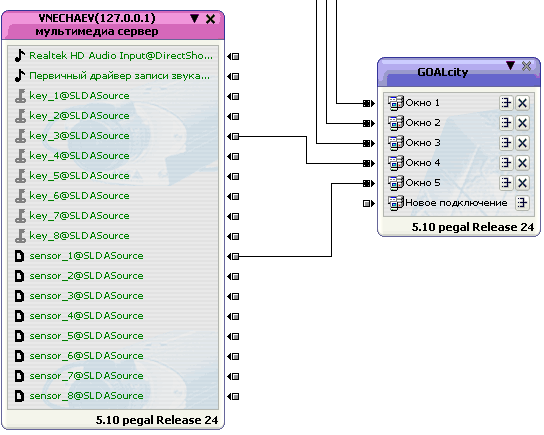
В нашем случае мы подключили один ключ и один датчик "Telepatia". В результате в GOALcity Instinct-2 мы увидим два окна.
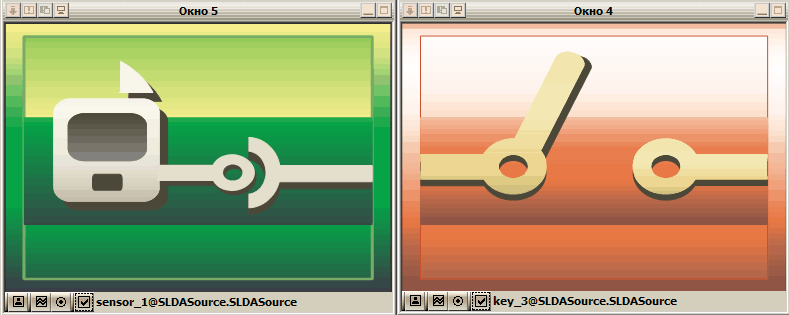
Левое окно показывает замкнутый датчик, а правое - разомкнутый ключ. Для того, чтобы ключ замкнуть, необходимо два раза щелкнуть левой кнопкой мыши по области окна.
Чтобы войти в настройки ключа/датчика необходимо нажать кнопку  во всплывающей панели окна.
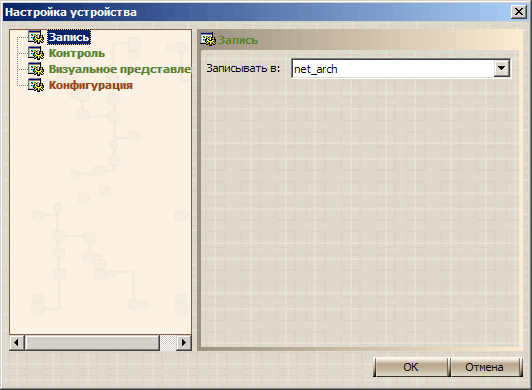
Первая вкладка "Запись" содержит одну настройку, которая позволяет выбрать в какой архив будет записываться информация о замыкании ключа или сработке датчика.
Вторая вкладка - "Контроль" содержит разные для ключей и датчиков настройки. В случае с датчиками она имеет вид:
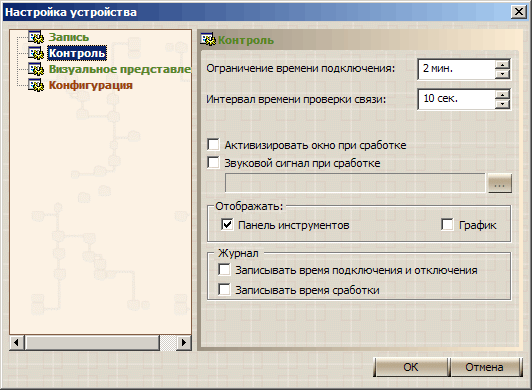
Здесь величина "Ограничение времени подключения" устанавливает временной диапазон, в течение которого будут предприниматься попытки подключений к устройству при потере связи с ним.
"Интервал времени проверки связи" позволяет установить промежутки времени, через которые будет проверяться связь с устройством.
Две следующие настройки позволяют при сработке датчика активизировать окно и проиграть выбранный звуковой файл.
Меню "Отображать" содержит два пункта, активация которых позволит включить/выключить в окне показ панели инструментов

и графика, который дает информацию о длительности замыкания/размыкания.
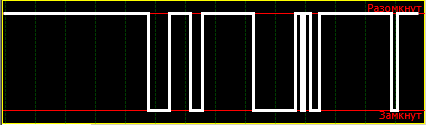
Меню "Журнал" позволяет включить запись информации о времени подключения и отключения устройства, а также времени сработки (замыкания) в журнал GOALcity Instinct-2.
В случае с ключами вкладка "Контроль" имеет вид:

Настройки аналогичны для случая с датчиками, за исключением одной опции - "Менять состояние по двойному щелчку", при активации которой замкнуть ключ можно будет по двойному щелчку левой кнопкой мыши, в противном случае - по одному.
Вкладка "Визуальное представление" является одинаковой для датчиков и ключей.
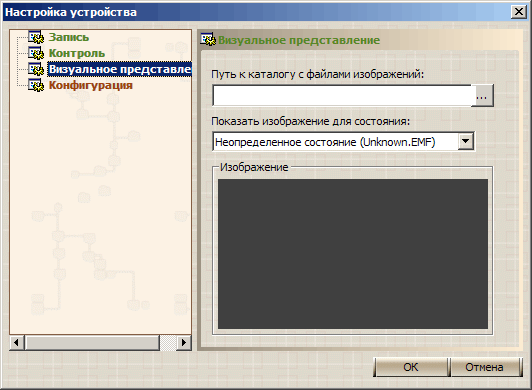
Здесь в первом поле необходимо указать путь к каталогу, в котором должно лежать 5 файлов в формате EMF+. Файлы будут иллюстрировать состояния ключа/датчика в программе и должны иметь определенные названия:
•Unknown.EMF - неопределенное состояние;
•Open.EMF - разомкнут;
•Close.EMF - замкнут;
•Short.EMF - короткое замыкание;
•Broken.EMF - обрыв.
В окне "Изображение" показывается выбранный во втором поле рисунок.
Четвертая вкладка "Конфигурация" содержит основные настройки устройства, рассмотренные выше.
