IP Source

Контент
Открывем настройки "Мультимедиа сервера". Выбираем пункт "IP Source".
IpSource - источник работы с различным IP оборудованием (видео камеры, видео сервера, мегапиксельные камеры, в том числе для некоторых производителей поддерживается работа со встроенными каналами звука (аудио), со встроенными датчиками и реле. Устанавливается вместе с мультимедиа сервером, но для работы с данным источником требуется наличие в прошивке ключа защиты компонента Сервер поддержки IP устройств.
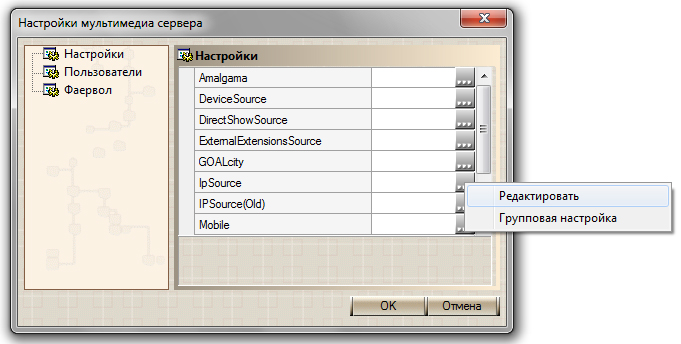
Для того, чтобы попасть в его настройки, необходимо нажать кнопку  и в появившемся меню выбрать "Редактировать".
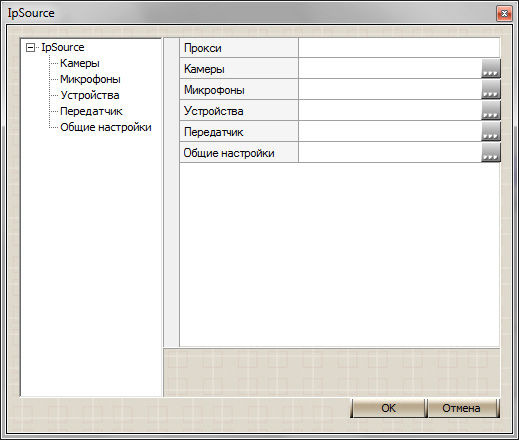
Здесь можем подключить к GOALcity Instinct-2 различные IP устройства: камеры, микрофоны, передатчики и т.д. Полный список интегрированных камер Вы всегда можете найти на нашем сайте. Для примера рассмотрим пункт "Камеры". При нажатии кнопки напротив него, появится меню.
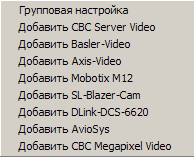
Здесь выбираем тип создаваемого IP-источника и переходим к его настройкам. Нажмем левой кнопкой мыши по пункту "Добавить Axis-Video", в результате раскроется меню, в котором производятся все основные настройки данного типа IP-камер.
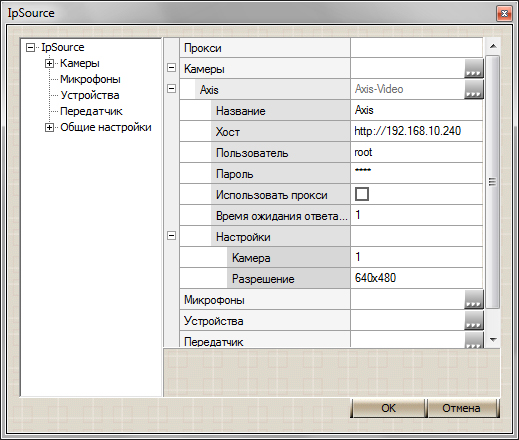
"Название" - вводим название нашего источника видео, например "Axis".
"Хост" - вводим IP адрес источника видео".
"Пользователь" - вводим логин для подключения к камере.
"Пароль" - вводим пароль для подключения к камере.
"Использовать прокси" - если ваша сеть использует прокси сервер, вводим его параметры тут.
"Время ожидания ответа" - задаем интервал времени в секундах за которое должен быть получен ответ от камеры, если за это время ответа от камеры не будет, то в окне мы увидим надпись "Нет сигнала".
"Камера" - номер камеры, ставим нужную, при условии что подключаемся к видеосерверу с несколькими каналами. Если это одиночная камера, то оставляем значение "1".
"Разрешение" - выставляем разрешение камеры, которое хотим получить.
Нажимаем "ОК" - выходим из "Настроек мультимедиа сервера", применяя изменения.
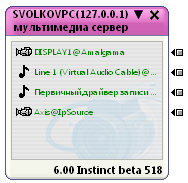
Теперь на диаграмме подключений в "Мультимедиа сервере" видим созданную IP-камеру.
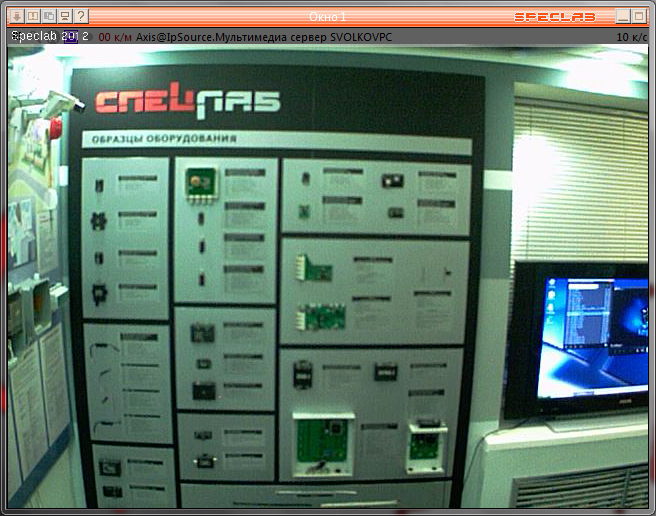
После подключения в GOALcity появятся окна, отображающие видеосигнал с IP-камер.
Аналогично подключаются другие IP устройства и камеры. Полный список интегрированных камер и устройств Вы всегда можете найти на нашем сайте.
Пункт меню"Общие настройки"позволяет менять параметры сразу для всех созданных камер.
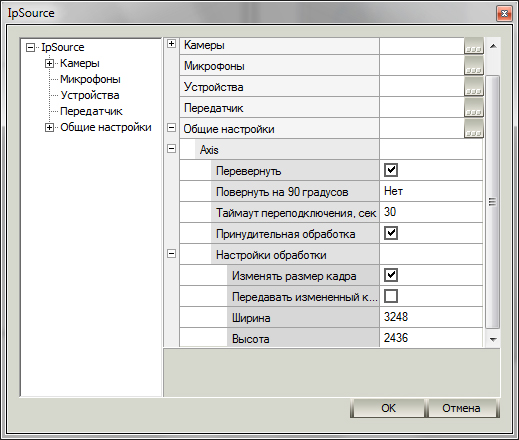
"Перевернуть" - программно переворачивает изображение в окне просмотра.
"Таймаут переподлкючения" - задается интервал времени, через которое будет произведено переподключение к камере в случае если от нее пропал сигнал.
"Принудительная обработка" - включение программной обработки кадров для работы детектора движения и аналитических алгоритмов.
"Настройки обработки" - включение программной обработки кадров для отображения их в окне клиента. Если активировать данную опцию, то на запись пойдут "полные" кадры, с разрешением выставленным при создании камеры, а в окно просмотра "пожатые" кадры или наоборот "увеличенные". Таким образом можно писать в архив камеру в большом разрешении, а просматривать в окне в маленьком, что значительно снижает нагрузку на ЦП. Активация пункта "Передавать измененный кадр" - позволяет передавать "пожатый" кадр всем клиентам, которые подключаются к данной камере.
Если нам нужно изменить какие либо настройки уже созданных камер, то не обязательно снова открывать настройки Мультимедиа сервера, достаточно нажать кнопку |
|

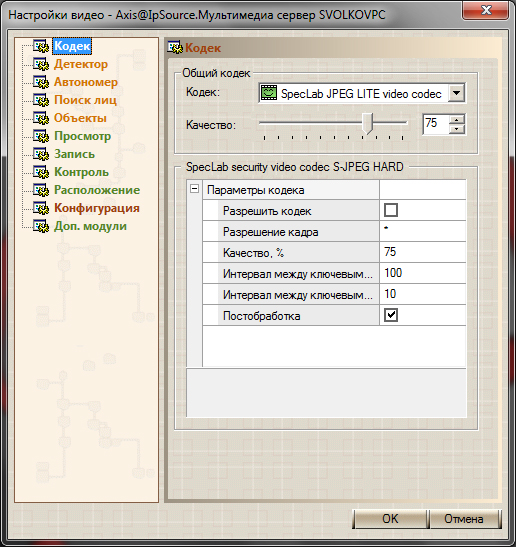
Подробное описание каждого пункта приводится в разделе "Настройки камеры".
Пункт "Конфигурация" содержит основные настройки IP-источника, задаваемые в "Мультимедиа сервере".
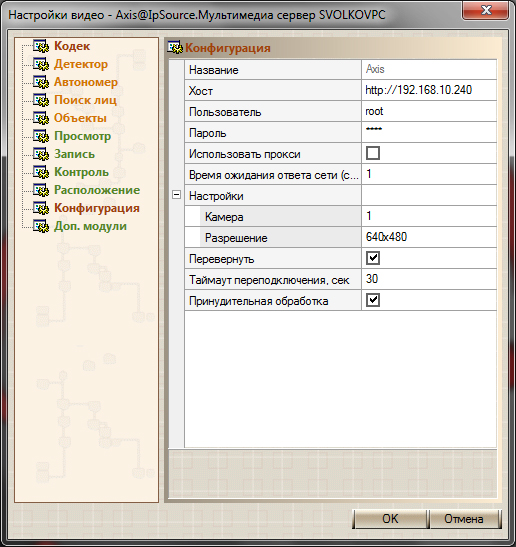
При подключении мегапиксельной камеры в пункте "Конфигурация" появится настройка "Интервал между запросами". Для большинства мегапиксельных камер рекомендуем данный интервал выставлять равным нулю. Для некоторых камер, в частности Trendnet TV IP-100W, данное значение должно быть не меньше 2 с. У камеры Panasonic WV-sp306E в настройках есть пункт "Клиент ID", который должен быть уникальным для каждого клиента, подключенного к одной и той же камере. Остальные настройки аналогичны настройками при создании камеры в настройках мультимедиа сервера. Все тонкости работы с определенными типами камер можно найти на нашем сайте в разделе часто задаваемых вопросов.
Для групповой настройки нескольких IP-камер предусмотрено меню "Общие настройки", интерфейс которого описан здесь.
Функция клонирования используется для создания нескольких копий выбранного элемента (камера, микрофон, датчик, ключ). Копия может отличаться от оригинала несколькими параметрами (название, ip-адрес, и т. д.). При клонировании можно автоматически изменить числовые элементы в параметрах «Имя» и «Host» в сторону возрастания. Для этого надо сразу после числа, которое необходимо изменить, поставить два знака "+". Например, пусть элемент называется «Ganz 1». Тогда, добавив в параметр "Название" два знака "+", получим «Ganz 1++». При клонировании, к числу "1" будет добавлен порядковый номер создаваемой копии, и в результате будут созданы элементы с названиями «Ganz 2», «Ganz 3» и т. д.