Настройка мультимедиа сервера. IP Source(Old)

Контент
Открываем настройки "Мультимедиа сервера" и выбираем пункт "IP Source(Old)".
IpSource(Old) - источник работы с различным IP оборудованием давно снятым с производства. Данное оборудование интегрировалось на заре GOALcity Instinct-2 Skiff и все еще используется на объектах оснащавшихся данной системой. Данный источник используется для возможность перехода объектов использующих старое оборудование на новые версии GOALcity Instinct-2. Устанавливается вместе с мультимедиа сервером, но для работы с данным источником требуется наличие в прошивке ключа защиты компонента Сервер поддержки IP устройств.
Данное подключение используется для старых типов камер, интегрированных на ранней стадии развития GOALcity Instinct-2. При нажатии кнопки  напротив него, откроется окно настроек.
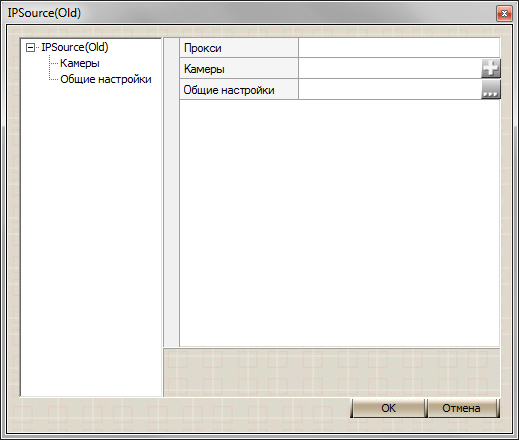
Если Вы работаете через прокси-сервер, то в самом верхнем поле необходимо указать его IP-адрес.
После нажатия кнопки  напротив поля "Камеры" раскроется меню, в котором необходимо выбрать "Добавить камеру" для создания новой, или "Клонировать", для копирования уже созданного IP-источника видео.
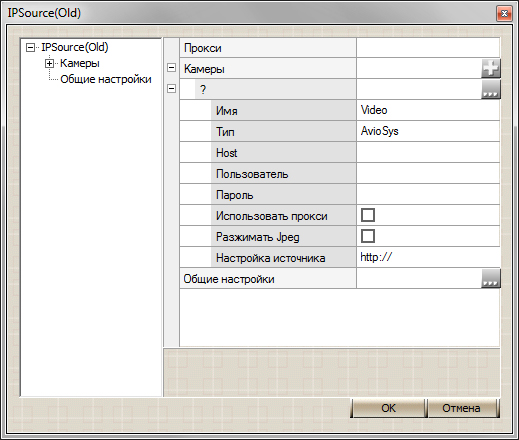
Убрать источник можно щелкнув по находящейся напротив его имени кнопки , и выбрав пункт "Удалить текущий элемент".
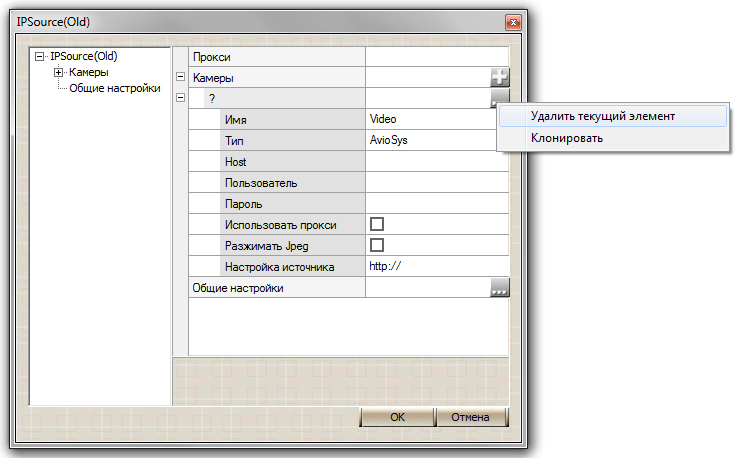
Теперь рассмотрим каждый пункт настроек источника подробнее.
"Имя" - здесь можно вписать любое название для данной камеры, под которым она будет отображаться в клиенте GOALcity Instinct-2.
"Тип" - позволяет выбрать из списка тип камеры или сервера. Для некоторых типов появятся дополнительные настройки, например для камеры CBC Megapixel. В дальнейшем список поддерживаемых типов будет пополняться, и в этом меню будут появляться дополнительные пункты.
При подключении мегапиксельной камеры необходимо вручную задать разрешение. Важно учесть, что оно должно быть кратным 16, т.к. кодек делит видео на блоки 16x16 пикселей и записывает его в архив. Если выставить разрешение не кратное 16, то видео с мегапиксельной камеры записываться в архив не будет.
Возможен вариант, что Вы не знаете тип камеры, или его просто нет в списке. В этом случае необходимо воспользоваться специальной инструкцией.
"Host" - в данное поле необходимо ввести IP-адрес источника.
"Пользователь" и "Пароль" - сюда вводим логин и пароль для доступа к источнику (если они заданы). Если не заданы - просто оставляем эти поля пустыми.
Если активировать "Использовать прокси", то подключение к источнику будет осуществляться через прокси-сервер, указанный в пункте "Прокси".
"Разжимать jpeg" - если эта опция выключена, то кадры, поступающие на клиент с IP источника, не будут разжаты (по сети они "путешествуют" в сжатом состоянии). Как следствие - не будут действовать детекторы движения, лиц, автономеров и т.д.
"Настройка источника" - здесь дается ссылка на веб-интерфейс источника по его IP - адресу, указанному в поле "Host".
Для групповой настройки нескольких IP-камер предусмотрено меню "Общие настройки", интерфейс которого описан здесь.
Функция клонирования используется для создания нескольких копий выбранного элемента (камера, микрофон, датчик, ключ). Копия может отличаться от оригинала несколькими параметрами (название, ip-адрес, и т. д.). При клонировании можно автоматически изменить числовые элементы в параметрах «Имя» и «Host» в сторону возрастания. Для этого надо сразу после числа, которое необходимо изменить, поставить два знака "+". Например, пусть элемент называется «Ganz 1». Тогда, добавив в параметр "Название" два знака "+", получим «Ganz 1++». При клонировании, к числу "1" будет добавлен порядковый номер создаваемой копии, и в результате будут созданы элементы с названиями «Ganz 2», «Ganz 3» и т. д.
Примечание.
Рекомендуем выполнять подключение IP камер через "IP Source", а не "IP Source(Old)". Дело в том, что IP устройства развиваются очень быстрыми темпами, но GOALcity Instinct-2 не отстает. Почти каждая новинка проходит интеграцию и успешно работает с Сити. Не стоит также забывать и о тех IP устройствах, которые появлялись во времена, когда они еще были чем-то диковинным. С тех пор и остались стандарты подключения IP камер, которые собраны в пункте "IP Source(Old)".
К IPCam SupServer можно подключить любую IP камеру и любой IP сервер. Список камер, для которых была проведена специальная интеграция, а также дополнительную информацию можно посмотреть, перейдя по ссылке.