Быстрый старт

Контент
Важно! Инсталляцию системы нужно проводить, загрузив ОС под именем пользователя, обладающего правами администратора этого ПК.
- GOALcity Instinct-2 должна работать в сеансе того пользователя ОС, который производил инсталляцию системы.
- категорически запрещается работать одновременно под разными пользователями ОС, каждый из которых запускает свой сеанс GOALcity Instinct-2.
Устанавливаем дистрибутивы:
setupcc.exe и setupvss.exe - если используются только IP камеры;
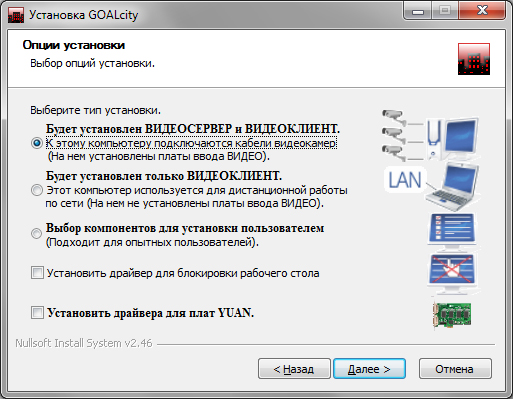
setupgc.exe и при установке в мастере выбираем Видеосервер + Клиент - если используются только аналоговые камеры;
setupgc.exe (помним про видео клиент и сервер) и setupvss.exe - если используются оба типа камер.
Для установки архивного сервера, необходимо запустить setupas.exe. После окончания установки перезагружаем компьютер.
После успешной загрузки ОС на Рабочем столе Windows появится ярлык для запуска GOALcity Instinct-2. Кликаем по нему и запускаем программу. |
|

При первом запуске программа предложит выполнить поиск локального архива.
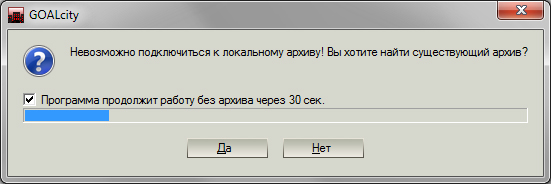
Если архив существует, нажмите Да и укажите путь к его папке.
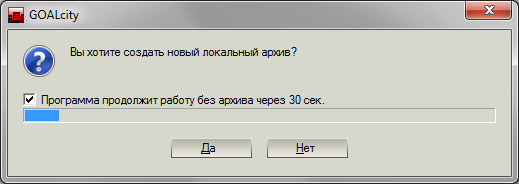
Если локального архива нет (система устанавливается в первый раз), то при первом запросе нажмите кнопку "Нет", а в следующем, на вопрос о создании нового локального архива, ответьте положительно.
Внимание! Если в комплекте GOALcity Instinct-2 приобретен Архивный сервер, то необходимо отказаться от создания локального архива!
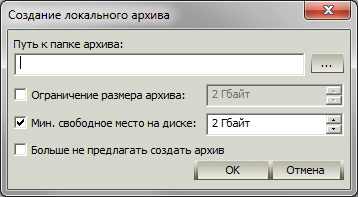
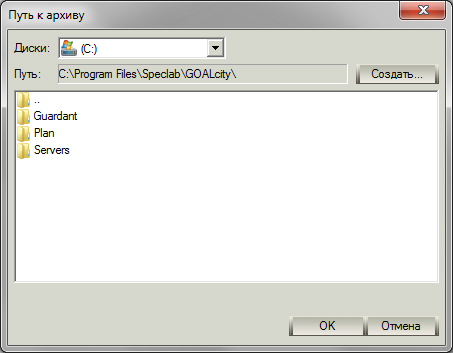
Указываем путь к папке нового локального архива. Папка должна быть пустой.
«Ограничение размера архива» - здесь устанавливается максимальное значение размера локального архива.
«Мин. свободное место на диске» - в данном поле необходимо указать количество свободного места, которое будет игнорироваться программой при записи и всегда оставаться свободным. Минимальное значение должно быть не ниже 2х гигабайт. Данный объем необходим для нормальной работы механизма самостирания старых записей. Вы можете выделить больше места для Ваших нужд или для нужд других программ.
«Больше не предлагать создать архив» - если Вы не создали локальный архив, то при запуске система будет каждый раз предлагать Вам это. Если клиент используется например только для просмотра камере, и необходимости в записи нет, то ставим эту птичку и программа "забудет" про архив, тем самым перестанет предлагать его создание.
GOALcity Instinct-2 - система с сетевой архитектурой, поэтому ее клиентская программа может находиться на одном компьютере, а сервер - на другом. При первом запуске программы откроется окно «Поиск серверов». Если сервер установлен на этом же компьютере - отметьте пункт «На этом компьютере», если на другом - поставьте отметку в пункте «На компьютере» и в рядом расположенном поле впишите его IP адрес. После нажатия кнопки «Далее» запустится поиск серверов.
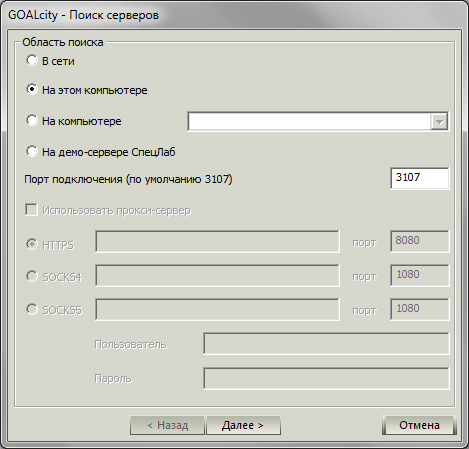
Время поиска серверов, установленных на локальном компьютере, порой может превышать 5 минут. Причин может быть несколько: высокая загрузка процессора, большое количество установленных серверов, наличие ключей Guardant для работы с другими программами.
В случае поиска серверов в локальной сети отметьте «В сети».

После нажатия кнопки «Добавить» откроется окно выбора диапазона IP-адресов для поиска. Если этот диапазон неизвестен, то лучше уточнить его у системного администратора, иначе поиск может занять очень много времени, даже если установить максимальную cкорость.

Для начала поиска серверов нажмите «Далее».
По окончанию откроется окно «Результаты поиска».
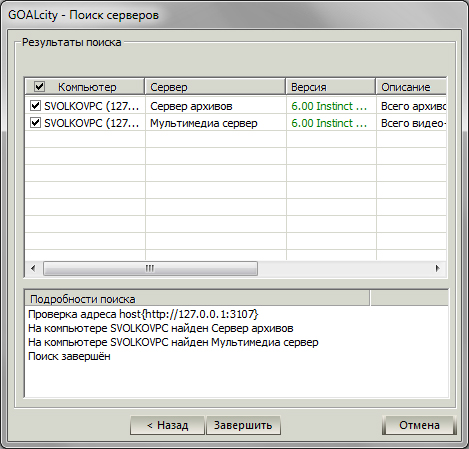
Выберите необходимые сервера (для подключения IP камер выбираем "Мультимедиа сервер", для аналоговых - "Видеосервер") поставив напротив них галочку, нажмите кнопку «Завершить» - сервера добавятся на Диаграмму подключений.
Подключаем IP камеру.
Открывем настройки "Мультимедиа сервера". Выбираем пункт "IP Source".
IpSource - источник работы с различным IP оборудованием (видео камеры, видео сервера, мегапиксельные камеры, в том числе для некоторых производителей поддерживается работа со встроенными каналами звука (аудио), со встроенными датчиками и реле. Устанавливается вместе с мультимедиа сервером, но для работы с данным источником требуется наличие в прошивке ключа защиты компонента Сервер поддержки IP устройств.
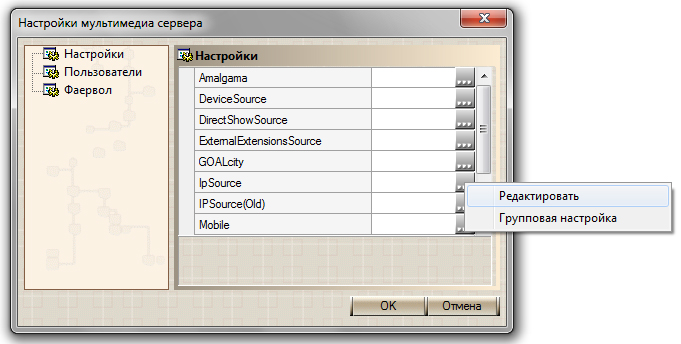
Для того, чтобы попасть в его настройки, необходимо нажать кнопку  и в появившемся меню выбрать "Редактировать".
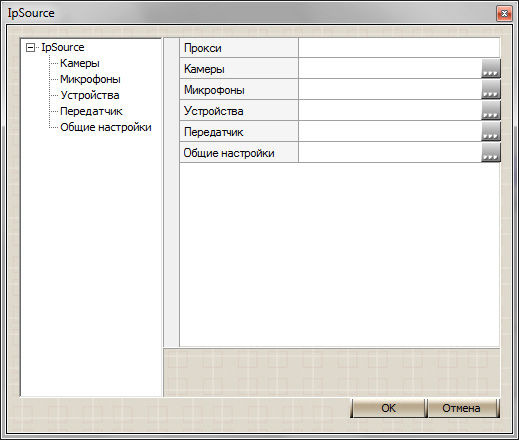
Здесь можем подключить к GOALcity Instinct-2 различные IP устройства: камеры, микрофоны, передатчики и т.д. Полный список интегрированных камер Вы всегда можете найти на нашем сайте. Для примера рассмотрим пункт "Камеры". При нажатии кнопки напротив него, появится меню.
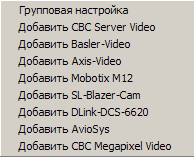
Здесь выбираем тип создаваемого IP-источника и переходим к его настройкам. Нажмем левой кнопкой мыши по пункту "Добавить Axis-Video", в результате раскроется меню, в котором производятся все основные настройки данного типа IP-камер.
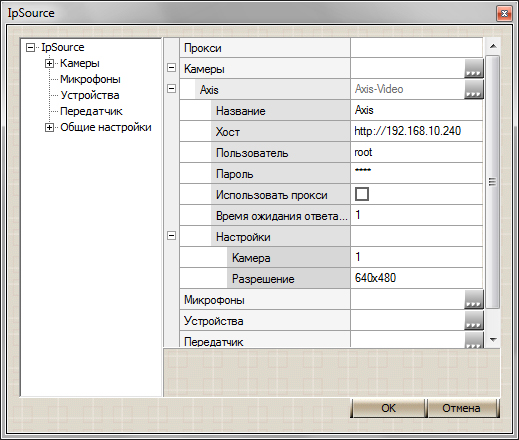
"Название" - вводим название нашего источника видео, например "Axis".
"Хост" - вводим IP адрес источника видео".
"Пользователь" - вводим логин для подключения к камере.
"Пароль" - вводим пароль для подключения к камере.
"Использовать прокси" - если ваша сеть использует прокси сервер, вводим его параметры тут.
"Время ожидания ответа" - задаем интервал времени в секундах за которое должен быть получен ответ от камеры, если за это время ответа от камеры не будет, то в окне мы увидим надпись "Нет сигнала".
"Камера" - номер камеры, ставим нужную, при условии что подключаемся к видеосерверу с несколькими каналами. Если это одиночная камера, то оставляем значение "1".
"Разрешение" - выставляем разрешение камеры, которое хотим получить.
Нажимаем "ОК" - выходим из "Настроек мультимедиа сервера", применяя изменения.
Теперь на диаграмме подключений в "Мультимедиа сервере" видим созданную IP-камеру. Осталось только ее подключить к окну GOALcity Instinct-2.
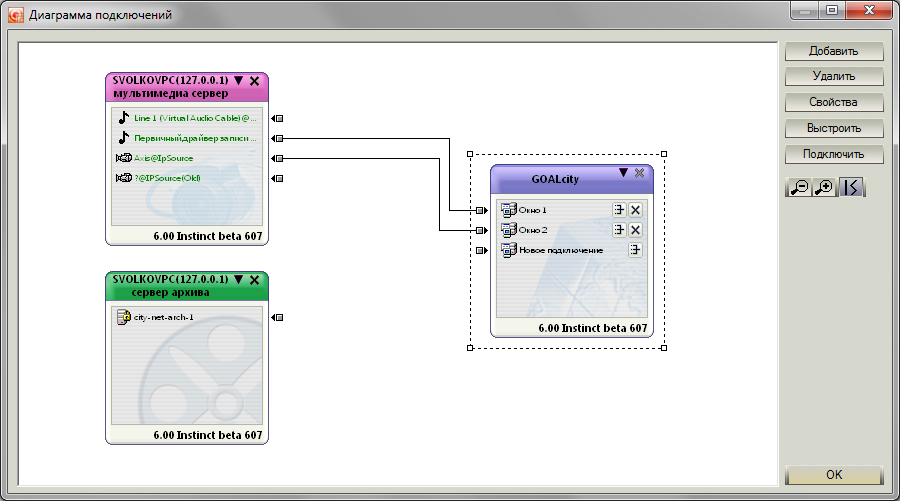
Выполнить подключения устройств к окнам GOALcity Instinct-2 вручную очень просто. Подведите указатель мыши к виртуальной клемме  соответствующего устройства (камеры, ключа, датчика, микрофона и т.д.). Указатель примет вид кисти руки, над которым появится описание данного сервера.

Теперь, нажав левую кнопку мыши, «протащите» возникшую пунктирную линию к пиктограмме «Новое подключение». Как только Вы доведете пунктир до виртуальной клеммы окна GOALcity Instinct-2, курсор «превратится» в кисть с вытянутым указательным пальцем. Отпустите кнопку мыши - процедура подключения одного из виртуальных источников завершена. Следует отметить, что подключения можно производить в одно окно, тем самым группируя источники.
Повторите описанные выше действия со всеми необходимыми источниками. Нажмите кнопку «ОК» в нижней части Диаграммы подключений для принятия изменений.
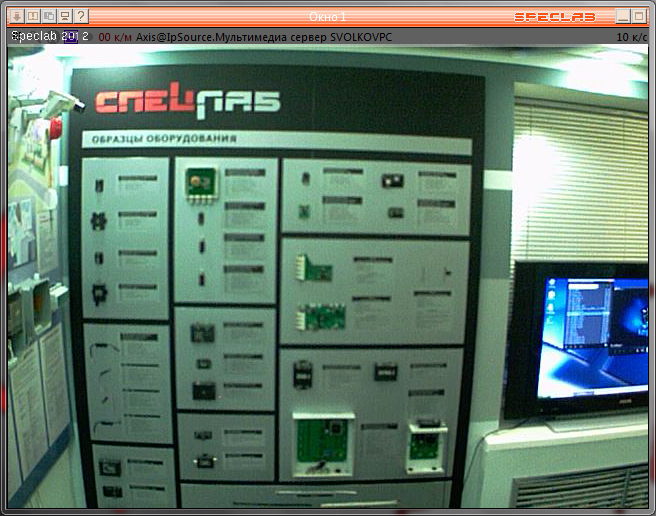
После подключения в GOALcity Instinct-2 появятся окна, отображающие видеосигнал с IP-камер.
Подключаем аналоговую камеру.
Подключаем выходы аналоговых камер к входам плат видеозахвата. Дальнейшая процедура аналогична подключению IP камер, так же выполняем поиск серверов, только вместо Мультимедиа сервера добавляем на диаграмму подключений Видеосервер. Камеры от которых есть видеосигнал будут окрашены в зеленый цвет, соответственно черные камеры - без видеосигнала.
Окна, как типичные для ОС Windows, имеют заголовок. Они могут быть в двух состояниях: активном (заголовок подсвечен цветом) и неактивном (заголовок – серый).
|
|


«Ухватив» мышью окно за заголовок, Вы можете «перетащить» его в любое место Рабочего стола. А «взяв» за любую границу или уголок, произвольно изменять его размеры. А, если «ухватить» одно окно и перетащить его на другое место на столе, удерживая при этом нажатой клавишу «Ctrl», то вместе с ним будут перемещаться все остальные окна программы и Главная панель управления.
У окна GOALcity Instinct-2, в правом верхнем его углу, отображаются две традиционные для Windows функции: «Скрыть» и «Развернуть/восстановить».
Четыре значка в левой части заголовка окна  имеют специфическое для GOALcity Instinct-2 назначение.
Нажатие на первую кнопку  выведет меню . Нажав вторую кнопку
  , Вы сделаете это окно образцом для других окон системы. Теперь, если нажать
  в другом окне, то оно примет такие же размеры, как у отмеченного в качестве образца.
|
При нажатии кнопки Здесь можно включить/отключить сохранение пропорций окна в обычном режиме и при блокировке. Если активировать пункт «Не сохранять», то размеры окна со всем его содержимым можно будет менять произвольно. |

 на экране появится окно с опциями, позволяющими настроить "поведение" данного окна при изменении его размеров.