Планы GOALcity. Настройка плана

Контент
3D План очень гибкий и широко настраиваемый инструмент. С помощью него можно следить за большим объектом (объектами) и реагировать на происшествия и не стандартные ситуации более эффективно, видя их схематическое отображение прямо на мониторе с точным место-указанием. Как же все это настраивается? Давайте рассмотрим на примерах:
Для начала работы с планом, нам необходимо его создать, нажимаем на кнопку  и видим список действий с планом:
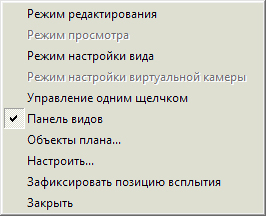
Для более удобной работы с планом, сначала создадим несколько видов. Активируем режим настройки видов:
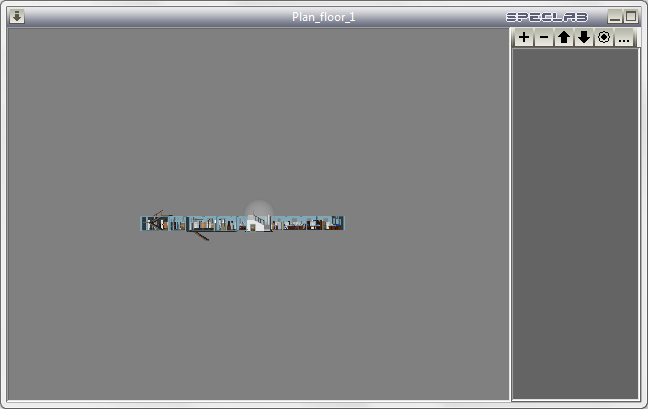
В центре окна просмотра появляется прозрачный круг, симмволизирующий собой центр осей координат (точку 0.0.0.). С помощью зажатой левой кнопки мыши можно вращать камеру, с зажатой правой клавишей мыши - наклонять, колесиком мыши производится масштабирование.
Настраиваем удобный для просмотра вид, сохраняем его нажав на кнопку  и задаем имя сохраненному виду:

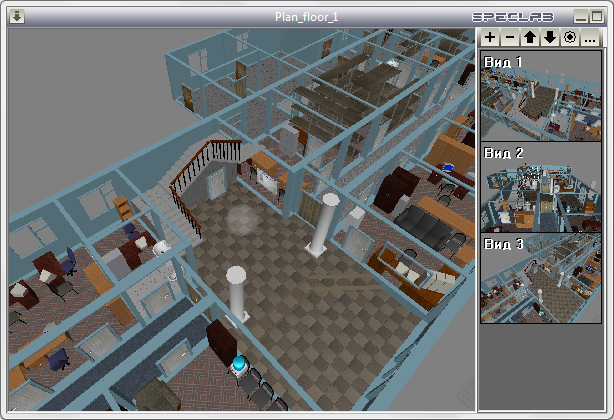
Затем можно снова переместить камеру в окне просмотра и сохранить новый вид, все они будут отображаться в миниатюрах на панели видов.
Добавление объектов на план.
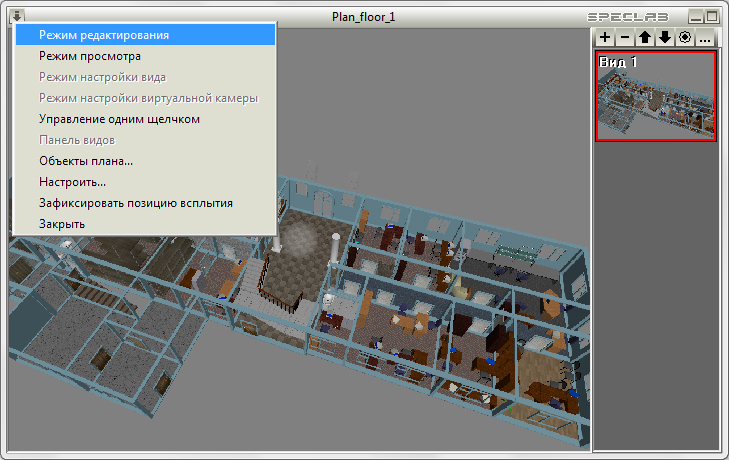
Нажимаем на кнопку и в списке выбираем пункт "Режим редактирования". Справа (где у нас была панель видов) откроется менеджер объектов. Все объекты хранятся в папке "C:\Program Files\Speclab\GOALcity\Plan\objects". Если нужно будет добавить новый объект, необходимо поместить его в эту папку и перезапустить программу GOALcity Instinct-2.

Настроим внешний вид плана. В левом верхнем углу щелкам на кнопку и в ниспадающем списке выбираем «Режим настройки вида». Птичка справа от строчки "Панель видов" сигнализирует, что данная панель включена. Она отображается справа в окне плана и показывает сохраненные нами виды в миниатюре для более удобной навигации по плану.
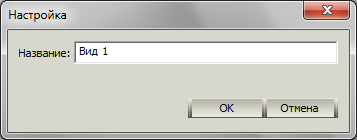
С помощью колесика мыши масштабируем изображение, левой кнопкой перетаскиваем вид, правой кнопкой изменяем наклон камеры. Настраиваем подходящий нам вид и сохраняем его нажатием кнопки в правом столбике. Откроется окно в котором необходимо задать имя вида.
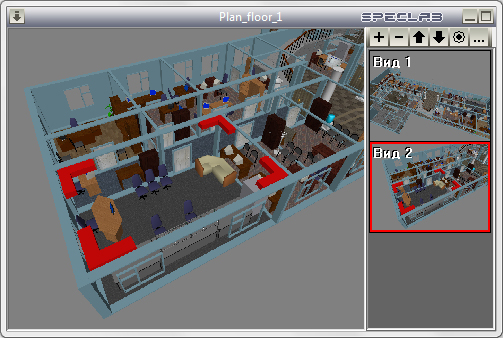
Затем в столбике появится схематичное отображение вида. Активируем его двойным кликом мыши, он при этом подкрасится красной рамкой. Выбранный таким способом вид станет загружаемым по умолчанию при старте программы. Можете настроить несколько видов, чтобы было удобно перемещаться по плану к интересующим вас местам и чтобы была возможность при сработки каких либо устройств в этом месте сразу же перейти к нему.
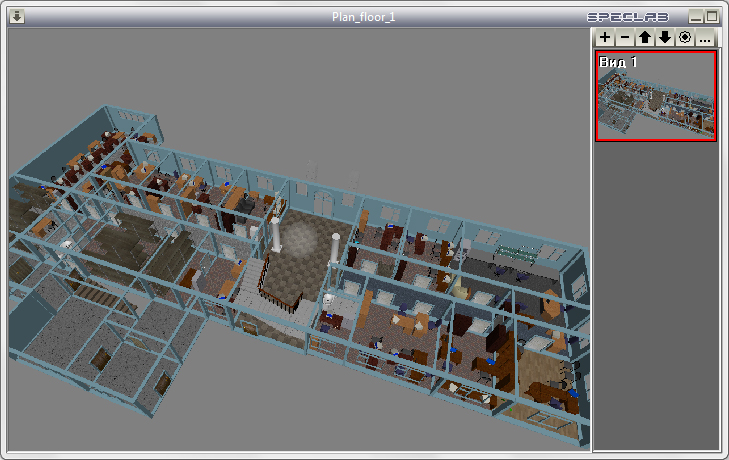
Переходим в режим редактирования, чтобы добавить новые элементы на план. Настроим внешний вид плана. В левом верхнем углу щелкам на кнопку и в ниспадающем списке выбираем «Режим редактирования».
В правом столбике раскрываем папку «objects» и выбираем объект «angel». Нажав на "плюсик" рядом с объектом можно посмотреть его анимации, т.е. как он должен себя вести на плане при сработке настроенных нами алгоритмов. Данный объект представляет из себя угол и с помощью этого объекта мы будем отмечать углы нашей контролируемой зоны и привязывать их внешний вид и анимацию к состоянию датчиков.
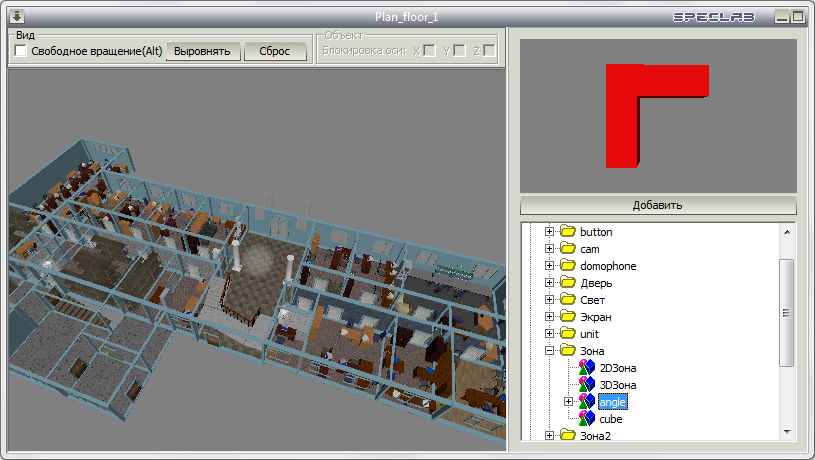
Нажимаем кнопку «Добавить», программа предложит задать ему имя, например "angle-01". Старайтесь давать объектам простые и понятные имена, чтобы в дальнейшем при настройке не путаться в куче одинаковых названий.
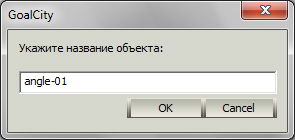
Задаем имя, нажимаем кнопку «Ок» и объект появится на плане. С помощью мыши перетаскиваем объект в нужное нам положение и колесиком мыши масштабируем его. Аналогично добавим на план еще 3 таких же объекта, только с разными именами. Располагаем и масштабируем их на плане. Переключаемся в режим просмотра и заканчиваем расстановку. Для более точного построения контура еще можно использовать объект «cube» он является аналогом угла и имеет такие же параметры, только на плане выглядит как прямоугольник. В итоге должно получится примерно так:
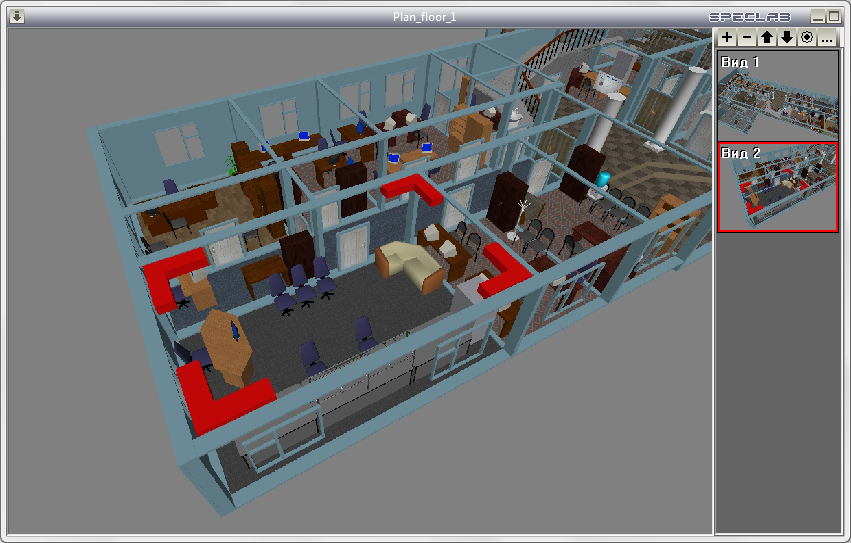
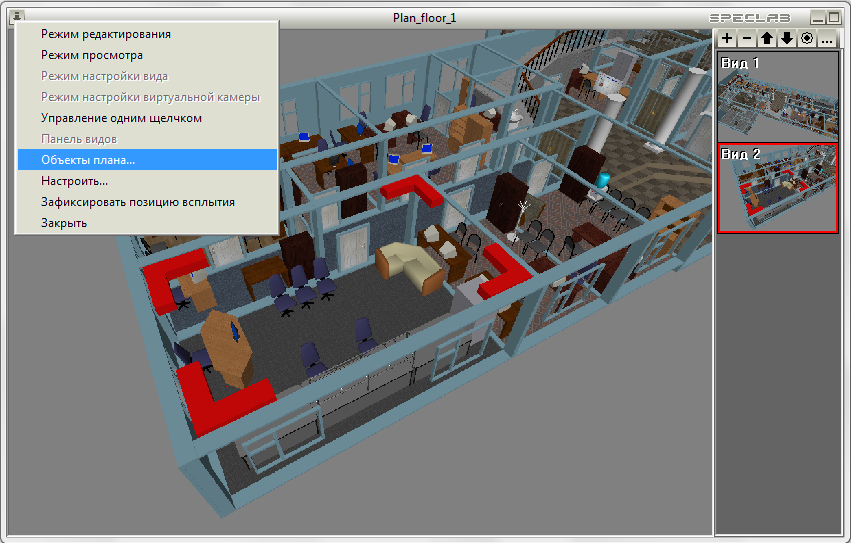
Теперь нам необходимо настроить привязку объектов к датчикам или ключам. В правом верхнем углу нажимаем на и выбираем строчку «Объекты плана». Откроется окно в котором перечислены все объекты добавленные на план.
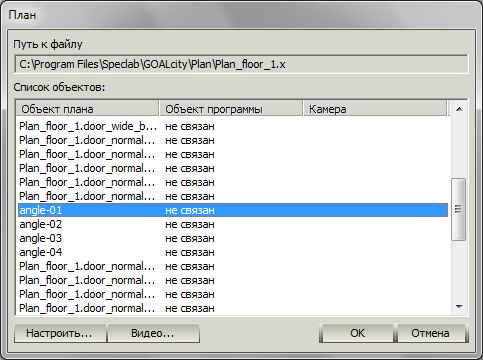
Выбираем наш объект «angle-01» и щелкаем на кнопку «Настроить». Откроется окно настройки объектов плана.
Выбираем в ниспадающем списке устройство к которому хотим привязать наш объект. В окне отобразится список состояний , которые нам и нужно настроить.
Важно! Чтобы устройство появилось в списке необходим подключить его к клиенту GOALcity Instinct-2 на Диаграмме подключений.
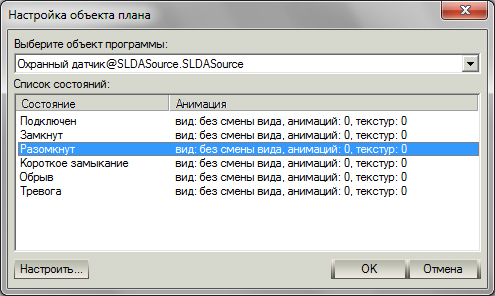
Для каждого объекта существует несколько состояний, например для датчика ОПС Стрелец выводятся следующие пункты:
«Замкнут» - соответствует постановке датчика на охрану.
«Разомкнут» - соответствует снятие датчика с охраны.
«Тревога» - соответствует сработке датчиков.
Выбираем состояние «Замкнут» и щелкаем по кнопке «Настроить». Откроется окно с настройкой состояния объекта.
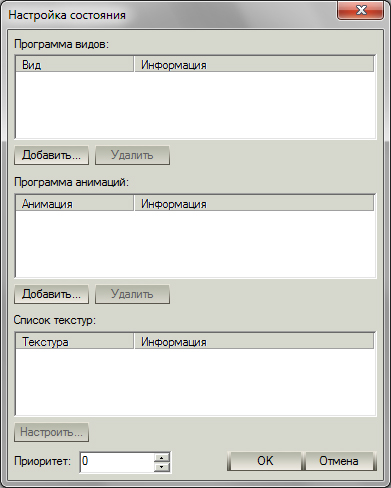
"Программа видов" - если наше устройство переходит в выбранное состояние (в данном случае замыкается) то этой настройкой мы указываем к какому из ранее сохраненных видов необходимо перейти и в окне плана камера начнет перемещаться к выбранному виду.
"Программа анимаций" - активизирует анимацию объекта на плане при наступлении какого либо события (в данном случае замыкания датчика). Нажимаем кнопку «Добавить». В открывшемся окне выбираем анимацию «Idle» и щелкаем по кнопке «Ок». Также можно задать сколько раз будет повторяться анимация или начать проигрывание анимации с конца.
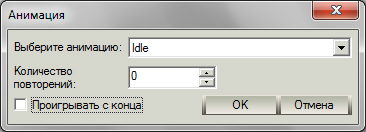
Теперь в окне плана при постановке на охрану наш объект будет постоянно окрашен в зеленый цвет (что происходит при анимации объекта можно посмотреть при создании, щелкнув на "плюсик" рядом с объектом и выбрав интересующую анимацию). Аналогично настраиваем остальные созданные нами объекты.
Остальные состояния («Разомкнут» и «Тревога») настраиваются таким же образом, вся разница только в присеваемой анимации. Для состояния «Разомкнут» выбираем анимацию «No active», а для состояния «Тревога» - «Alarm». Сохраняем все настройки и перезапускаем программу (перезапуск программы необходим только в том случае, если объекты на плане не "подтянут" текущее состояние устройств которые мы к ним привяжем).
Теперь при сработке датчика объекты на плане начнут моргать красным цветом, при постановке системы на охрану они станут зелеными, а при снятии с охраны станут серыми.
Зоны пожарной сигнализации настраиваются аналогично, объект при этом используется «2DЗона».
Постановка и снятие датчиков охраны напрямую с плана.
Все добавленные нами объекты на план интерактивны и кликабельны, с помощью них можно выполнять множество функций, например всплытие определенных камер, нажатие различных кнопок, замыкания реле и т.д. простор для фантазии просто огромен и все зависит только от вашего желания. В реализации всего этого нам поможет SL++.
Открываем главное меню программы и выбираем строчку "Настройка событий SL++".
Добавляем новое событие, назовем его например "Постановка\снятие на охрану". В поле "Активатор" выбираем необходимый объект плана (т.е. тот объект по которому мы будем кликать мышкой чтобы поставить\снять с охраны) в нашем примере это "angle-01".
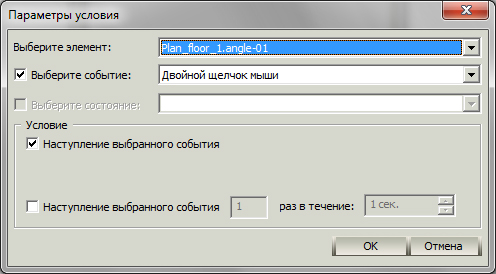
Далее выбираем действие с данным объектом. Поставим "Двойной щелчок мыши" и нажимаем кнопку "Ок".
Добавляем действие которое будет происходить по двойному щелчку мыши по объекту "angle-01". Элемент "Охранный датчик@SLDASource", действие "Замкнуть\Разомкнуть". Напомним что по умолчанию постановке на охрану соответствует состояние "Замкнут". Устанавливаем время через которое необходимо выполнить данное действие.
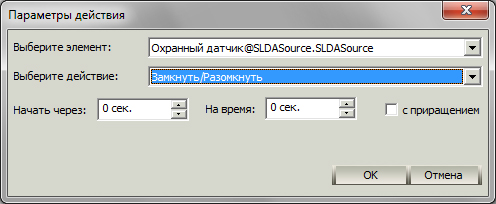
Нажимаем кнопку "Ок" и сохраняем наше действие. Включаем обработку событий SL++ на главной панели и делаем двойной клик по настроенному объекту на плане. Охранный датчик при этом должен менять свое состояние (ставиться\сниматься с охраны), а объект при этом изменять свою анимацию, в данном примере при постановке на охрану становиться зеленым, при снятие с охраны - соответственно серым.