Планы GOALcity. Создание нового плана

Контент
В GOALcity Instinct-2 встроен 3D-движок управления трехмерными планами - как плоскими, так и объемными объектами с огромным числом возможностей, созданных специально для сферы безопасности.
Для создания нового плана, следует щелкнуть по соответствующему пункту Главного меню программы. 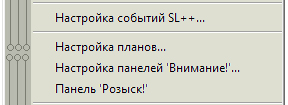
Откроется окно «Менеджер планов».
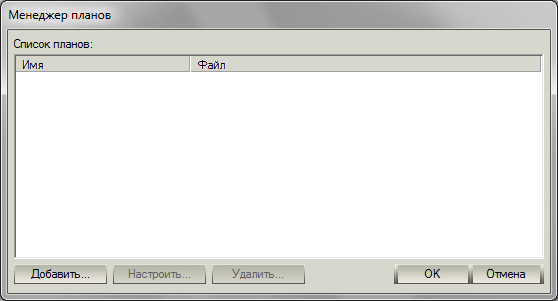
•«Добавить» - позволяет создать/подключить новый план;
•«Изменить» - с помощью данной кнопки можно редактировать уже созданные/подключенные планы;
•«Удалить» - стирает из памяти выбранный план.
При нажатии кнопки «Добавить» откроется обозреватель, с помощью которого можно подключить к системе новый план, как 2D (двухмерный) в форматах jpg, bmp, так и 3D (трехмерный) в формате DirectX.
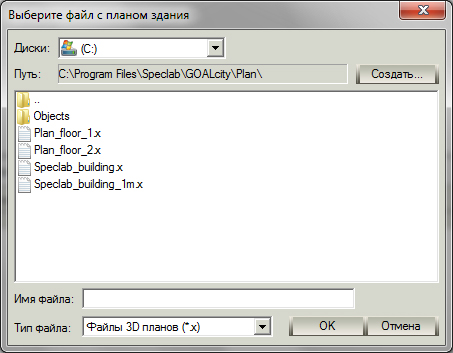
Примечание. Трехмерный план объекта, так же как и объекты для плана (файлы с расширением .x) можно создать в любом 3D-редакторе и выполнить экспорт в формат DirectX, например в 3DMax Studio. Затем этот файл можно подключить к GOALcity Instinct-2 положив искомый файл в папку объектов GOALcity Instinct-2 (Program Files => SpecLab => Plan => Objects).
Выбираем необходимый файл в окне выбора плана здания и нажимаем «ОК».

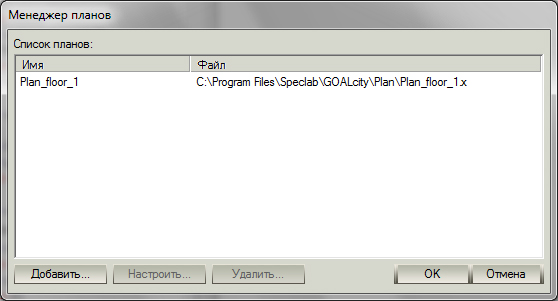
Выбранный план появится в списке менеджера планов.
После нажатия кнопки «ОК» откроется окно плана. Наименование данного окна соответствует наименованию плана.
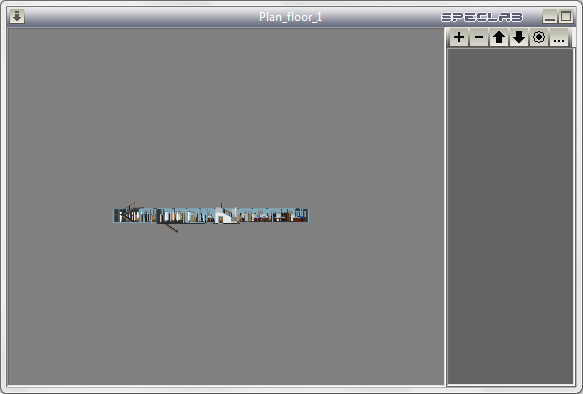
Для настройки плана, открываем меню нажатием кнопки  в левом верхнем углу окна плана.
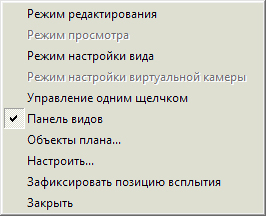
Первые пять пунктов меню предлагают на выбор различные режимы работы:
•«Режим редактирования» - для добавления, перемещения, масштабирования на плане различных объектов (как 3D, так и 2D);
•«Режим просмотра» - рабочий режим;
•«Режим настройки вида» - для задания различных ракурсов (видов);
•«Режим настройки виртуальной камеры» - активируется по умолчанию для всех режимов;
•«Управление одним щелчком» - опция, которая активирует режим управления планом, отличный от режима по умолчанию. При включении данной опции напротив нее появится отметка.
Следующие пункты меню имеют различные назначения:
•«Панель видов» - при активации справа откроется панель управления видами плана;
•«Объекты плана» - откроет окно управления объектами, расположенных на плане;
•«Настроить» - откроет окно с основными настройками плана;
•«Закрыть» - закрывает окно с планом, при этом все не сохраненные данные будут утеряны.
В следующем разделе более подробно рассмотрены настройки 3D Плана GOALcity Instinct-2.