GOALarchive. Удаление записей

Контент
Для того, чтобы удалить запись какой-либо камеры, микрофона, датчика и т. д. (далее по тексту в качестве примера будет рассматриваться камера) из архива, заходим на Диаграмму подключений.
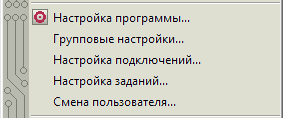
На диаграмме подключений выбираем архивный сервер, на который ведется запись нужной камеры, и заходим в настройки данного сервера.

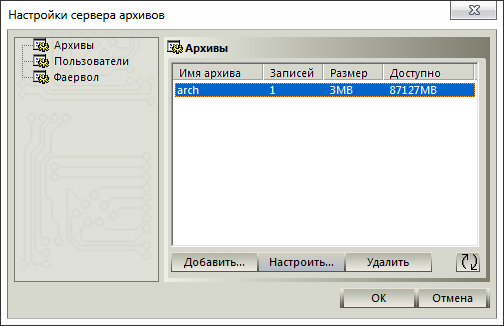
В открывшемся окне выбираем архив, в который ведется запись необходимой камеры, и заходим в настройки этого архива.
Далее в пункте "Записи" выбираем соответствующую камеру и нажимаем кнопку "Удалить". Можно выбрать сразу несколько камер, микрофонов, датчиков и т.д. Для этого нужно, зажав и удерживая клавишу Ctrl на клавиатуре, выбрать мышью нужные камеры, микрофоны, датчики и т.д.
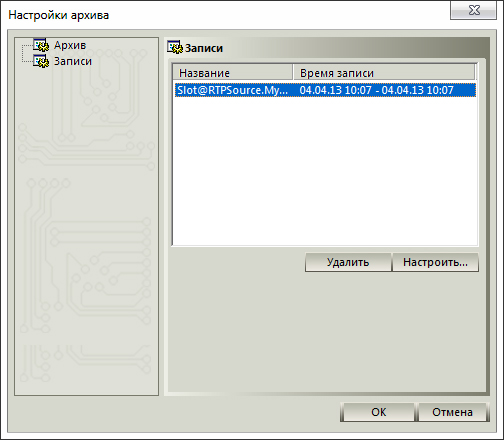
Для подтверждения выбранного действия нажимаем кнопку "Oк" внизу окна. Для отмены удаления нажимаем кнопку "Отмена".
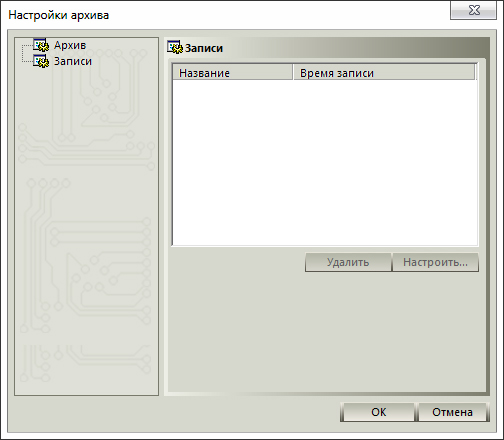
После нажатия кнопки "Удалить" и подтверждения будут удалены ВСЕ записи выбранной камеры.
При этом запись данной камеры в архив будет остановлена. Чтобы возобновилась запись камеры в архив после удаления видео, необходимо зайти в настройки данной камеры и заново настроить запись.