Окно – главный элемент интерфейса для любой системы видеонаблюдения. Это полностью справедливо и для системы GOALcity. Помимо своего основного назначения – отображать информацию, поступающую от подключенного к нему источника (видеокамеры, микрофона, датчика и т. п.), в этой системе окно информирует пользователя о своих настройках и помогает их изменить. Не закрывая его и не убирая курсор мыши, можно выполнить множество самых разных настроек.  Обратите внимание! Для многомониторных конфигураций рекомендуем в настройках видеодрайвера "выстраивать" все мониторы в ряд (слева-направо) или столбик (сверху-вниз), но не совмещать такие расположения. Иначе при развертывании или сворачивании окна есть шанс "потерять" его на мониторах. Данная особенность связана с внутренней архитектурой видеодрайверов NVIDIA и ATI и внутренним распределением видеопамяти видеокарты. Сразу под заголовком, уже непосредственно в окне, располагается полупрозрачная информационная строка (она может быть убрана при настройке свойств камеры). Когда она видна, на ней отображается различная информация: слева-направо расположены следующие индикаторы: разрешение кадра, включение режима увеличения кадра, программный автоконтраст, детектор движения, индикатор записи, текущая скорость записи (при условии, что запись настроена). По середине отображается название видеоисточника и в правом углу текущая скорость отображения видео в окне. |
 Чтобы взывать служебную панель управления, необходимо навести курсор мыши на окно GOALcity, панель появится автоматически. Панель можно отключить в настройках свойств текущего окна, но мы рекомендуем оставлять панель включенной для более оперативной работы. По умолчанию выводятся самые необходимые в работе кнопки, но панель может "сдвигаться" вправо и влево, открывая дополнительные кнопки быстрых действий. Основные функции: Чтобы включить\выключить постоянную запись нажмите на кнопку
Следующие кнопки Панели управления предназначены для управления свойствами изображения. Увеличение области кадра, переворот кадра, масштабирование и прочие функции. Все кнопки снабжены всплывающими подсказками.
Окна, как типичные для ОС Windows, имеют заголовок. Они могут быть в двух состояниях: активном (заголовок подсвечен цветом) и неактивном (заголовок – серый). "Ухватив" мышью окно за заголовок, Вы можете "перетащить" его в любое место Рабочего стола. А "взяв" за любую границу или уголок, произвольно изменять его размеры. Если "ухватить" одно окно и перетащить его на другое место на столе, удерживая при этом нажатой клавишу "Ctrl", то вместе с ним будут перемещаться все остальные окна программы и Главная панель управления. У окна GOALcity, в правом верхнем его углу, отображаются две традиционные для Windows функции: "Скрыть" и "Развернуть/восстановить". Четыре значка Нажатие на первую кнопку При нажатии кнопки 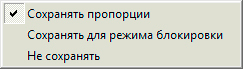 Можно включить/отключить сохранение пропорций окна в обычном режиме и при блокировке. Если активировать пункт "Не сохранять", то размеры окна со всем его содержимым можно будет менять произвольно. |
 . Следующая кнопка
  активирует\деактивирует запись по детекции движения. Просмотр архива с текущей камеры вызывается нажатием на кнопку
  . Чтобы перейти к настройкам текущего окна и камеры нажмите на кнопку
  . Если видеоизображение в окне пропало или "замерло" переподключить камеру поможет последняя кнопка
  .
. в левой части заголовка окна имеют специфическое для
  выведет контекстное меню окна. В данном меню продублированы все основные настройки видеоисточника и окна. Нажав вторую кнопку
  , Вы сделаете это окно образцом для других окон системы. Теперь, если нажать кнопку
  в другом окне , то оно примет такие же размеры, как у отмеченного в качестве образца.
 на экране появится окно с опциями, позволяющими настроить "поведение" данного окна при изменении его размеров.
Чтобы взывать контекстное меню окна, необходимо кликнуть левой кнопкой мыши по кнопке  •Команда "Развернуть" позволит отобразить окно "на весь монитор" или в реальном размере, (или в место, указанное с помощью опции "Зафиксировать позицию всплытия") если разрешение видео меньше чем разрешение вашего монитора. •Команда "Скрыть" свернет окно с рабочего стола, но все настройки и параметры окна при этом сохранятся. Вернуть окно можно с помощью кнопки "Показать все" на главной панели управления. •Команда "Закрыть" закроет выбранное окно, при этом все настройки, сделанные для этого окна и видео потока в нем будут утеряны. •Команда "Зафиксировать позицию всплытия" позволяет указать размер и место в которое будет "разворачиваться" камера при выполнении команды "Развернуть", двойном клике мышкой по видео в окне или сработке событий SL++. То есть вы можете "перетащить" окно с помощью мыши в нужное вам место, задать его размер и включить данную опцию, в дальнейшем это окно будет "разворачиваться" именно сюда с сохраненными Вами размерами. •Команда "Поверх других окон" заставит окно отображаться всегда сверху любых других элементов и интерфейсов как GOALcity так и других программ. •Если в окно подключено несколько видеоисточников, то с помощью команды "Выстроить" можно запустить мастер расстановки камер, внутри окна. •"Ручная расстановка" позволит расставить несколько видеоисточников внутри окна в ручном режиме, перетаскивая границы с помощью мыши. •Команда "Транслировать" позволяет включить использование VSS-Ретранслятора для данного окна. Если функция включена, то активируется опция "Настройки трансляции" в которой можно указать разрешение и частоту кадров для данного транслируемого окна.  •Опция "Окно образец" запомнит размер данного окна, и позволит использовать опцию "По образцу" для других окон. Функция необходима для упрощения выстраивания и группирования окон на рабочем столе. •Команда "Сохранить" сохраняет текущее окно в файл со всеми настроенными в нем параметрами. •Самая нижняя строчка открывает параметры текущего видеоисточника в упрощенном виде. |
 Функция "пролистывания" в окне камеры.
Если "схватить" левой кнопкой мыши изображение в окне камеры и переместить его вправо, то мы увидим файл расположения (например, картинка с планом вашего объекта, на котором отмечено место установки данной камеры). Файл задается в настройках окна. Этим файлом может быть любое изображение в формате .bmp.  При перемещении изображения окна влево, мы увидим последние записи аналитики с данной камеры, (если данная опция включена в настройках камеры) при условии, что камера обрабатывается панелью "Внимание!". В правом верхнем углу окна будет мигать надпись "Архив", оповещая пользователя о том, что он смотрит уже запись. Перелистывать можно и дальше, в таком случае события, отображаемые в окне, будут отображаться от самого нового к старому.  Возврат к отображению видео в окне происходит автоматически при "бездействии" оператора в течении 10 секунд, обратным "перетаскиванием", либо двойным щелчком левой кнопки мыши по окну. Сохранить текущий кадр с камеры можно с помощью настройки "Скриншоты" в основных настройках программы. |
Масштабирование видео в окне просмотра
Масштабирование видео производится прямо в окне "живого" просмотра с помощью мыши и клавиатуры. Увеличенную область можно еще раз увеличить и так сколько угодно раз. Чтобы увеличить видеоизображение, достаточно навести курсор мыши на желаемую область, зажать на клавиатуре клавишу "Ctrl" и "поскролить" колесиком мыши. Изображение масштабируется исходя из расположения курсора мыши в окне, другими словами, центрируется по нему. 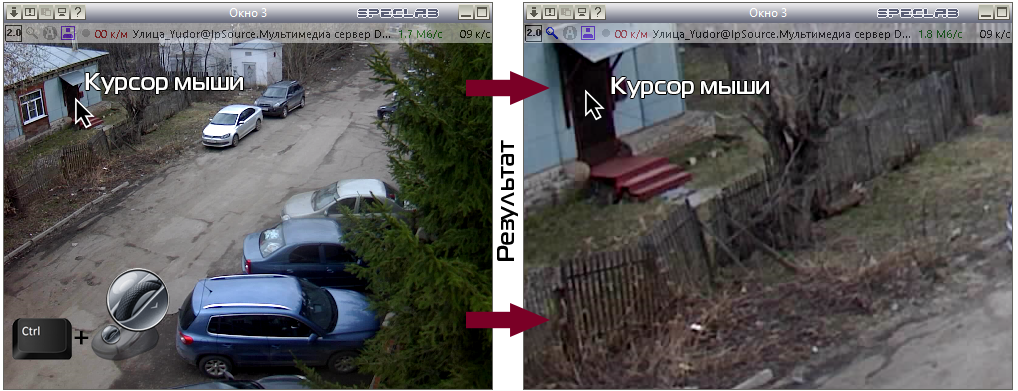  Также, можно увеличить определенную область зажав все туже клавишу "Ctrl" на клавиатуре, кликнув левой кнопкой мыши и, не отпуская кнопку, "нарисовать" прямоугольник поверх видео (аналог группового выделения файлов с помощью мыши). "Нарисованный" прямоугольник и будет увеличен на все окно просмотра.   Увеличенную область изображения можно "таскать" по окну с помощью правой кнопки мыши при зажатой на клавиатуре клавише "Сtrl".  Чтобы вернуться к "реальной" картинке, кликните "колесиком" (средней кнопкой мыши) в любом месте видеоизображения. |
GOALcity позволяет добавить любую надпись в окно и отражать её поверх видео. Чтобы это сделать, откройте настройки камеры кликом по кнопке 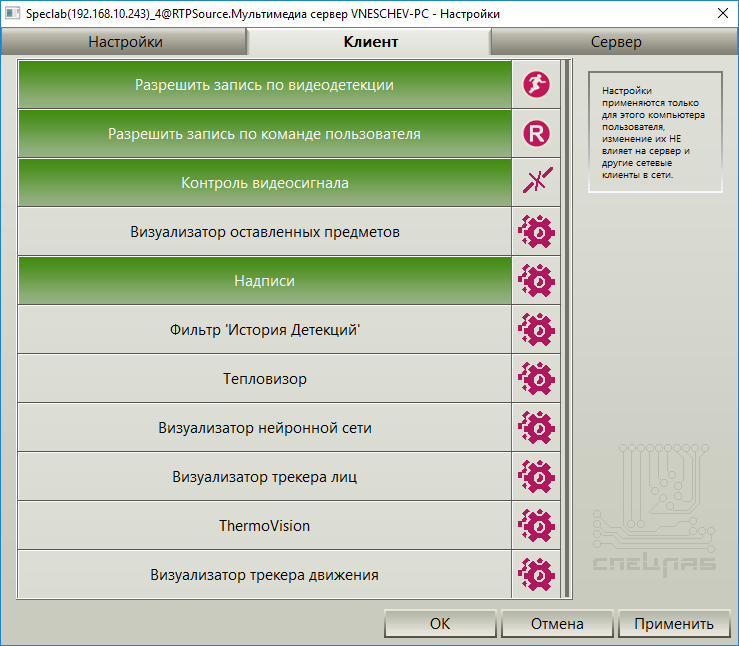 Откроется окно добавления и редактирования надписей. 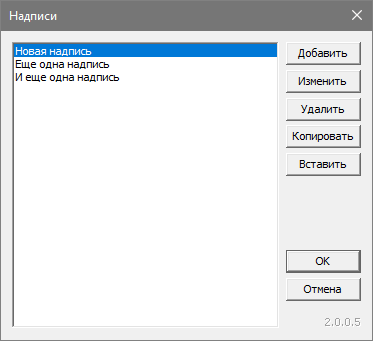 •Кнопка "Добавить" позволяет создать новую надпись, кнопка "Изменить" - редактировать одну из уже созданных. •Кнопки "Копировать", "Вставить" позволяют клонировать уже созданные надписи как для текущей камеры, так и для любой другой. То есть нажав кнопку "Копировать" и открыв параметры надписей для другой камеры можно вставить эту надпись туда. Чтобы настроить текст, его положение в окне камеры, размер и другие параметры, выделите надпись которую необходимо изменить и нажмите кнопку "Изменить". Сам текст настраивается очень просто. Вы можете менять параметры и параллельно смотреть как они отображаются на внешнем виде роликов на панели "Внимание!". 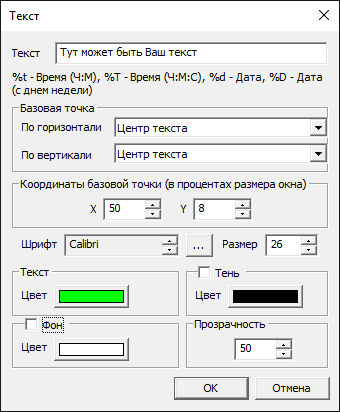 Так же, вместо обычного текста Вы можете использовать переменные: •%t - выведет текущее время поверх видеоизображения в формате Ч:М •%T - вермя в формате Ч:М:С •%d - выведет текущую дату, а %D текущую дату с указанием дня недели. |