GOALcity – сетевая система, основная её особенность заключается в том, что различные ее составные части (программно-аппаратные компоненты) могут работать на разных компьютерах, объединенных в сеть. Так компьютер оператора (клиент) может находиться в одном месте, а ПК с платой или платами видеозахвата – в другом, удаленном от первого.
Важно! Программа использует электронный аппаратный ключ защиты Guardant Sign или Guardant Stealth-II. Убедитесь, что Вы скопировали файл license.txt в корневой каталог диска, на который установлена операционная система перед запуском программы. Без файла-лицензии программа будет работать в демо-режиме. Если в системе используется ключ Stealth-II то необходимо дополнительно вручную установить драйвера на ключ защиты!
•Инсталляцию системы нужно проводить, загрузив ОС под именем пользователя, обладающего правами администратора этого ПК;
•Система GOALcity должна работать в сеансе того пользователя ОС, который производил инсталляцию системы
•Категорически запрещается работать одновременно под разными пользователями ОС, каждый из которых запускает свой сеанс GOALcity.
Запустите исполняемый файл 1_GOALcity_Client_x64.exe (ранее файл назывался setupcc_x64.exe). Мастер установки предложит выбрать используемый язык программы. Если Вы ошиблись с выбором языка, его можно будет изменить позже, используя Tweaker GOALcity.

На мониторе Вы увидите окно "Установка GOALcity Client", в котором отображается версия программы и номер сборки.
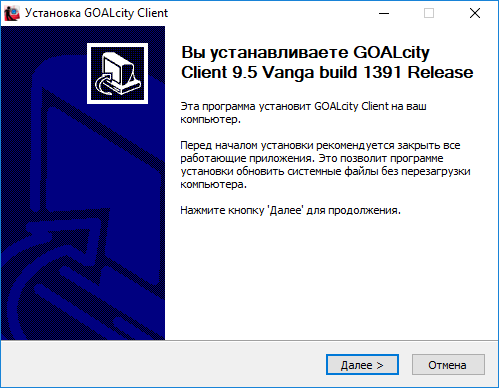
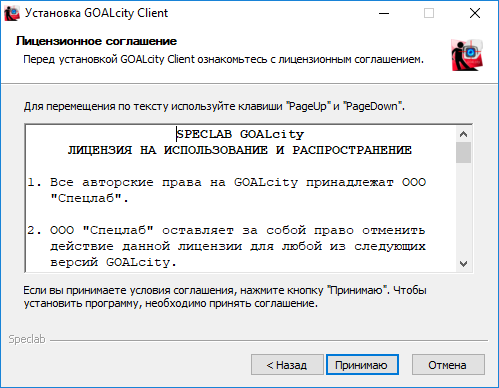
Нажмите кнопку "Далее". Откроется окно с текстом лицензионного соглашения. Чтобы продолжить установку, необходимо принять условия соглашения. В противном случае следует отказаться от продолжения установки, нажав кнопку "Отмена"
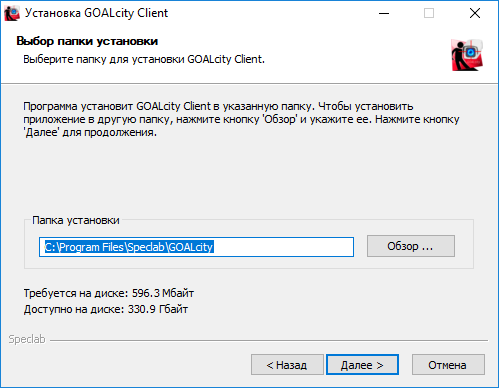
На следующем этапе установки Вам нужно выбрать папку, куда Вы хотели бы установить программу. По умолчанию это "Х:\Program Files\Speclab\GOALcity" (где Х - диск, на котором установлена ОС Windows). Можно также указать любой другой путь, непосредственно набрав его с клавиатуры в окошке "Папка установки", либо выбрать с помощью функции "Обзор".
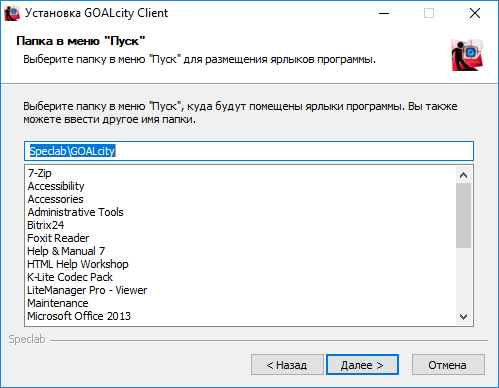
Следующий шаг – выбор размещения папки программы в меню "Пуск".
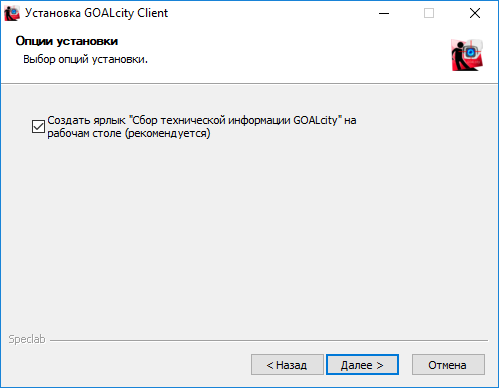
Далее Вам будет предложено создать ярлык на рабочем столе по сбору технической информации GOALcity.
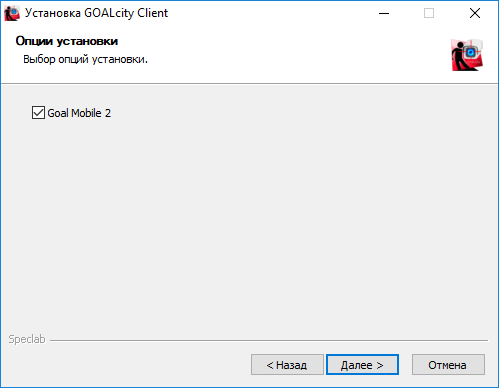
После этого шага мастер предложит Вам установить серверную часть GOALmobile 2. Если Вы используете GOALmobile 2, то отметьте поле галочкой и нажмите "Далее".
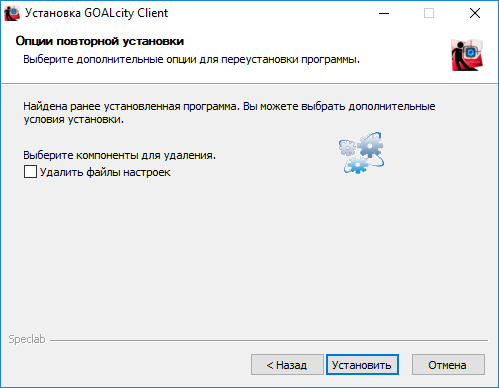
Затем, мастер откроет окно "Опции повторной установки". Отметьте "птичкой" необходимое действие: если нужно удалить все предыдущие настройки GOALcity - "Удалить файлы настроек". Нажмите кнопку "Установить".
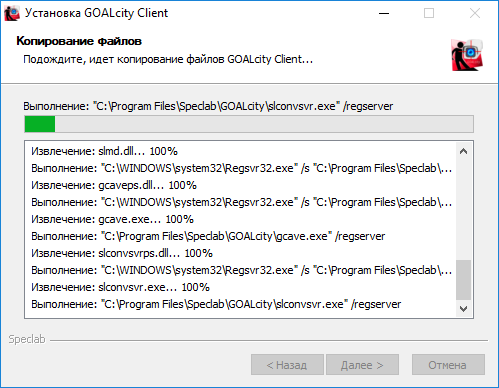
Начнется процесс записи файлов программы на ПК, ход которой отображается в окне "Копирование файлов", пожалуйста, немного подождите.
В случае, когда используется GOALmobile 2, примерно на середине установки мастер запросит параметры установки GM2 и предложит настроить конфигуратор. О настройке параметров конфигуратора, Вы можете почитать в разделе помощи по GOALmobile 2.

Если программа, вернее компонент программы, устанавливается впервые (т.е. других компонентов на ПК еще нет) то по окончании, мастер установки предложит перезагрузить ПК. Как правило, GOALcity требует установки нескольких компонентов, поэтомуможно перезагрузить ПК после установки всех. Но если Вы перезагрузите ПК сейчас, то хуже от этого не будет :)
