Чтобы посмотреть записанную информацию в GOALcity существует несколько способов: кликом по кнопке  Главной панели управления можно открыть полностью весь архив и выбрать необходимую камеру (или камеры) либо открыть архив непосредственно из окна камеры, кликнув по всплывающей кнопке
  , получив записи именно этого источника.
За частую используется именно второй способ, но первый способ пригодится для одновременного синхронного просмотра нескольких камер в одном окне.
 Выбор камер и избыточности просмотра
Чтобы открыть архив, кликните по кнопке  Выберите записи для просмотра с интересующих Вас камер, отметив соответствующие строчки флажками. Если в списке камер отсутствуют данные о дате записи, нажмите кнопку "Получить диапазон". Если необходимо выбрать другие камеры для просмотра записей - нажмите кнопку "Снять выделение" и произведите выбор снова. Для каждой из камер можно настроить "Избыточность просмотра". 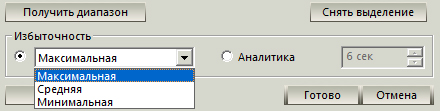 |
•Минимальная – выводятся только те кадры, в которых произошла сработка детекторов (движения, лиц, автономеров и т.д.) и алгоритмов Панели "Внимание!". Это может быть дерганый просмотр, т.к. видеодетекция неоднородна и не всегда отражает полную картину. Но это минимальная информация, которая передает сюжеты перед камерой, как видит их машина. Рекомендуется использовать при недостатке времени на просмотр. •Средняя – выводятся все кадры, в которых произошла сработка алгоритмов и детекторов, а также те, которые были записаны до и после сработки. Проигрывание идет в однородной скорости. На просмотр выводятся даже те кадры, которые могли быть "не отмечены" детектором в силу незаметности движения (эмоции лица, движения глаз, разговорных мышц, легкие покачивания головой, конечностями и проч.) Выводятся также и промежутки между продетектированными движениями, например, тот период, пока человек стоял неподвижно. Кроме того, выдается некоторый период записи, предшествующей началу движения. Рекомендуется использовать при стандартном просмотре. •Максимальная – самая большая плотность кадров, в которую входит вся записанная информация. Как правило, это страховочная запись, которая делается на случай, если видеодетекцию по каким-либо причинам удалось обойти, например, при сильных атмосферных помехах. Рекомендуется использовать в случае рассмотрения происшествия и выводить только ограниченный период самого происшествия, т.к. постоянный просмотр такого объема записи требует крайне много времени. |
Если отмечена опция "Аналитика", то сюжеты, на которые среагировали алгоритмы аналитической системы "Внимание!" (Панель "Внимание!"), будут автоматически воспроизводиться плеером с максимальной избыточностью. Как правило, это новые события, нестандартное поведение или изменение обстановки в зоне обзора камеры. На просмотр выводятся начальные моменты записанных сюжетов, а в окошке "Аналитика" выставляется интервал времени, который добавится при воспроизведении этих сюжетов. В полученных таким образом интервалах будут показаны все кадры без фильтрации. Рекомендуется использовать как основной тип просмотра в стандартном режиме постоянного контроля за объектом. Завершив настройку, нажмите кнопку "Готово". Перед вами откроется окно архивного плеера. |
"Окно плеера архива" визуально разделено на 2 части: верхняя – окна просмотра, нижняя – элементы управления плеером и панели с информацией. Воспроизводит записи архива программный многофункциональный видео плеер, который может: •Одновременно и синхронно демонстрировать записи с нескольких камер (каждую в отдельном окне); •Отключать/подключать просмотр одной или нескольких камер "на ходу" без остановки воспроизведения; •Переключать масштаб диапазона времени от 1 секунды до 4-х лет; •Производить поиск и отображение информации по разным признакам (детекция движения, оставленные, унесённые предметы, номера автомобилей, лица); •Графически отображать плотность записи; •Графически отображать запись сработок детекторов, как в общем потоке информации, так и отдельно по каждой из подключенных камер; •Пере подключаться к архиву по команде оператора; •Производить экспорт информации в другой раздел ПК, на другие компьютеры, на другие носители: CD, DVD-диски и т.п.; •Сохранять отдельные кадры в формате *.jpg; •Изменять скорость воспроизведения в диапазоне от х0,10 (десятикратное замедление) до х64 (ускорение в 64 раза) 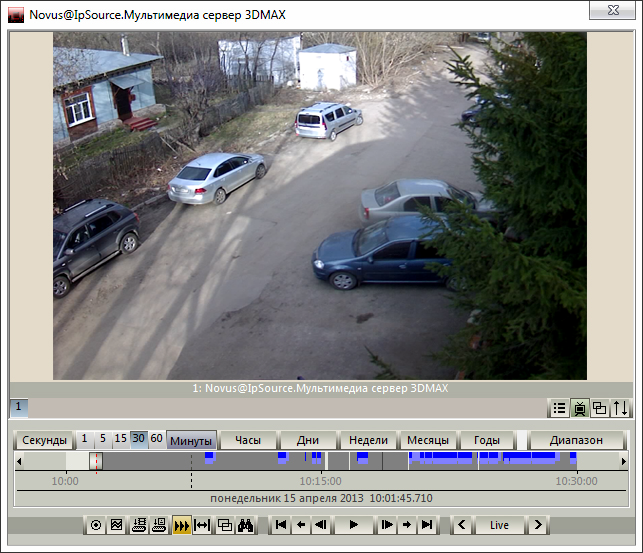 Раскраска интервалов записей на шкале времени плеера является неточным, исключительно оценочным инструментом. Алгоритм раскраски, при некоторых условиях, при наличии даже одного кадра с движением может привести к изменению цвета участка записи длительностью до нескольких минут и даже больше. В верхней части отображается картинка, поступающая с архива записей камер. Наличие подписи под окном камеры и вид этой подписи переключается кнопкой Кнопка  Левее располагаются кнопки, отвечающие за включение/отключение от просмотра архива определённых камер. Например В нижней части окна плеера находится Панель управления. Линия, отделяющая эту область окна, может перемещаться, изменяя зону просмотра и зону управления плеером. 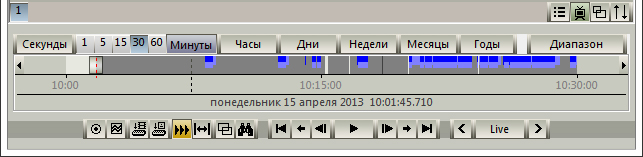 Ниже этой линии – кнопки выбора диапазона: крайняя справа позволяет выбрать диапазон непосредственно по датам, при этом можно воспользоваться встроенным календарём, открывающимся при клике по треугольнику в окошке "Годы". 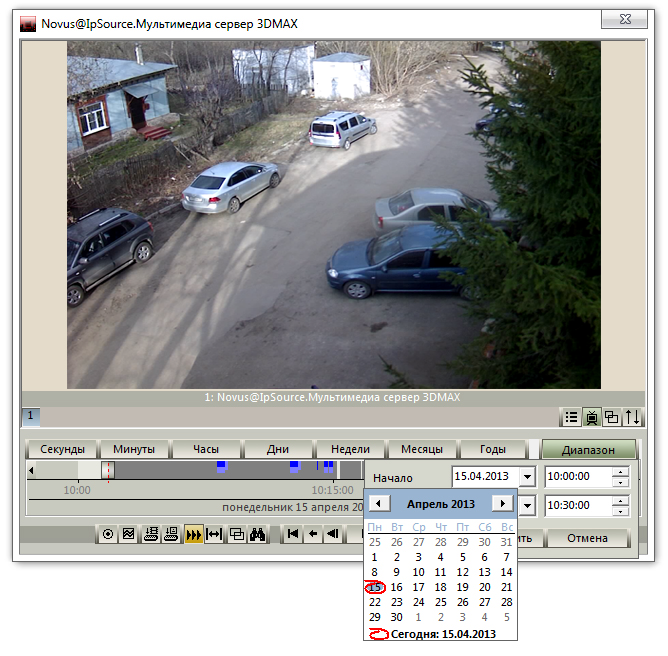 Сама кнопка "Диапазон" является частью Селектора масштабирования диаграммы архива. Под селектором находится диаграмма архива, показывающая наличие записи и её плотность. Кнопки Селектора позволяют выбрать наиболее удобный масштаб диаграммы. Нажатие кнопки с названием соответствующего периода времени означает, что масштаб диаграммы будет соответствовать этому периоду. |
 . Каждый очередной клик по ней переключает вид подписи или совсем выключает её. Следующая кнопка
  служит для переключения соотношения сторон кадра. В нажатом состоянии кадр в окне воспроизводится с реальным соотношением сторон. Если кнопка неактивна, кадр заполняет окно камеры полностью и может воспроизводиться с искажением размера кадра в зависимости от размера окна. Кнопка
  переворачивает изображение на 180 градусов.
 позволяет установить фильтры для отбора плеером соответствующей информации из архива. Подключив желаемые фильтры, нажмите кнопку
  , – окно архива камеры 2 включено.
 Панель управления плеером видео архива
 Большинство кнопок Панели управления плеером снабжены всплывающими подсказками, которые помогают быстро разобраться с их назначением. Тем не менее несколько пояснений не помешают. Итак, слева направо. Кнопка "Переподключение" – ей удобно воспользоваться, когда необходимо просмотреть записи с тех камер, которых сейчас в окне просмотра нет. Кликнув по ней, вы попадёте в меню выбора записей для просмотра, здесь, отметив соответствующие флажки, можно сменить просматриваемые камеры. Далее – кнопка "Настройки". При нажатии на нее открывается окно "Плеер – настройки", в котором можно установить некоторые опции плеера архивов. 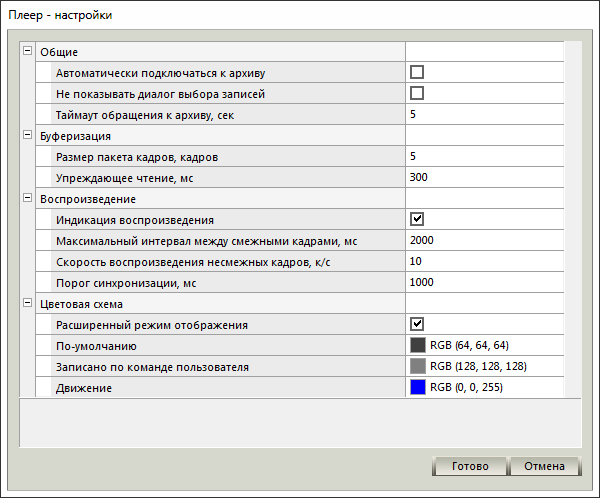 Следующая кнопка позволяет сохранить фрагменты архивных видеозаписей как на жестком диске компьютера, так и на внешних носителях информации. После нажатия на неё откроется окно "Экспорт видео", в котором надо произвести соответствующие настройки: выбрать формат экспорта (SSDF или AVI), путь сохранения (раздел, каталог и название файла) и ввести, если необходимо, краткое описание. С помощью следующей кнопки производится экспорт отдельного кадра. При нажатии её доступны следующие опции: сохранить в файле, скопировать в буфер обмена и печать. В случае выбора первой из них вы попадете в окно "Сохранение текущего кадра". Здесь нужно указать программе, куда записать снимок, и настроить с помощью ползунка качество записи изображения в формат *.jpeg. Чем более высокий процент вы выберете, тем лучше будет качество, но тем больше будет размер файла. Копирование в буфер обмена позволяет переместить кадр в другую программу или в документ, например, в MS Word при написании рапорта или объяснительной. Выбор опции "Печать" откроет диалог принтера, подключенного к компьютеру. 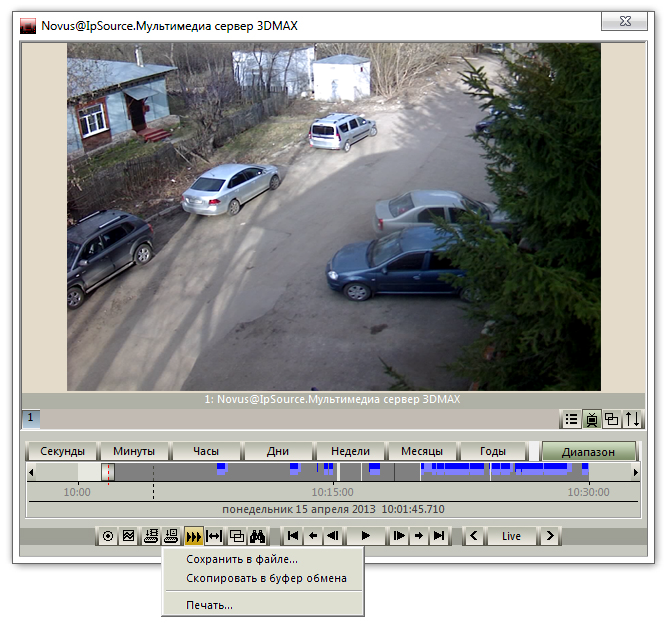 Чтобы автоматически перейти к следующему диапазону после окончания воспроизведения текущего нажмите на Панели управления плеером видео архива кнопку  - Кнопки управления воспроизведением. Функции их разъясняются всплывающими подсказками. Далее на Панели управления плеером видео архива следуют две кнопки - Кнопки управления воспроизведением. Функции их разъясняются всплывающими подсказками. Далее на Панели управления плеером видео архива следуют две кнопки  с окошком между ними. Это регуляторы и индикатор скорости воспроизведения. С помощью стрелки влево можно замедлить воспроизведение до х0,10, т.е. в 10 раз, а стрелка вправо позволит ускорить его до х64, т.е. в 64 раза. с окошком между ними. Это регуляторы и индикатор скорости воспроизведения. С помощью стрелки влево можно замедлить воспроизведение до х0,10, т.е. в 10 раз, а стрелка вправо позволит ускорить его до х64, т.е. в 64 раза. |
 . Чтобы посмотреть все записи по текущей камере нажмите кнопку
  . Следующие две кнопки при воспроизведении архивных записей не активны. Воспользоваться ими можно только когда воспроизведение оставлено. Их назначение: помочь Вам в поиске нужных записей и их фрагментов.
Кнопка  По умолчанию все категории открыты и активны. Вы можете отключить и свернуть "не нужные". 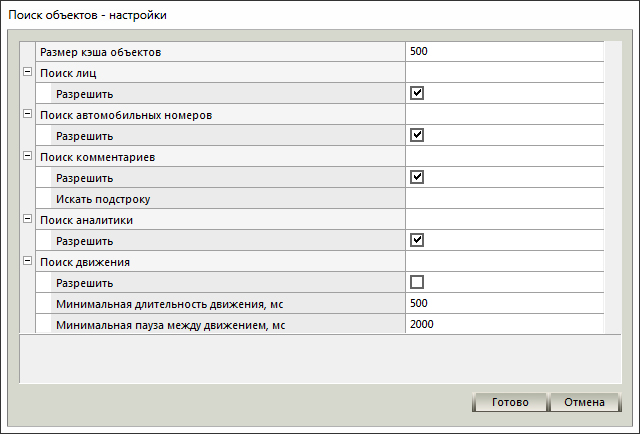 Контекстное меню окна управляет способом открытия-закрытия вкладок. Если активировать пункт "Раскрывать только один элемент", то на просмотр будет выводиться только один активный элемент, все остальные будут "спрятаны". Поиск объектов можно производить и в определенной области видео. Для этого "наведите" курсор мыши на видео и в правом верхнем меню появится всплывающее меню, кликните по кнопке "Зоны поиска". 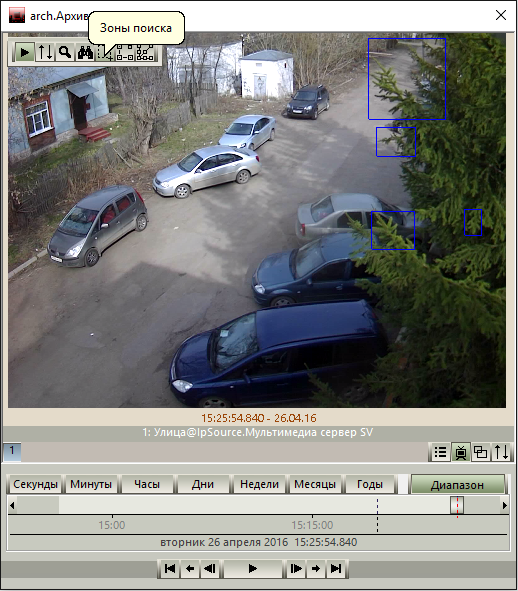 Выделите с помощью мыши необходимую зону для поиска. 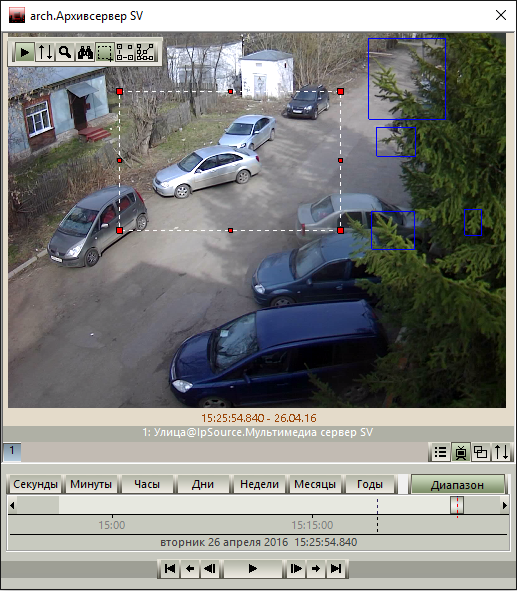 Количество зон поиска не ограничено и Вы можете выделить сразу несколько. Чтобы удалить "ненужную" зону, "схватите" её левой кнопкой мыши и "утащите" за пределы окна архивного плеера. 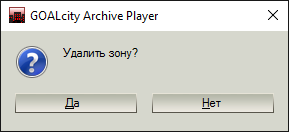 |