АМАЛЬГАМА. Установка и подключение

Контент
Модуль "Амальгама" является дополнительным модулем Мультимедиа сервера и требует дополнительной установки. Инсталляция начинается с запуска исполняемого файла amalgama.exe.
Важно! На данный момент Амальгама является отдельным продуктом, и, в случае деинсталяции, удалять её нужно так же отдельно! Если запускать общую деинсталяцию GOALcity, то все данные амальгамы сохранятся! Для удаления амальгамы в меню "Пуск" теперь есть отдельная строка!

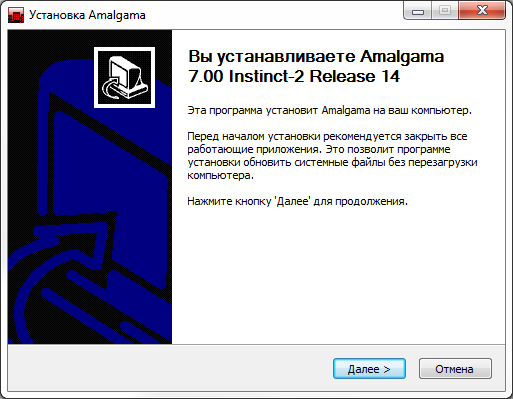
Запускается Мастер установки – окно «Установка Amalgama», в котором отображается версия программы и номер сборки. После ознакомления с информацией нажимаем кнопку «Далее».
В настоящее время Амальгама работает только совместно со службой терминалов операционной системы. Поэтому служба терминалов должна быть активна. В связи с тем, что система GOALcity продолжает активно развиваться, её компоненты постоянно дорабатываются и модифицируются. Не рекомендуется устанавливать на один ПК компоненты из сборок разных версий, если иное не оговорено разработчиком. Рекомендуем использовать последнюю релизную версию сборки.
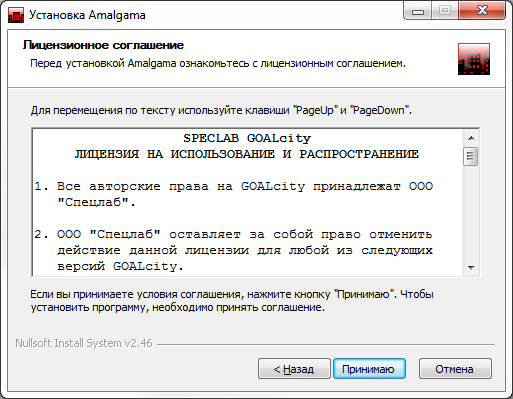
Затем откроется окно с текстом лицензионного соглашения. Чтобы продолжить установку, необходимо принять условия соглашения. В противном случае следует отказаться от продолжения установки, нажав кнопку «Отмена».
Если инсталляция компонентов GOALcity выполняется впервые, то после нажатия кнопки «Принимаю», будет предложено выбрать папку, куда Вы хотели бы установить программу. По умолчанию это «Х:\Program Files\Speclab\GOALcity» (где Х - диск, на котором установлена ОС Windows). Можно также указать любой другой путь, непосредственно набрав его с клавиатуры в окошке «Папка установки», либо выбрать с помощью функции «Обзор». Следующий шаг – выбор размещения папки программы в меню «Пуск».
При повторной установке (на ПК уже имеются установленные компоненты GOALcity) после лицензионного соглашения (см. выше) при нажатии кнопки «Принимаю» откроется окно «Опции повторной установки».

В данном окне Вам будут предложены две опции:
•Удалить файлы настроек.
•Не переустанавливать драйвера ключа защиты.
При выборе первого пункта все выполненные ранее настройки GOALcity (и клиентские, и серверные) будут удалены. Второй пункт отвечает за переустановку драйверов ключа защиты. Если до этого проблем с ключом не было - ставим птицу "Не переустанавливать...". Нажимаем «Установить».
Затем мастер установки предложит ввести адрес сервера (верхняя строчка), на котором мы будем видеть изображение и название окна (нижняя строчка).
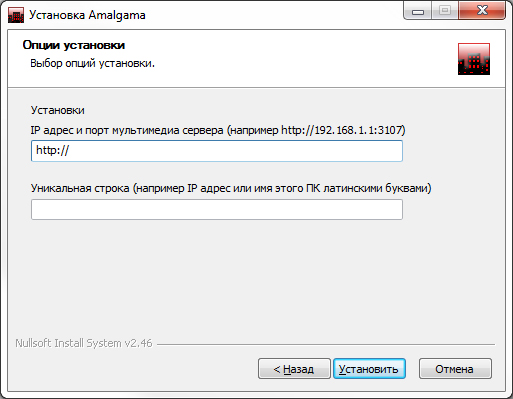
Для примера: мы устанавливаем "Амальгаму" на компьютер с IP адресом 192.168.10.25, а видео нам нужно получать на сервере с адресом 192.168.10.30. Значит при установке в верхнее поле нам нужно вписать адрес сервера (192.168.10.30:3107), а в нижнее можно вписать любую информацию, по которой Вы поймете на каком компьютере установлена Амальгама.
Важно! При вводе IP адреса сервера (верхняя строчка) обязательно указывайте порт подключения (по умолчанию 3107).
Закончив инсталляцию программы нажимаем кнопку "Готово" и перезагружаем ПК.

Таким образом, на контролируемом компьютере должен быть установлен только дистрибутив Амальгамы, ни ключа защиты, ни какого либо дополнительного ПО устанавливать не нужно.
На сервере нам будет необходимо установить Мультимедиа сервер и клиент GOALcity. И после подключения мы увидим нашу Амальгаму - DISPLAY1@Amalgama (Demo). В скобках будет написано имя окна, которое мы задаем в момент установки Амальгамы на контролируемый ПК (нижняя строчка).
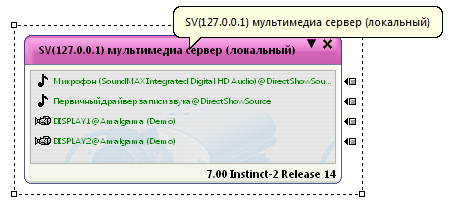
Производим подключение источника Display@Amalgama (Demo) к окну GOALcity точно так же, как любой камеры.
Затем нажимаем «ОК» - закрываем "Диаграмму подключений", применяя изменения.
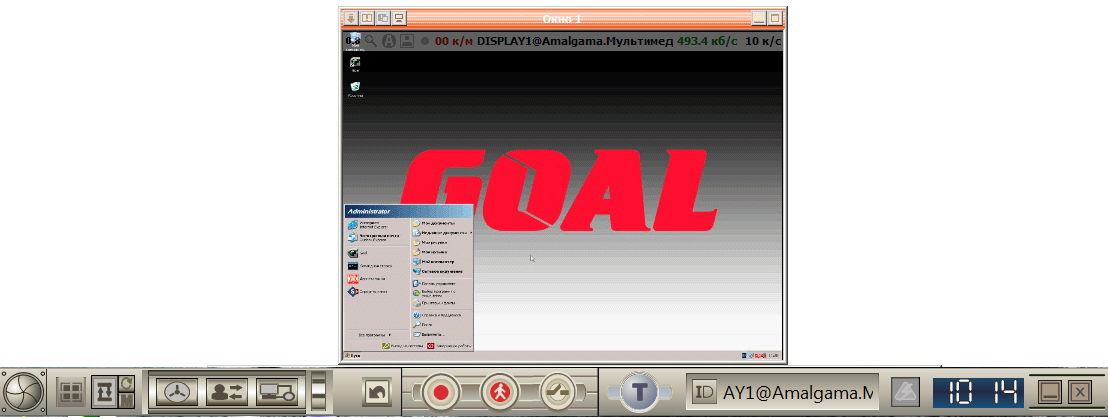
В GOALcity видим новое окно, в котором отображается удаленный рабочий стол.