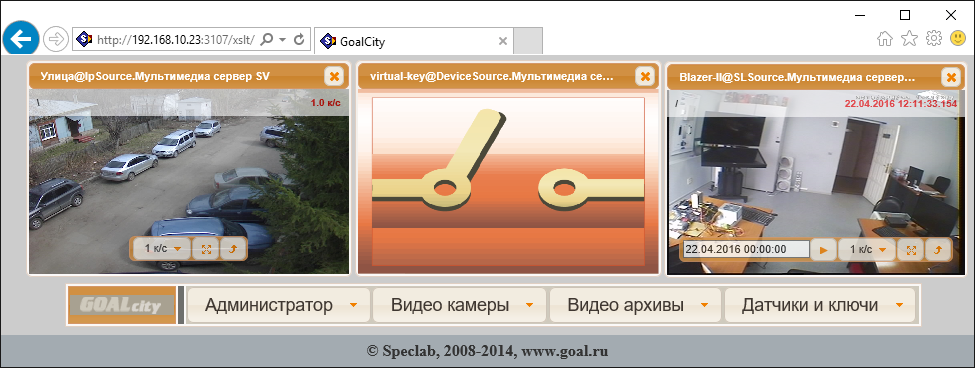
WEBcam - Веб интерфейс пользователя.

Контент

WEBCam - полезное бесплатное дополнение к GOALcity, которое позволяет через браузер просматривать видео с камер и публиковать его в сети. |
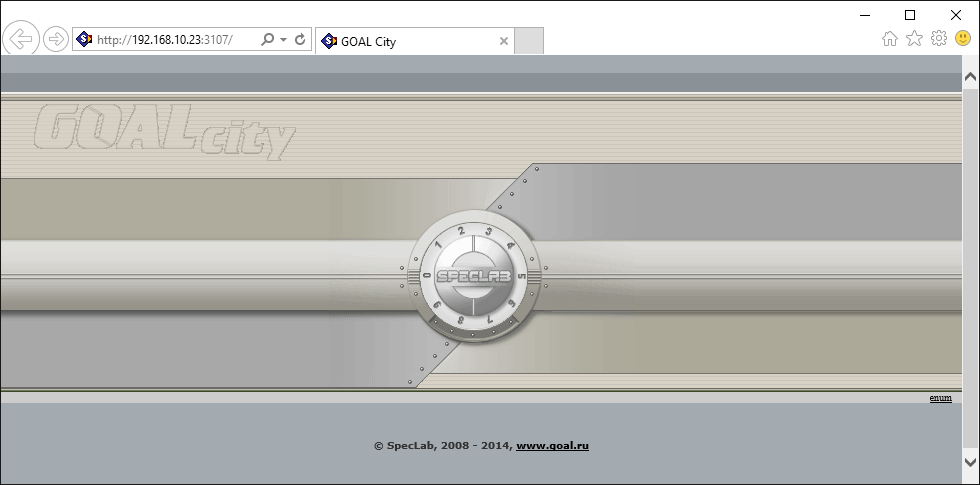
Для того, чтобы подключиться к WEBCam, укажите в браузере IP адрес компьютера и порт, через который GOALcity обменивается данными через сеть (по умолчанию 3107). Для примера адрес будет 192.168.10.23, то есть в браузере это будет выглядеть так: http://192.168.10.23:3107. Откроется стартовая страница.
Кликните левой кнопкой мыши по надписи "SPECLAB" в центре страницы. Откроется веб интерфейс системы GOALcity. Пока что он пуст, нет ни камер, ни датчиков, ни архивов.
Кликните по строке "Администратор" и введите данные для доступа к системе. Пароли настраиваются на вкладке "Пользователи" Основных настроек GOALcity.
|


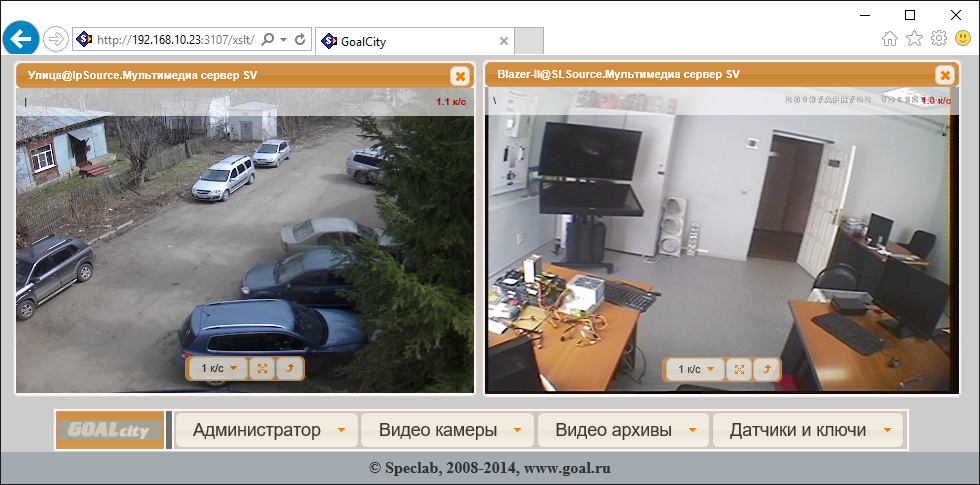
Кликните левой кнопкой мыши по строке "Видео камеры" и в ниспадающем списке выберите, какие из камер хотите просматривать.
"Окна" камер можно масштабировать и располагать по всей площади окна браузера. Панель управления внутри окошка с видео позволяет задать скорость просмотра видео, развернуть камеру на "весь экран" (на все окно браузера), включить\выключить запись и перевернуть изображение на 180 градусов. Важно! Функция включения\выключения записи будет работать только после настройки необходимого архива в клиенте GOALcity, активизации опции "Web сервер" на вкладке "Интеграция" основных настроек GOALcity и включения SL++. В верхней строке отображается текущее состояние и скорость записи камеры. |
Кликните левой кнопкой мыши по строке "Видео архивы" и в ниспадающем списке выберите, архив какой из камер Вы хотите посмотреть.
"Окно" архива точно так же масштабируется и "перетаскивается" с помощью мыши. Панель управления внутри окна позволяет задать начало просматриваемого периода, установить скорость просмотра, развернуть архив на "весь экран" (на все окно браузера) и перевернуть изображение на 180 градусов. В правом верхнем углу окна отображается текущая дата и время просматриваемого архива. т.е. какой момент Вы видите в данное время. |

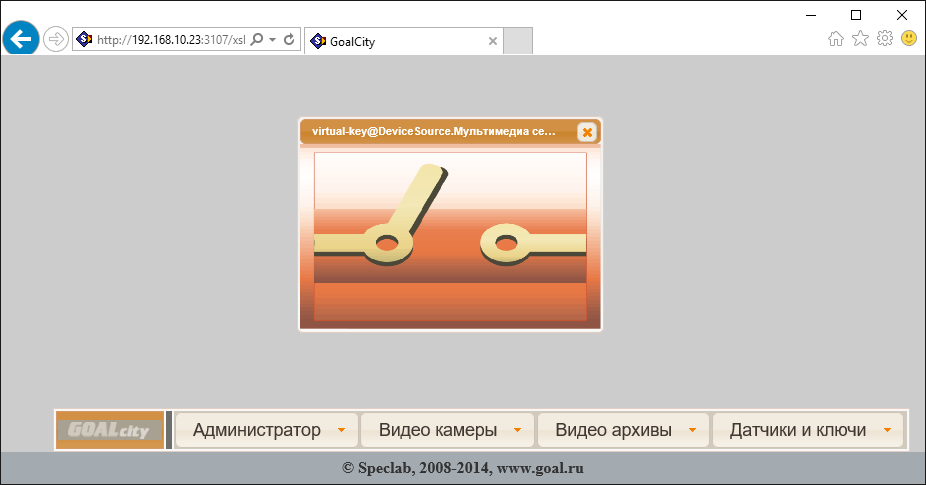
Кликните левой кнопкой мыши по строке "Датчики и ключи" и в ниспадающем списке выберите, необходимые датчики или ключи.
"Окно" датчика\ключа масштабируется и "перетаскивается" с помощью мыши. Двойным кликом в "теле" ключа можно изменить его состояние. |
Таким образом WEBcam GOALcity позволяет настроить гибкое рабочее "веб" место, внешний вид которого будет полностью совпадать с полноценным в системе. Все элементы веб интерфейса могут одновременно находится в поле видимости и масштабироваться под Ваши нужды.