Настройка записи видео в архив

Контент
После создания архива и добавления видео источника необходимо включить запись видео. Откройте настройки Вашего видео источника нажатием на кнопку Укажите созданный Вами архив в строке "Писать в архив".
В строке "Просматривать из окна камеры" выберите, каким образом система будет реагировать на нажатие кнопки |
 на всплывающей в окне камеры панели управления и перейдите ко вкладке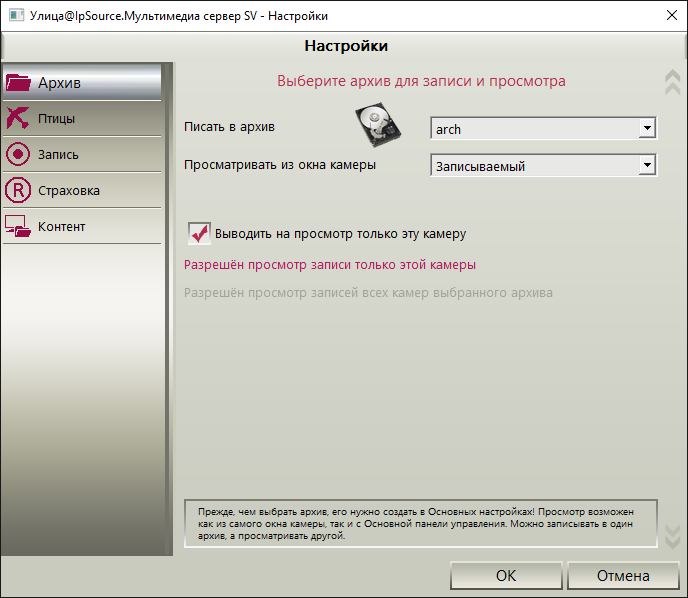
 -
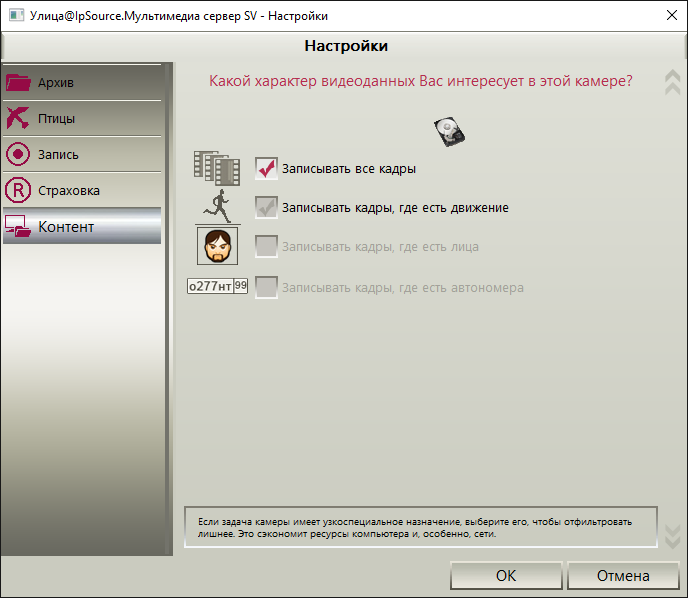
- Важно ничего не упустить! Перейдите на строчку "Контент" и отметьте галочкой "Записывать все кадры". Но можно активировать и "щедящий архив режим", и записывать только кадры по определенным событиям, например, только кадры с лицами или автомобильными номерами.
|
 Настройка скорости и типа записи
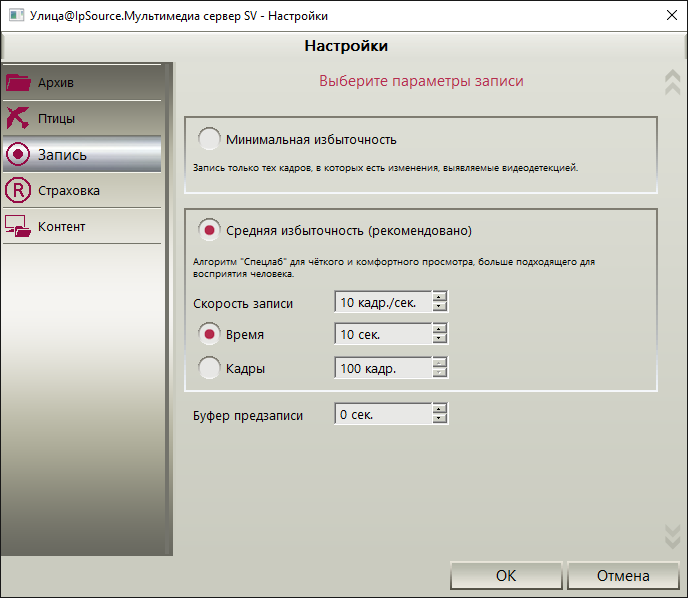
Перейдите на вкладку "Запись". Если активировать "Минимальную избыточность", то система будет писать только те кадры, в которых присутствует детекция движения. Это сэкономит пространство на жестком диске, но т.к. записываться будут далеко не все кадры и не постоянно, велика возможность упустить что-либо важное. "Средняя избыточность". Оптимальный для записи вариант. Активируйте данную строчку. Если не настроена страховочная запись (о чем чуть ниже), то в состоянии покоя (детектор движения не активен) система вести запись не будет, но как только в кадре появиться какое-либо действие (детектор движения активен) сразу же включиться запись со скоростью, указанной в поле "Скорость записи" на время или определенное количество кадров.
Рекомендуем использовать именно "Среднюю избыточность" для записи в архив. |
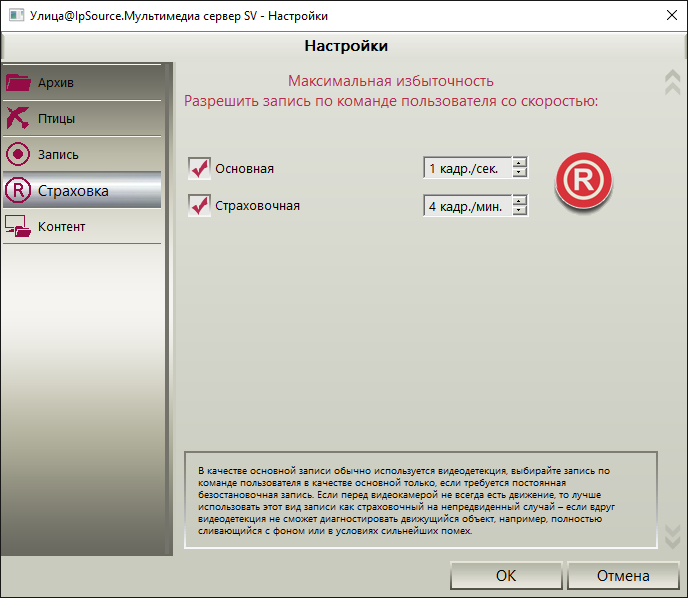
Все же не стоит полностью полагаться на программный детектор движения, поэтому последней стадией настройте страховочную запись для камеры. Перейдите к строке "Страховка" и отметьте поле "Страховочная". При активации этой настройки система начнет непрерывную запись с указанной скоростью. Эта запись не влияет ни на какие другие виды записи и ведется непрерывно и постоянно. Даже если Вы выключите запись по детекции и основную запись, страховочная запись все равно будет продолжаться.
Сохраните все изменения нажатием кнопки "Ок".
Не забудьте включить запись, щелкнув по кнопкам |