ОПС "Стрелец"

Контент
Важно! Для корректной работы необходимо подключать пульт к ПК используя интерфейс RS232 и только через COM порт! Можно использовать преобразователи USB to Com, но в любом случае, подключение должно производиться через COM порт! Т.е. от устройства должен приходить провод с COM портом!

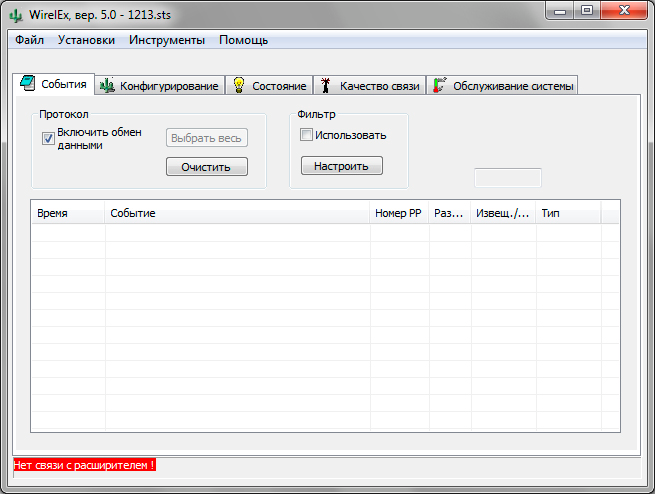
Для начала необходимо установите на ПК программное обеспечение ОПС "Стрелец" и подключите к управляющему устройству все датчики и ключи. Про подключение и настройку устройств можно почитать здесь. Подключите РРОП через COM-порт (RS-232) к компьютеру, на который будет установлена система GOALcity. Подключение можно осуществлять через промышленные приемо-передатчики RS-232 либо через конвертор интерфейсов БПИ RS-И при значительном удалении РРОП и сервера системы друг от друга. В диспетчере устройств проверьте, что подключение прошло удачно и в разделе "Порты COM и LTP" у Вас появился нужный порт. Запомните номер СОМ-порта, он понадобится в дальнейшем для настройки. Устанавите программу WirelEx из комплекта ПО "Стрелец" и запустите ее.
Выберите опцию "Файл" -> "Новая система", откроется окно выбора типа системы, выберите Динамическую. В окне свойств новой системы выьберите Код системы и рабочую частоту, эти параметры должны быть указаны в документации к ОПС Стрелец.
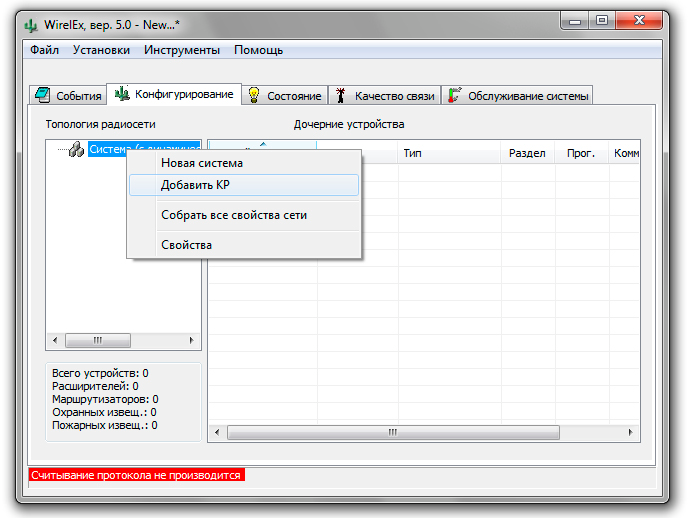
Новая система создана, теперь необходимо добавить в нее управляющие и управляемые устройства. Перейдите на вкладку "Конфигурирование", в поле "Топология радиосети" кликните правой кнопкой мыши по заголовку и выберите строчку "Добавить КР".
В окне выбора типа управляющего устройства выберите необходимый. В примере это РРОП.
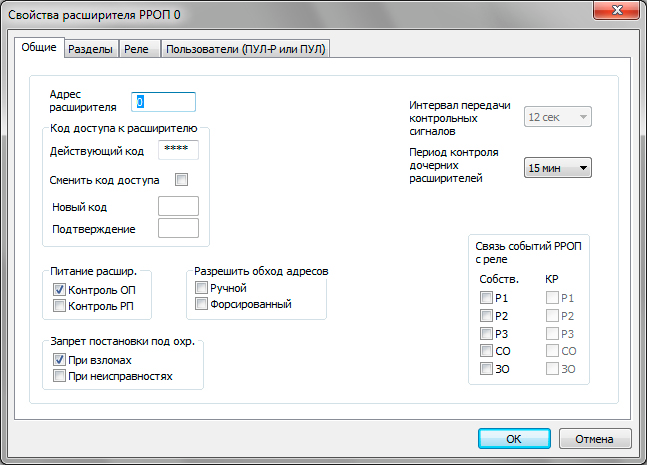
Откроется окно свойств управляющего устройства. Важно! Для корректной работы необходимо присвоить расширителю нулевой адрес!
Остальные параметры можно оставить по умолчанию либо изменить их, руководствуясь документацией по управляющему устройству. Вернитесь к вкладке "Конфигурирование" и увидите, что управляющее устройство добавилось. Кликните по нему правой кнопкой мыши и считайте с него параметры. В поле "Дочерние устройства" отобразится список устройств, уже подключенных к расширителю. Если Вы делаете все с нуля, то, соответственно, данное поле останется чистым.
|

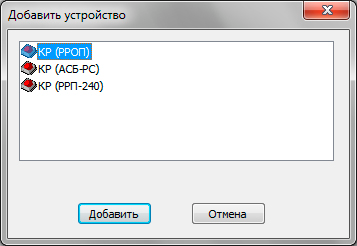
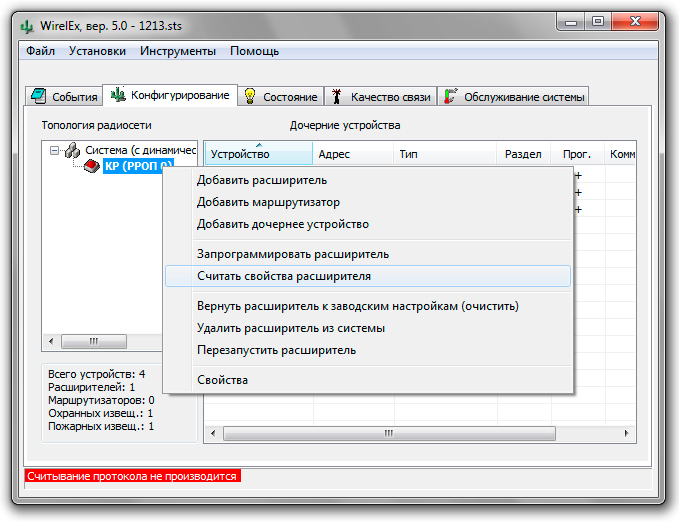
Кликните правой кнопкой мыши по иконке расширителя и выберите пункт "Добавить дочернее устройство". Откроется список устройств, с которыми может работать данный расширитель.
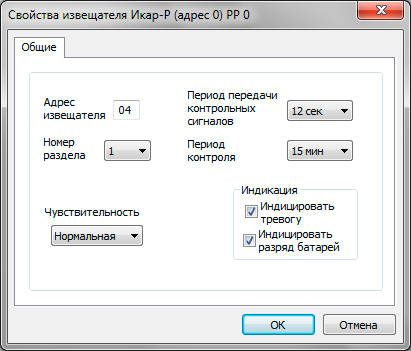
Выберите необходимое Вам устройство и нажмите кнопку "Добавить". В примере рассмотрен охранный извещатель Икар-Р. Откроется окно свойств добавляемого устройства.
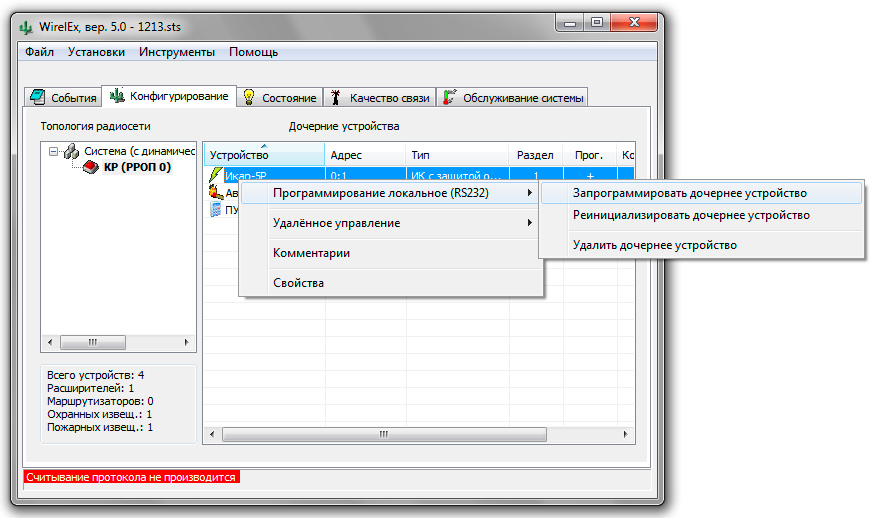
Управляющее устройство РРОП имеет 16 разделов. GOALcity работает с разделом целиком, т. е. если подключить несколько датчиков в один раздел, то постановка, снятие с охраны и тревога будут работать для всех устройств в данном разделе. Выберите номер раздела. В примере будет рассмотрен первый раздел и 4-ый адрес извещателя внутри раздела. Период передачи контрольных сигналов лучше поставить минимальный, чтобы извещатель как можно чаще сообщал о своем состоянии расширителю. Нажмите кнопку "Ок". Дочернее устройство (Икар-Р) появится в списке, но для работы его необходимо запрограммировать в память расширителя. Кликните правой кнопкой мыши по устройству и выберите строчку "Программирование локальное (RS232)". Начнется процесс программирования, и его необходимо подтвердить переключением тумблера на самом устройстве. Как это сделать подробно описано в инструкции к данному устройству или вы можете посмотреть здесь.
Добавление других устройств происходит аналогично, различаются только параметры добавляемых устройств, про которые можно почитать в документации к этим устройствам. Главное - помнить, что работа будет происходить с целыми разделами, и подключайте устройства грамотно. Например, можно завести на первый раздел 5 датчиков движения в левом крыле здания, на второй раздел пожарные датчики в этом же крыле и т. д. |

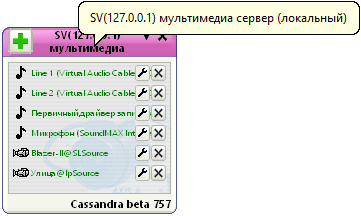
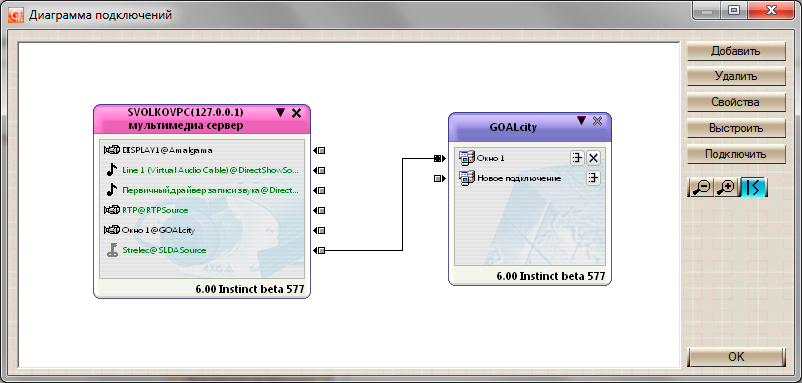
Установите GOALcity, для чего запускайте поочередно следующие дистрибутивы программы из комплекта поставки: 1_GOALcity_Client_x64.exe – видео клиент системы, 2_IP_Server_x64.exee – мультимедиа сервер, 9_SLDA_Driver.exee – драйвер взаимодействия с устройствами. Если вы настраиваете подключение ОПС Стрелец в уже предустановленной системе GOALcity, то установите только необходимые модули. Перезагрузите ПК после установки всех элементов. Откройте Диаграмму подключений GOALcity, выберите локальный мультимедиа сервер и откройте его настройки. Локальный мультимедиа сервер имеет в своем названии IP адрес 127.0.0.1.
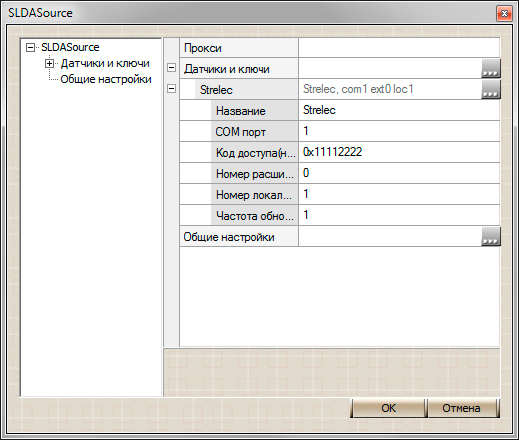
Обратите внимание! Удаленный (установленный на другом компьютере) мультимедиа сервер не сможет работать с устройствами (COM-порт), физически к нему не подключенными. Откройте настройки "Мультимедиа сервера" и выберите пункт "SLDA Source". В пункте "Датчики и ключи" нажатием серой кнопки
В создавшемся элементе в обязательном порядке последовательно заполните все пункты.
•"Название" - укажите название, понятное для каждого, кто будет работать с системой. •"СОМ порт" - укажите номер COM порта, запомненный ранее. •"Код доступа" - укажите код доступа к РРОП, с которым осуществляется связь по COM порту (RS-232). При заводских настройках РРОП имеет код доступа 0х11112222. Если заводской код доступа не подходит, значит, он был изменен инсталлятором системы ОПС Стрелец. Обратитесь к нему за получением нового кода доступа. •"Номер расширителя" - укажите номер РРОП в системе ОПС Стрелец, был ему присвоен при добавлении управляющего устройства в программе WirelEx из комплекта ПО Стрелец. По умолчанию это нулевой номер. •"Номер локального раздела" - укажите номер локального раздела на выбранном РРОП в системе ОПС Стрелец. Это и есть те самые разделы, про которые писалось выше. •"Частота обновления" - задайте частоту обновления. Данная частота обновления не связана с внутренним опросом устройств внутри системы Стрелец и отвечает только за частоту посылки запросов к РРОП на наличии в нем изменений. Сохраните все настройки нажатием кнопки "Ок" во всех диалоговых окнах мультимедиа сервера. После применения всех настроек на мультимедиа сервер появится новое устройство. Соедините появившееся устройство с окном видео клиента и нажмите кнопку "Ок" для применения настроек.
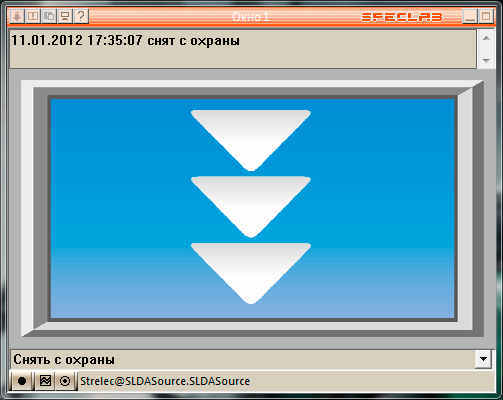
В создавшемся окне Вы должны увидеть состояние раздела РРОП и можете управлять постановкой/снятием данного раздела с охраны.
В верхней части окна находится историю состояний текущего раздела. Размер поля истории можно изменить. В нижней части окна находится выпадающий список действий с текущим разделом. Вы можете выбрать снятие с охраны раздела, постановку на охрану или сброс тревог. Для подтверждения выбранной задачи необходимо сделать двойной щелчок левой кнопкой мыши по пиктограмме в центре окна. При наступлении тревоги вокруг окна будет мигать красная рамка. |


• Неверный код доступа - неверный код доступа, по умолчанию - 0x11112222 •Не удается открыть COM порт - неверно указан COM порт •Ошибка чтения-записи - устройства выключены •Неизвестное состояние - состояние, при котором система опросила COM порт, сверила код, но не получила от Стрельца состояние раздела |