Запустите исполняемый файл 4_GOALcity_Analog_Video_Server_x64.exe. Перед вами откроется окно "Сервер аналоговых видеокамер".

Нажмите кнопку "Далее". Откроется окно с текстом лицензионного соглашения. Чтобы продолжить установку, необходимо принять условия соглашения. В противном случае следует отказаться от продолжения установки, нажав кнопку "Отмена".

Если инсталляция компонентов GOALcity выполняется впервые, то после нажатия кнопки "Принимаю", будет предложено выбрать папку, куда Вы хотели бы установить программу. По умолчанию это "Х:\Program Files\Speclab\GOALcity" (где Х - диск, на котором установлена ОС Windows). Можно также указать любой другой путь, непосредственно набрав его с клавиатуры в окошке "Папка установки", либо выбрать с помощью функции"Обзор". Затем нажмите кнопку "Далее".

Следующий шаг – выбор размещения папки программы в меню "Пуск"

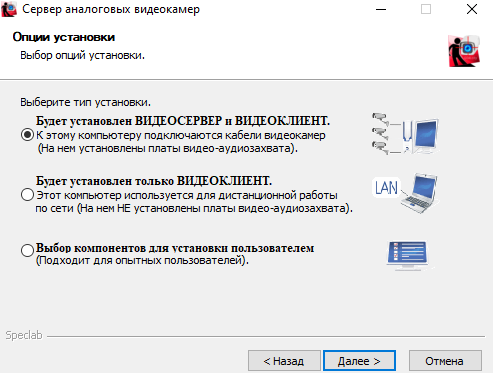
Затем, мастер откроет окно "Опции установки", предлагающее три варианта инсталляции. К каждому из них даны достаточно подробные пояснения, поэтому выбрать нужный вариант не трудно.
Далее мастер уведомит Вас о том, что на Ваш компьютер будет установлена программа "Сбор технической информации GOALcity". В случае обнаружении проблем эта программа позволит собрать и отправить разработчику технические данные, необходимые для решения проблемы. Затем нажмите кнопку "Далее".

В открывшемся окне Вы можете выбрать папку для хранения базы данных лиц. По умолчанию это папка C:\Users\AppData\Local\Temp\ATT\FACEDB. Для выбора другой папки нажмите кнопку "Обзор", укажите необходимую Вам папку и нажмите "ОК", затем нажмите кнопку "Далее".

Для установки системы передачи видео от видеокамер на Ваш мобильный телефон отметьте "птичкой" пункт "GOALmobile2" в открывшемся окне.

В случае, если Вы отметите "птичкой" пункт "GOALmobile-2" перед Вами откроется окно Конфигуратора GOALmobile-2. Подробнее о настройке Конфигуратора Вы можете здесь.
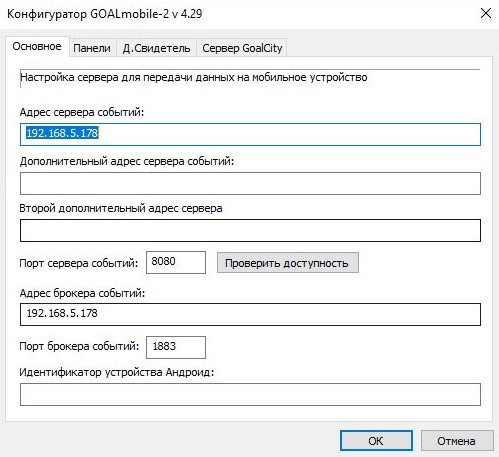
После нажатия кнопки "ОК", в случае, если у Вас есть видеокарта NVIDIA GTX 1050 Ti и выше, откроется окно с возможностью установки нейронной сети и Базового набора классов, которая необходима для распознавания человека, автомобиля, багажа и животного.
Затем нажмите кнопку "Далее".

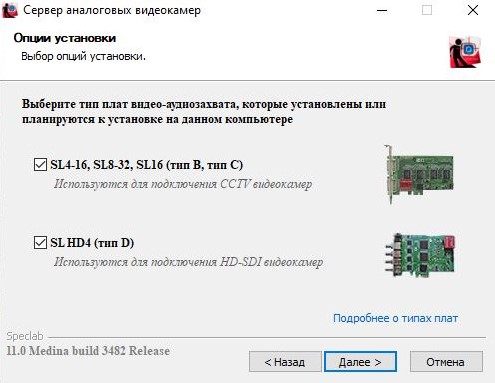
Следующий шаг, предложит выбрать какие из плат используются в системе - тип B, C или D. Все платы промаркированы необходимой буквой в верхней части, рядом с креплением в системный блок. Выберите нужные и нажмите кнопку "Далее".
После нажатия кнопки "Далее" откроется окно с предложением посмотреть ознакомительный ролик, который откроется автоматически после нажатия кнопки "Установить".

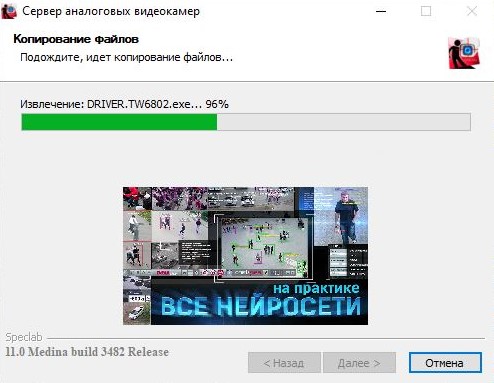
Далее начнется установка. Это может занять некоторое время, пожалуйста, подождите.
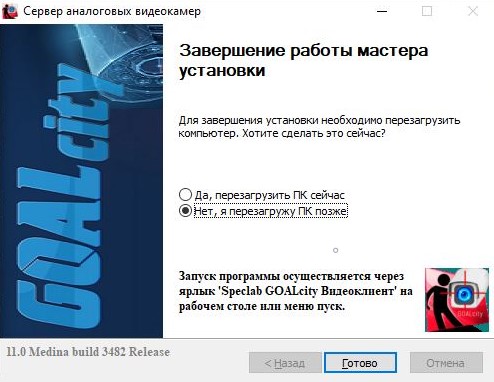
По окончании установки программы Вам будет предложено перезапустить компьютер. Выберите нужный Вам пункт и нажмите кнопку "Готово".