Сбор и отправка служебной информации GOALcity - программа по улучшению качества системы комплексной безопасности GOALcity.
Программа собирает информацию о работе системы GOALcity, не мешая Вашей работе и работе всей системы.
Данная программа будет установлена во время инсталляции GOALcity (подробнее об установке программы Вы можете прочитать здесь).
На одном из этапов установки перед Вами откроется окно "Установка дополнительного программного обеспечения", в котором Вы можете настроить "Сбор технической информации GOALcity".
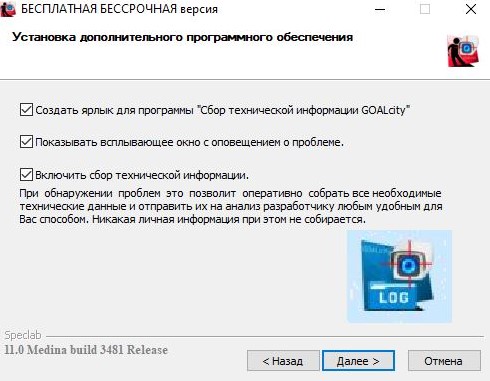
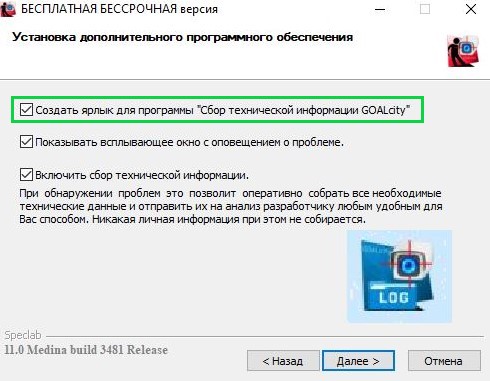
Создать ярлык для программы "Сбор технической информации GOALcity" - при активации данного пункта на вашем рабочем столе будет создан ярлык 
Включить сбор технической информации - при активации данного пункта, в случае обнаружения проблем, эта программа позволит оперативно собрать все необходимые технические данные и отправить их на анализ разработчику. Никакая личная информация при этом не собирается.
Если программа работает некорректно или зависла и не отвечает ни на какие Ваши действия, Вы можете собрать служебную информацию и отправить ее разработчику:
1. В случае, если при инсталляции GOALcity в окне "Установка дополнительного программного обеспечения" Вы отметили "птичкой" пункт "Создать ярлык для программы Сбор технической информации GOALcity", Вам необходимо запустить данную программу, нажав на ярлык на Вашем рабочем столе.
Так же Вы можете найти и запустить данную программу воспользовавшись поиском в меню "Пуск".
2. После запуска программы перед Вами откроется окно для сбора и отправки служебной информации.
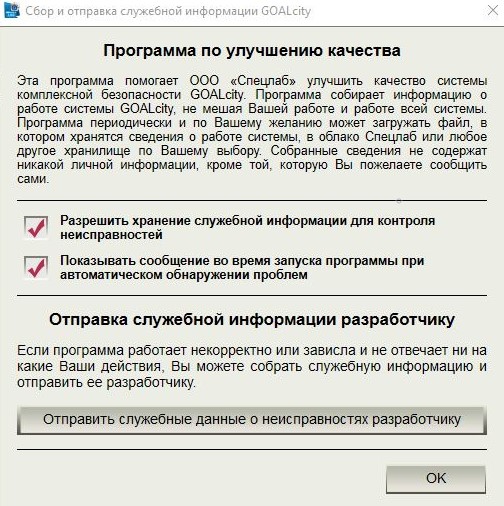
3. После нажатия на кнопку "Отправить служебные данные о неисправностях разработчику" перед Вами откроется окно для сбора и отправки отчетов.
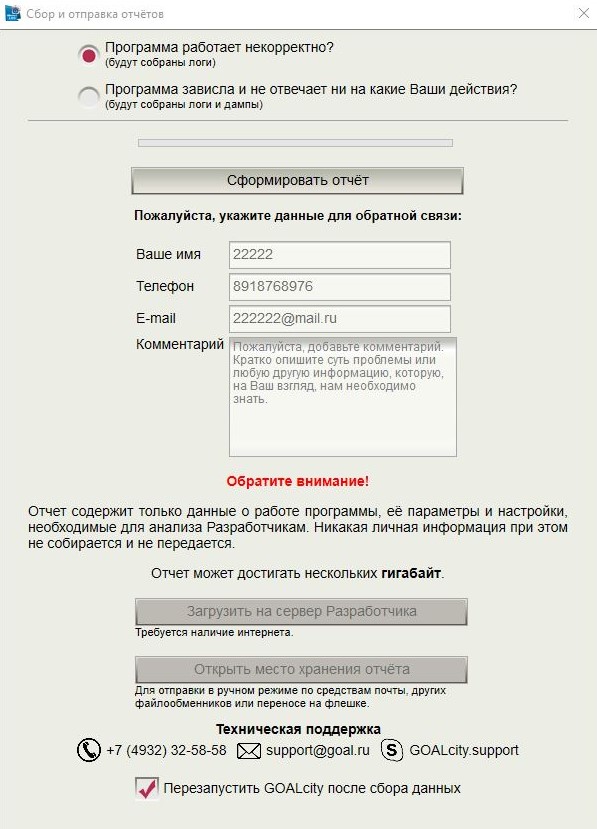
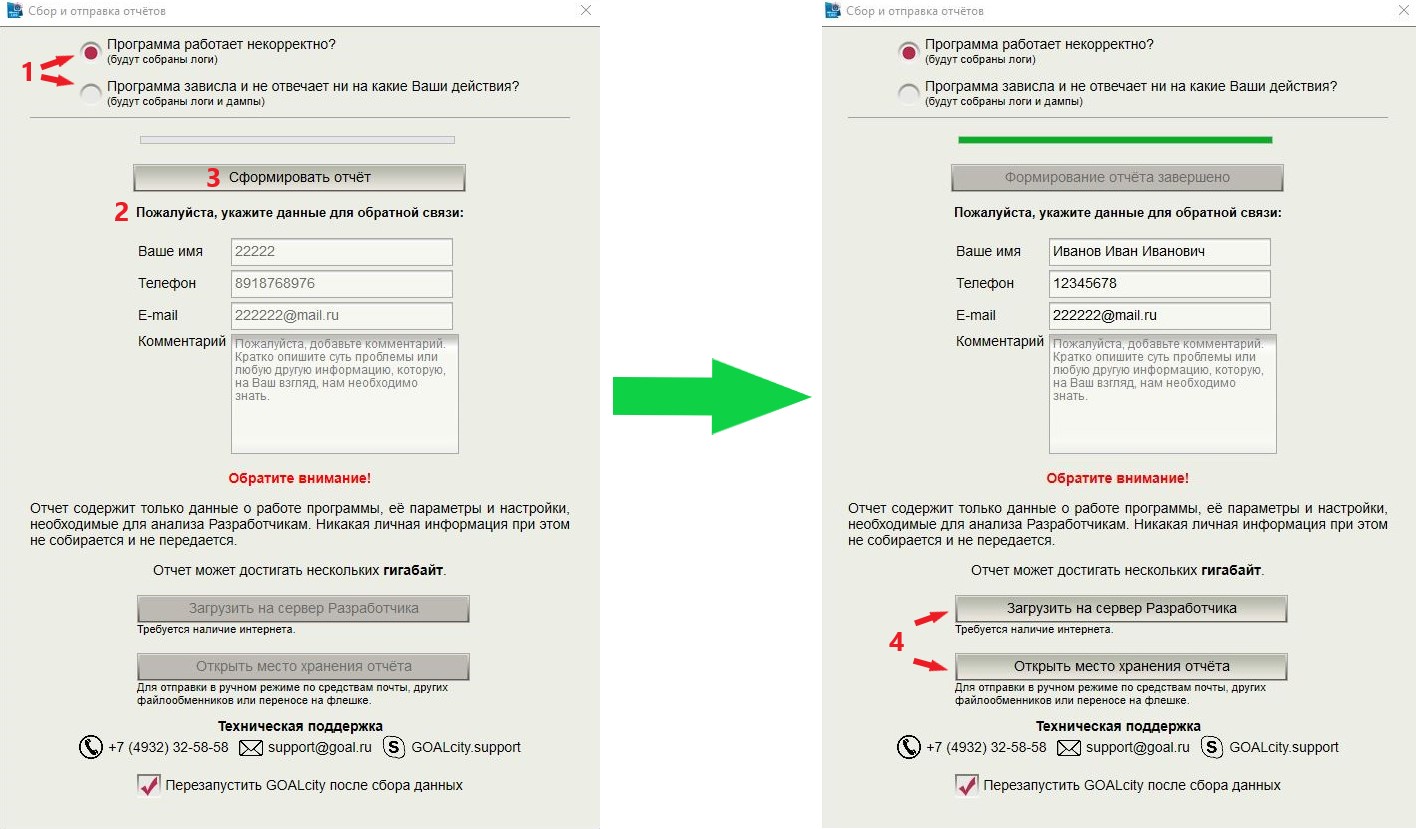
4. Здесь Вам необходимо:
1) Выбрать причину, по которой произошла проблема;
2) Указать Ваши данные для обратной связи;
3) Нажать на кнопку "Сформировать отчет";
4) После нажатия данной кнопки у Вас появится два варианта для отправки отчета с необходимыми техническими данными.
В случае, если у Вас возникли дополнительные вопросы, Вы можете обратиться в техническую поддержку.