Дистрибутив GOALcity состоит из нескольких исполняемых файлов:
•1_GOALcity_Client_x64.exe (ранее файл назывался setupcc_x64.exe) - Клиент GOALcity.
•2_IP_Server_x64.exe (ранее файл назывался setupvss_x64.exe) - Мультимедиа сервер GOALcity,
•3_Archive_Server_x64.exe (ранее файл назывался setupas_x64.exe) - Архивный сервер GOALcity,
•4_Analog_Video_Server_x64.exe (ранее файл назывался setupgc_x64.exe) – Видеосервер + Клиент GOALcity,
Важно! Программа использует программный ключ защиты Guardant Sign, а не аппаратный Guardant Stealth II как это было в более ранних версиях. Убедитесь, что Вы скопировали файл license.txt в корневой каталог диска, на который установлена операционная система перед запуском программы. Без файла-лицензии программа будет работать в демо-режиме.
 Загрузка без рабочего стола Windows
•Скачайте себе на компьютер следующий архив. Скопируйте файл start.bat в папку C:\Windows\. •Запустите редактор реестра Windows командой regedit. В реестре по пути - "HKEY_LOCAL_MACHINE\SOFTWARE\Microsoft\Windows NT\CurrentVersion\Winlogon" измените значение параметра "Shell" на "C:\Windows\start.bat" без кавычек. •Перезагрузите ПК. Для запуска explorer'a вместо GOALcity нужно: •В реестре по пути - "HKEY_LOCAL_MACHINE\SOFTWARE\Microsoft\Windows NT\CurrentVersion\Winlogon" измените значение параметра "Shell" на "explorer.exe" (без кавычек). •Перезагрузите ПК. |
После запуска, программа предложит задать или найти локальный архив.
Внимание! Если в комплект GOALcity приобретен Архивный сервер, то необходимо отказаться от создания локального архива!
Укажите путь к папке нового локального архива, указанная папка при этом должна быть пустой.
Настройте параметры архива под свои нужды, ограничив либо время записи, либо максимальный размер архива.
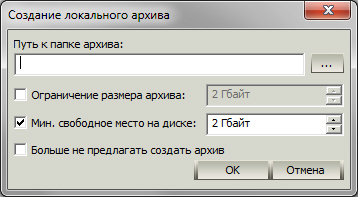
После конфигурирования локального архива, программа предложит добавить установленные серверы GOALcity.
GOALcity - система с сетевой архитектурой, поэтому ее клиентская программа может находиться на одном компьютере, а сервер - на другом. При первом запуске программы откроется окно "Поиск серверов". Если сервер установлен на этом же компьютере - отметьте пункт "На этом компьютере", если на другом - поставьте отметку в пункте "На компьютере" и в рядом расположенном поле впишите его IP адрес. После нажатия кнопки "Далее" запустится поиск серверов. 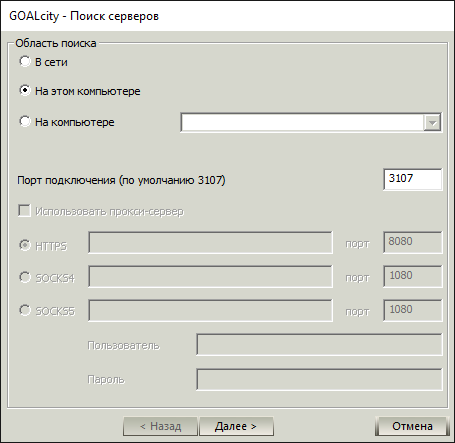 Время поиска серверов, установленных на локальном компьютере, порой может превышать 5 минут. Причин может быть несколько: высокая загрузка процессора, большое количество установленных серверов, наличие ключей Guardant для работы с другими программами. В случае поиска серверов в локальной сети отметьте "В сети". 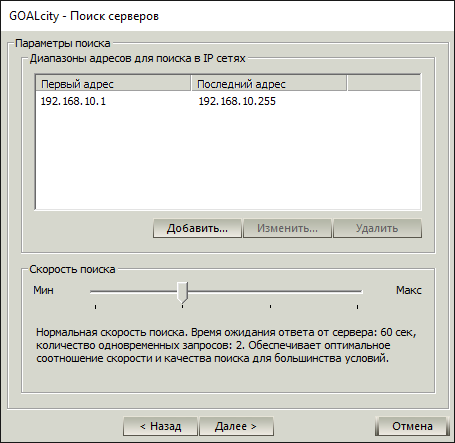 После нажатия кнопки "Добавить" откроется окно выбора диапазона IP-адресов для поиска. Если этот диапазон неизвестен, то лучше уточнить его у системного администратора, иначе поиск может занять очень много времени. Для начала поиска серверов нажмите "Далее" и по окончанию откроется окно "Результаты поиска".  Выберите необходимые серверы, поставив напротив них галочку, нажмите кнопку "Завершить" - сервера добавятся на Диаграмму подключений. |