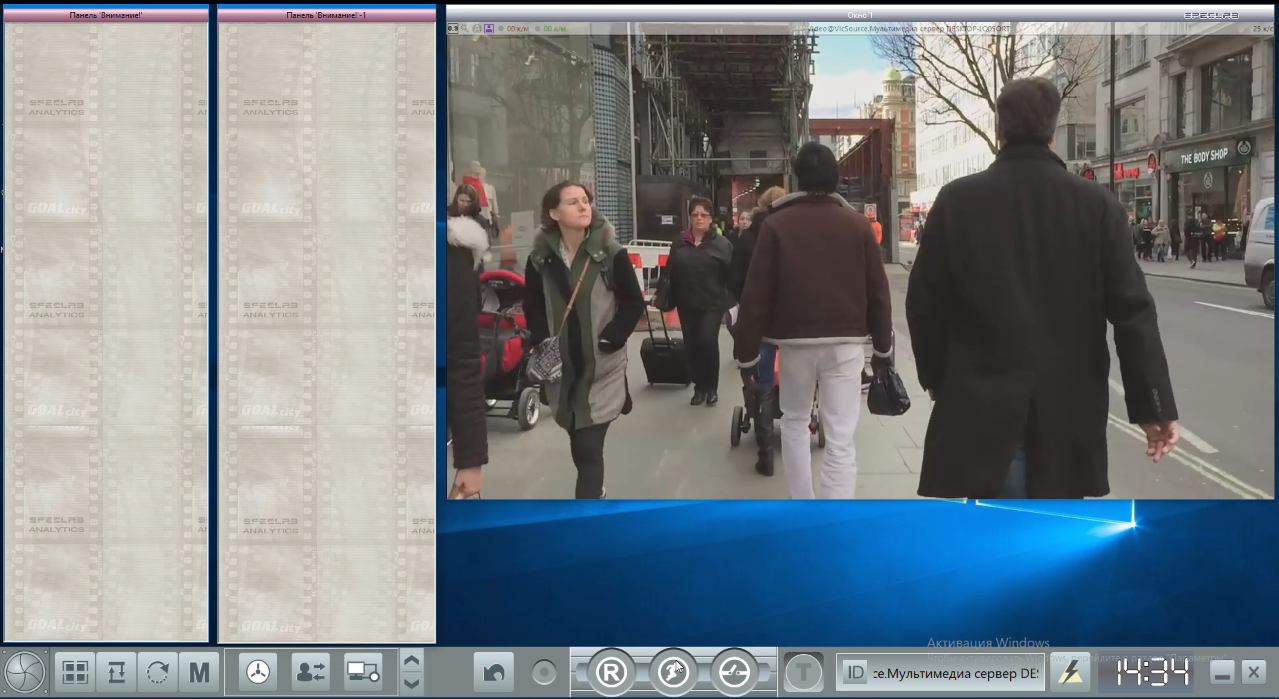
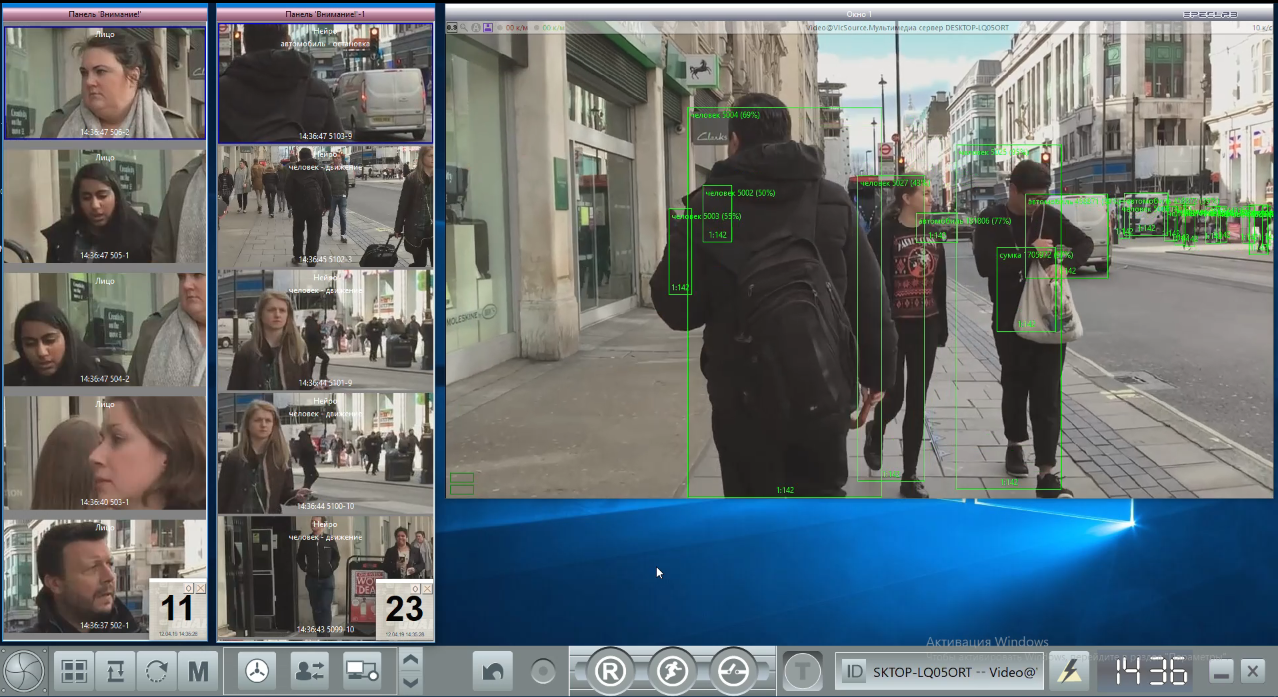
Подключение видеоролика в качестве живой камеры применяется для предварительного изучения условий работы видеоаналитики Спецлаб на видеоматериале клиента. |
 Создание и обработка видеоролика
|
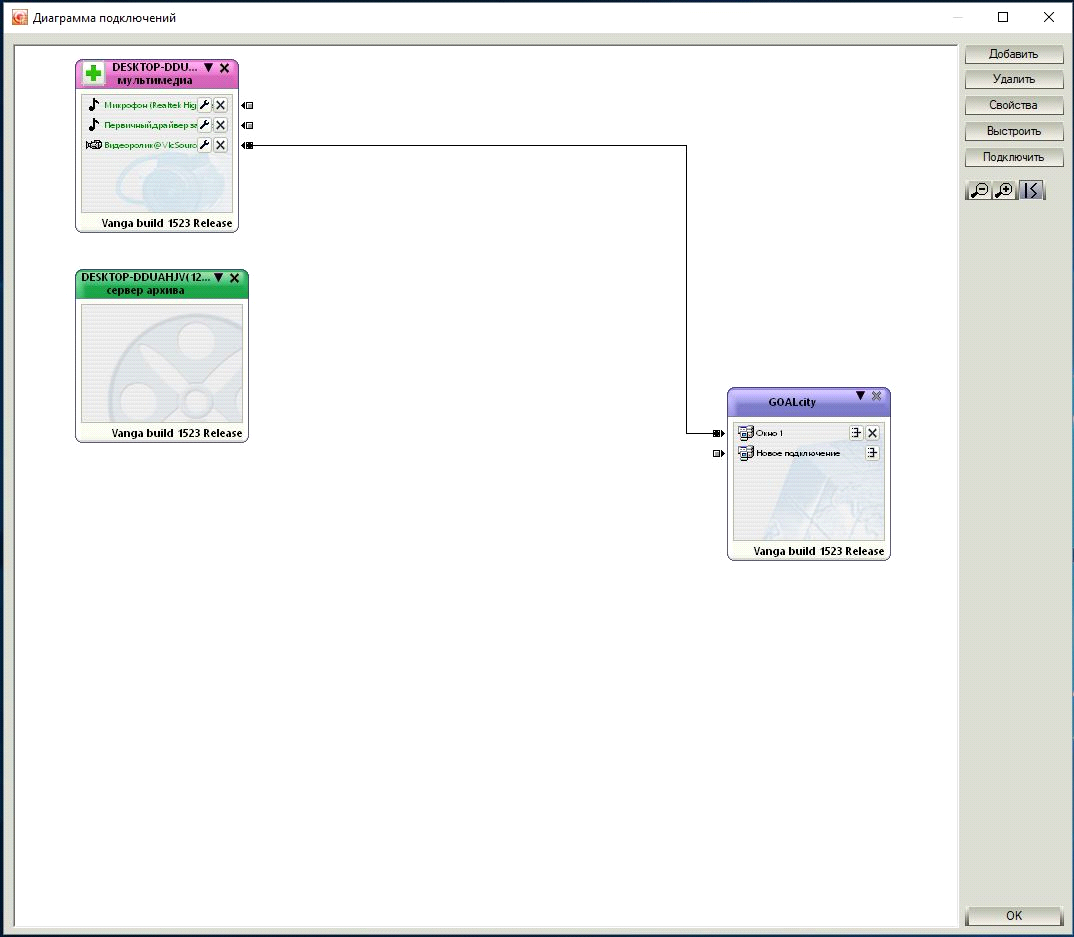
Для подключения видеоролика в качестве живой камеры к окнам GOALcity, используется программный модуль VLCSource. Что бы подключить видеофайла к GOALcity, проделайте следующие действия: 1. Откройте диаграмму подключений кликнув по соответствующей иконке на главной панели GOALcity.
2. На диаграмме подключений откройте настройки "Мультимедиа сервера" дважды кликнув по нему левой кнопкой мыши.
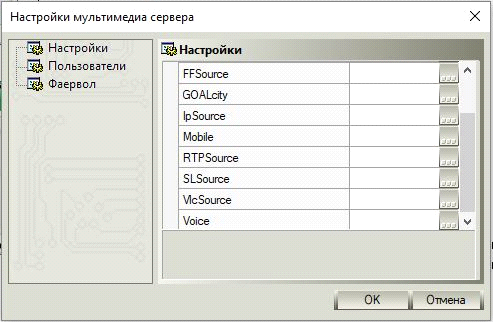
3. В настройках мультимедиа сервера, на против пункта "VLCSource", кликните по кнопке
4. В открывшемся окне кликните по кнопке
•"Путь к VLC" – Укажите путь до установленного VLC Player'а. (папка по умолчанию C:\Program Files\VideoLAN\VLC) •"Имя" - задайте имя видеоисточнику. •"Url" - укажите путь до видеоролика в формате file:///полный путь до Вашего видео ролика. (пример file:///e:\1.avi) •"Надежность" - отметьте "птичкой" это поле, если наблюдаются кратковременные или длительные "пропажи" видеосигнала в окне GOALcity. Нажмите "ОК".
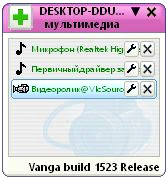
5. После проделанных настроек, на мультимедиа сервере должен появиться подключенный источник.
6. Подключите видеоисточник к нужному окну и нажмите кнопку “OK”.
Примечание: В случае изменения параметров подключения (URL) в окне камеры ранее подключенного источника VlcSource, после перезагрузки программы и службы потеряется связь источника с окном т.к., поменяется моникер источника и, соответственно, необходимо настроить новое подключение на стороне клиента.
|


 напротив пункта “Камера” и укажите: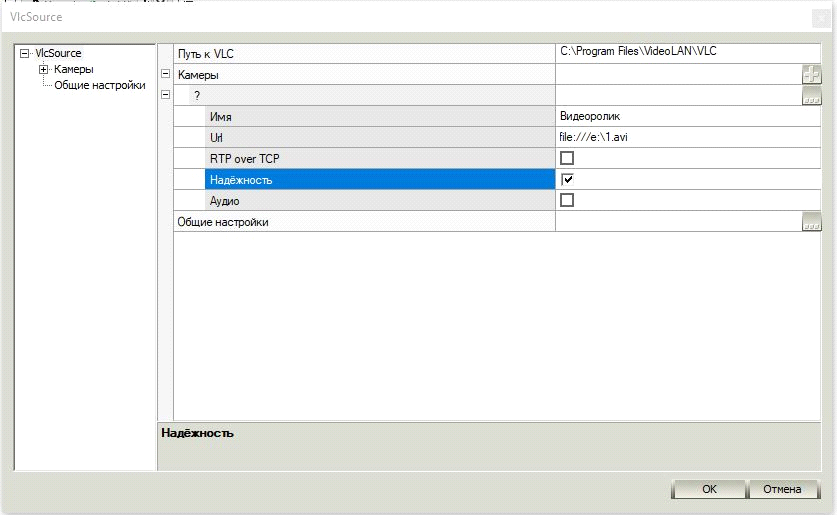
После применения настроек появляется окно камеры, в котором проигрывается видеоролик.
Работа с роликом почти ничем не отличается от работы с обычной камерой. К нему можно применить все алгоритмы видеоаналитики.
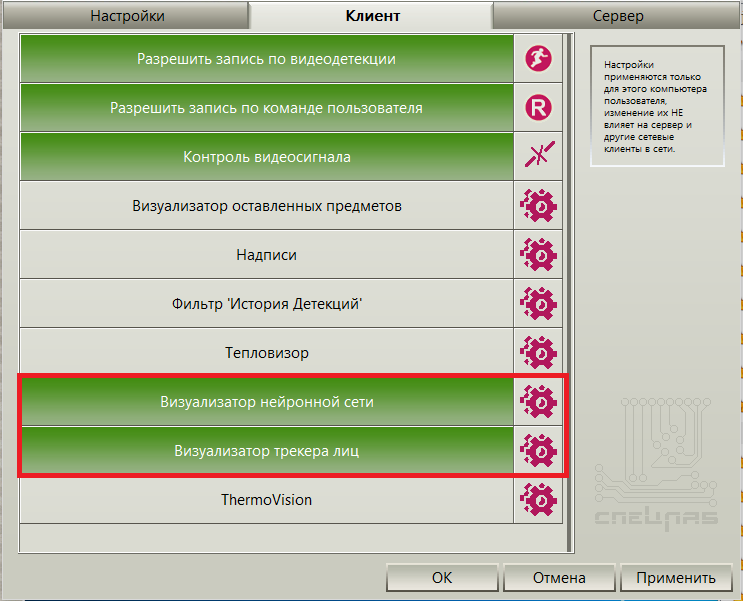
Для более наглядного обзора процессов рекомендуется активировать визуализаторы на вкладке Клиент в настройках Камеры
|