Вначале нужно получить дистрибутивы программы. •для получения бесплатной версии нужно заполнить маленькую форму здесь. •для получения коммерческой версии нужно обратиться в отдел продаж.
Полный дистрибутив системы состоит из ряда файлов, основных: •1_GOALcity_Client_x64.exe - клиентская часть, •2_IP_Server_x64.exe - сервер IP устройств (мультимедиа сервер), •3_Archive_Server_x64.exe - архивный сервер, и ряда других дополнительных файлов.
Для удобства и упрощения установки в дистрибутивах присутствуют пакеты программ, объединяющие в себе сразу несколько дистрибутивов: •AgataBox_x64 - "клиент + IP сервер + архивный сервер + поддержка серверных ОС". При установке можно выбрать любые из этих компонентов или все сразу. •Agata_mini_x64 - "клиент + IP сервер + архивный сервер". Сборка минимального размера без панели "Внимание!", фильтров и плагинов. Подходит для тех, кто не пользуется данными компонентами. •Agata_Free_x64 - бесплатная версия. Включает в себя дистрибутивы "клиент + IP сервер + архивный сервер". Устанавливаются сразу все дистрибутивы. Без ключа (файла лицензии) работает в ограниченном режиме. С ограничениями бесплатной версии можно ознакомиться здесь. При наличии ключа (файла лицензии) имеет тот функционал, который прописан в ключе (файле лицензии).
|
Для установки последовательно запустите все требуемые файлы дистрибутива. Следуйте указаниям инсталлятора. После окончания процесса установки всех дистрибутивов перезагрузите ПК.
Для переустановки проделайте следующее: 1.удалите систему с удалением (или без удаления) настроек, 2.перезагрузите ПК, 3.установите требуемые компоненты GOALcity с удалением (или без удаления) настроек, 4.перезагрузите ПК, 5.запустите GOALcity.
|
 Работа с файлом лицензии и/или ключом
Возможности системы и ее ограничения прописаны в файле лицензии. Файл лицензии может быть привязан к "железу" ПК или к внешнему ключу защиты. 1.Если у Вас бесплатная версия, то ни ключ, ни файл лицензии Вам не нужны. 2.Если у Вас привязка ПО идет к "железу" ПК, то Вы должны будете получить файл лицензии license.txt и положить его в корень диска, на котором установлена ОС. Обычно это диск С. Т. е. путь к файлу будет c:license.txt
Не редактируйте этот файл! В начале файла прямо написано: "Не редактировать! Изменение файла приведет к его неработоспособности. Восстановление файла - платная процедура - 1000 рублей." Вы можете только просматривать его на предмет того, что у Вас прописано в лицензии, какими компонентами и алгоритмами системы Вы можете пользоваться. Привязка к "железу" позволяет работать без внешнего ключа защиты, но при выходе из строя каких-либо комплектующих ПК (материнская плата, жесткий диск, процессор и т. п.) Вам придется заново получать файл лицензии, предварительно доказав факт выхода комплектующего из строя.
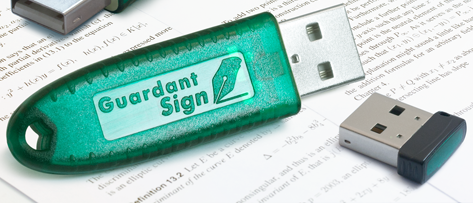
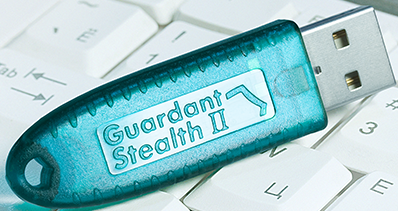
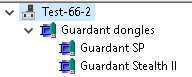
3.Если у Вас привязка идет к внешнему ключу защиты, то Вам нужно выполнить п. 2 и установить ключ защиты в порт USB. В системе могут использоваться 2 типа ключей: SIGN и Stealth II. Какой тип ключа установлен у Вас, Вы можете посмотреть на самом ключе:
или в диспетчере устройств:
•если у Вас ключ SIGN, то больше никаких действий предпринимать не нужно. •если у Вас ключ Stealth II, то дополнительно нужно установить драйвер ключа. Взять его можно на диске с ПО или скачать с сайта производителя.
Привязка к внешнему ключу защиты позволяет менять любые комплектующие ПК и даже устанавливать программу на любой другой ПК.
|