Для начала работы с системой, необходимо создать 2 видеоисточника: один с камеры и один с тепловизора, и настроить их на совместную работу.
 Создание видеоисточника с IP-камеры
Откройте настройки "Мультимедиа сервера", кликните левой кнопкой мыши по кнопке Кликните по кнопке
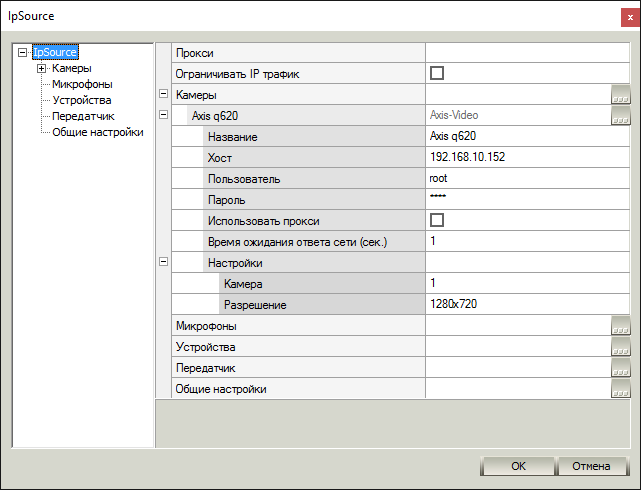
В окне настроек заполните необходимые поля соответсвующими данными: •"Название" - введите название видеоисточника. •"Хост" -введите IP адрес видеоисточника. •"Пользователь" и "Пароль" - введите данные для аутентификации на устройстве. •"Использовать прокси" - если Ваша сеть использует прокси-сервер, введите его параметры. •"Время ожидания ответа" - укажите интервал времени в секундах, за которое должен быть получен ответ от камеры, если за это время камера не ответит, в окне вместо видео появится надпись "Нет сигнала". •"Камера" - номер камеры (видео канала), укажите необходимый канал, при условии что подключаемся к видеосерверу с несколькими каналами. Если это одиночная камера, оставьте значение "1". •"Разрешение" - укажите разрешение камеры. Важно! Разрешение при подключении камеры в GOALcity и в веб интерфейсе камеры должны совпадать! Нажмите кнопку "Ок" сохраните изменения и закройте настройки "Мультимедиа сервера". |

Создание видеоисточника с тепловизора
Откройте настройки "Мультимедиа сервера", кликните левой кнопкой мыши по кнопке Кликните по кнопке
В окне настроек заполните необходимые поля соответствующими данными: •"Название" - введите название тепловизора. •"Хост" -введите IP адрес тепловизора. •"Обновлений в секунду" - введите желаемую скорость обновлений изображения в секунду, другими словами - скорость "теплового анализа". Обязательно поставьте птичку в поле "Добавить данные к изображению". Нажмите кнопку "Ок" сохраните изменения и закройте настройки "Мультимедиа сервера". |
