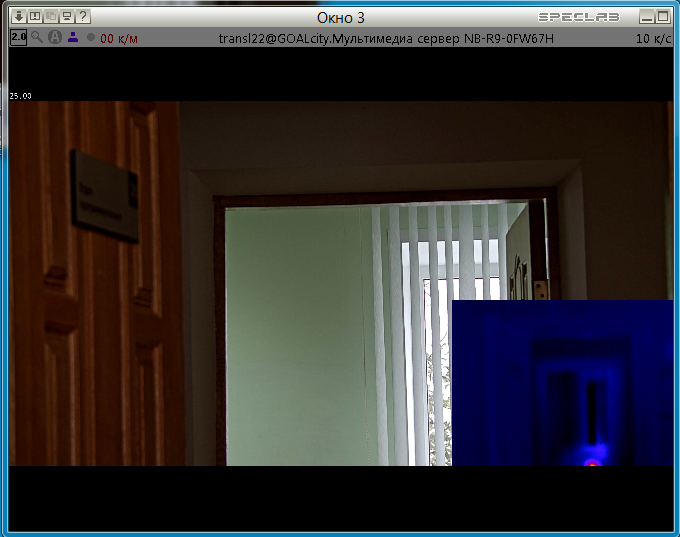
Подключите созданные видео источники к окнам GOALcity.
Откройте настройки тепловизора кликом по кнопке  на всплывающей панели в окне камеры, перейдите на вкладку "Клиент" и активируйте опцию "Тепловизор".
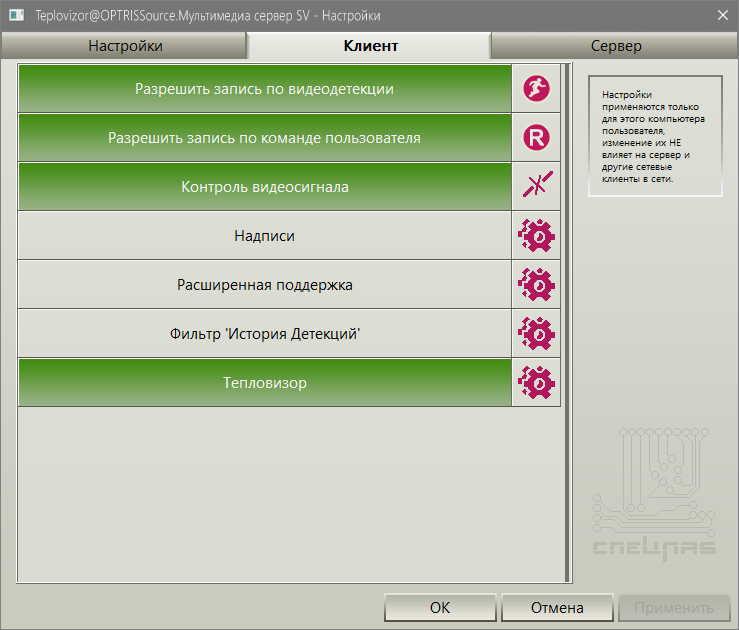
Теперь откройте настройки IP камеры аналогичным способом. Перейдите на вкладку "Клиент", активируйте опцию "Тепловизор" и кликните по кнопке  справа чтобы попасть в настройки интеграции этих двух камер. Перед Вами откроется окно параметров наложения видеоизображения.
•Снимите "птичку" с поля "Инфракрасная камера", кликните по кнопке  в поле "Использовать инфракрасную камер" и выберите тепловизор.
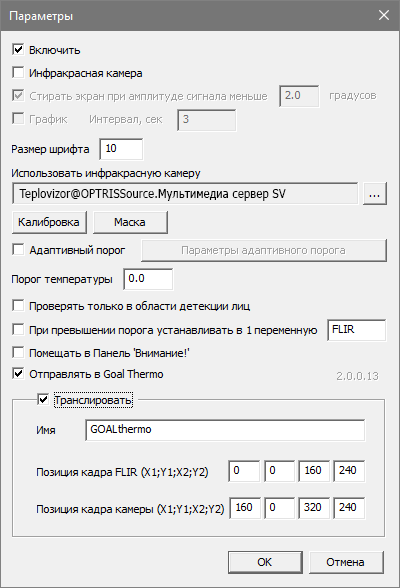
•Уберите в нулевое значение "Порог температуры" т.к. его будет отслеживать уже GOALthermo-2.
•Включите "Адаптивный порог" отслеживания температуры если система часто выдает ложные срабатывания. Таким образом Вы сможете "обучить" систему на какую температуру срабатывать, а что считать нормой.
•Если необходимо анализировать температуру только в области определения лиц, то активируйте эту опцию.
•Установите "птичку" в поле "Отправлять в GOALthermo", нажмите кнопку "Ок".
•Откройте выше описанные настройки снова, и установите "птичку" в поле "Транслировать". В поле "Имя" задайте новое имя для "сопоставленной" камеры.
•Настройте необходимую позицию кадра тепловизора, используя последние опции.
•Сохраните все параметры нажатием кнопок "Ок".
•Зайдите на Диаграмму подключений и обновите Мультимедиа сервер, на нем появится новый видеоисточник, который Вы только что создали.
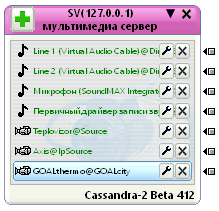
•Подключите его к окну GOALcity и сохраните настройки нажатием кнопки "Ок".