WEBCam. Просмотр

Контент
Перед нами окно WEBCam. Для того, чтобы начать просмотр, необходимо щелкнуть левой кнопкой мыши по изображающему кодовый замок рисунку.
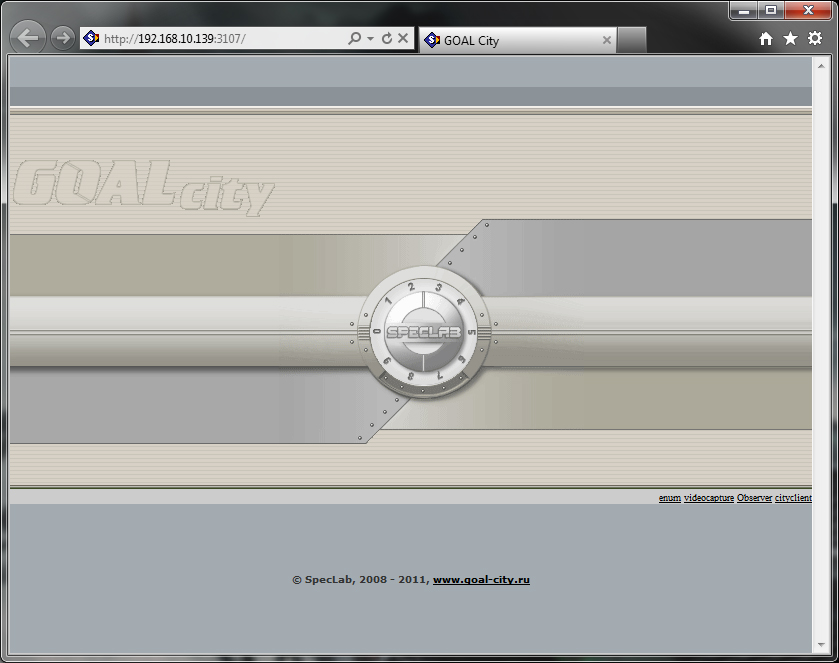
Появится окно ввода имени и пароля, которые задаются в настройках пользователей GOALcity.

Если Вы ни чего не меняли, то эти поля следует оставить пустыми. Если пользователю Администратор назначен пароль и Вы подключаетесь от его имени, то поле "Пользователь" следует оставить пустым, а в следующее поле ввести пароль, затем нажать "ОК".
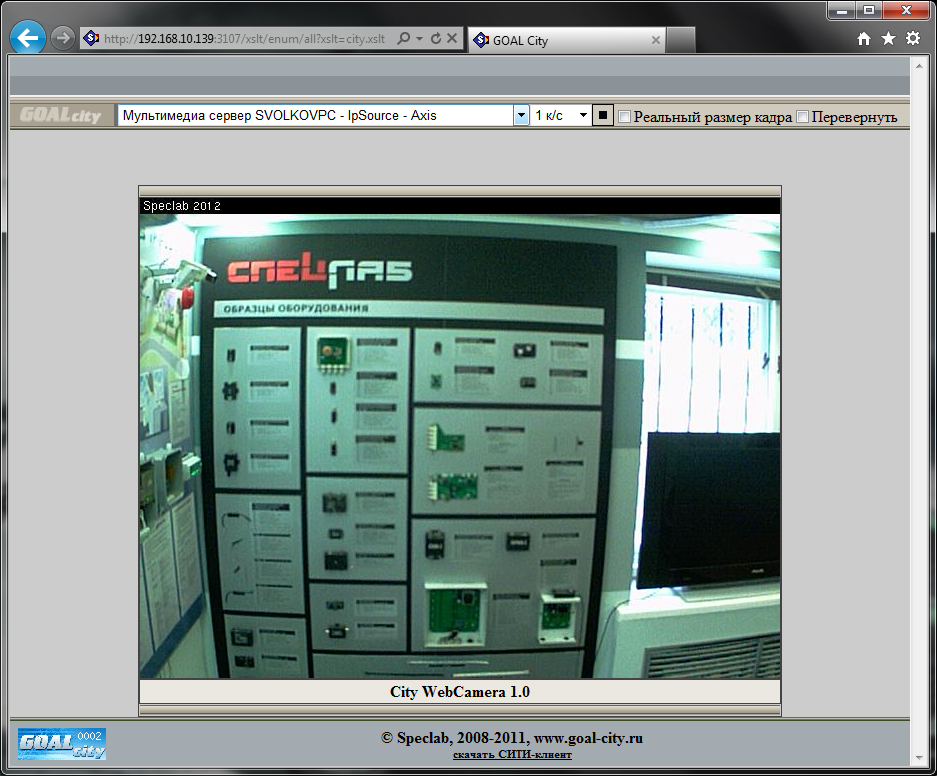
Перед нами окно просмотра с простым понятным интерфейсом.

В данном меню выбираем камеру, которая будет отображена в окне просмотра.
•Active - список доступных источников видео, с которых в данный момент есть сигнал;
•Inactive - камеры, с которых в данный момент нет сигнала;
•Archive - список доступных для просмотра сетевых архивов;
•Sensors - список доступных ключей и датчиков.
Пункт Sensors в данный момент находится в разработке.
В следующем раскрывающемся списке выбираем скорость воспроизведения.

 - При нажатии на данную кнопку показ изображения будет остановлен. Для возобновления показа, необходимо опять нажать на нее.
•Реальный размер кадра - для того, чтобы увидеть на экране монитора видео с источника в реальном (транслируемом) разрешении необходимо поставить флажок в данную клетку.
•Перевернуть - позволяет перевернуть изображение на 180 градусов по вертикали.
Подключение к демосерверу citydemo.goal.ru.
Демосервер СпецЛаб предоставляет круглосуточный доступ для просмотра видео в реальном времени с аналоговых и IP видеокамер, работающих в офисе НИИ СпецЛаб, а также к системе Амальгама, контролирующей серверный ПК. Скорость показа видео зависит от скорости Интернета. На демосервере Вы также можете увидеть работу системы СЛЕД , технологию "Мегазум" и панель "Внимание!" на реальном объекте - офисе НИИ Спецлаб.
Для подключения к демосерверу СпецЛаб Вам понадобится обычный веб-браузер (например, Internet Explorer) и доступ к Интернету.
Порядок подключения:
1.Вводим в строку браузера адрес citydemo.goal.ru.
2.Для того, чтобы начать просмотр, необходимо щелкнуть левой кнопкой мыши по изображающему кодовый замок рисунку.
3.В окно ввода логина и пароля вводим любой логин и любой пароль (можно пустые).
4.Откроется окно просмотра, интерфейс которого описан выше.