Архив. Просмотр и экспорт записей

Контент
«Окно плеера архива» визуально разделено на 2 части: верхняя – окна просмотра, нижняя – элементы управления плеером и панели с информацией.
Воспроизводит записи архива программный многофункциональный видео-плеер, который может:
•одновременно и синхронно демонстрировать записи с нескольких камер (каждую в отдельном окне);
•отключать/подключать просмотр одной или нескольких камер «на ходу» без остановки воспроизведения;
•переключать масштаб диапазона времени от 1 секунды до 4-х лет;
•производить поиск и отображение информации по разным признакам (детекция движения, оставленные-унесённые предметы, номера автомобилей, лица);
•графически отображать плотность записи;
•графически отображать запись сработок детекторов, как в общем потоке информации, так и отдельно по каждой из подключенных камер;
•переподключаться к архиву по команде оператора;
•производить экспорт информации в другой раздел ПК, на другие компьютеры, на другие носители: CD, DVD-диски и т. п.;
•сохранять отдельные кадры в формате *.jpg;
•изменять скорость воспроизведения в диапазоне от х0,10 (десятикратное замедление) до х64 (ускорение в 64 раза)
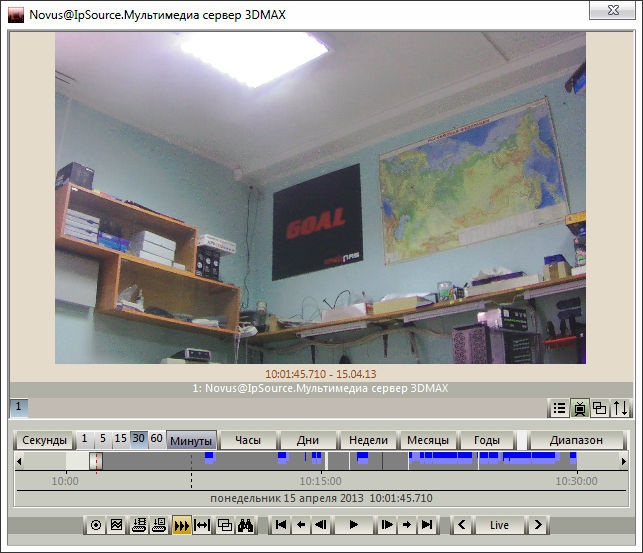
В верхней части отображается картинка, поступающая с архива записей камер. Наличие подписи под окном камеры и вид этой подписи переключается кнопкой  . Каждый очередной клик по ней переключает вид подписи или совсем выключает её. Следующая кнопка
  служит для переключения соотношения сторон кадра. В нажатом состоянии кадр в окне воспроизводится с реальным соотношением сторон. Если кнопка неактивна, кадр заполняет окно камеры полностью и может воспроизводиться с искажением размера кадра в зависимости от размера окна. Кнопка
  переворачивает изображение на 180 градусов.
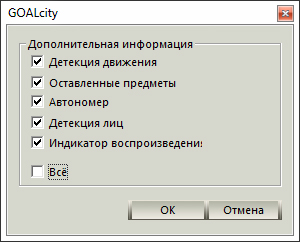
Кнопка  позволяет установить фильтры для отбора плеером соответствующей информации из архива. Чтобы включить какой-либо фильтр, необходимо сначала снять флажок «Всё» и установить флажки, соответствующие необходимым критериям выбора. Подключив желаемые фильтры, нажмите кнопку ОК.
Левее располагаются кнопки, отвечающие за включение/отключение от просмотра архива определённых камер. Например,  – окно архива камеры включено.
В нижней части окна плеера находится Панель управления. Линия, отделяющая эту область окна, может перемещаться, изменяя зону просмотра и зону управления плеером.
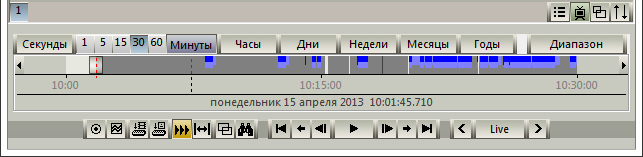
Ниже этой линии – кнопки выбора диапазона: крайняя справа позволяет выбрать диапазон непосредственно по датам, при этом можно воспользоваться встроенным календарём, открывающимся при клике по треугольничку в окошке «Годы»

Сама кнопка «Диапазон» является частью Селектора масштабирования диаграммы архива. Под селектором находится диаграмма архива, показывающая наличие записи и её плотность. Кнопки Селектора позволяют выбрать наиболее удобный масштаб диаграммы. Нажатие кнопки с названием соответствующего периода времени означает, что масштаб диаграммы будет соответствовать этому периоду.

Панель управления плеером видеоархива. Большинство кнопок Панели управления плеером снабжены всплывающими подсказками, которые помогают быстро разобраться с их назначением. Тем не менее несколько пояснений не помешают. Итак, слева направо. Кнопка «Переподключение» – ей удобно воспользоваться, когда необходимо просмотреть записи с тех камер, которых сейчас в окне просмотра нет. Кликнув по ней вы попадёте в меню выбора записей для просмотра, здесь, отметив соответствующие флажки, можно сменить просматриваемые камеры.
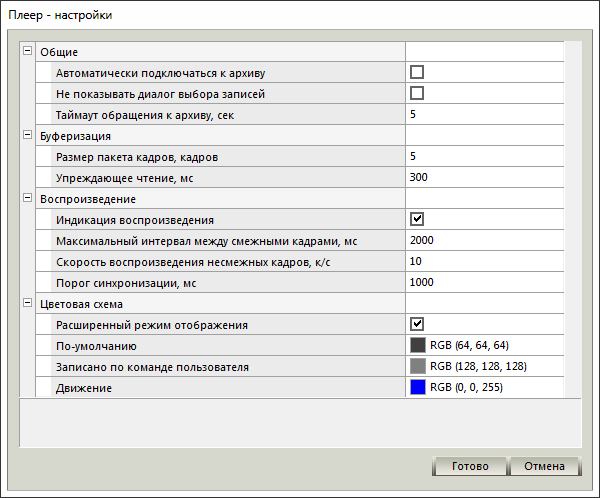
Далее – кнопка «Настройки». При нажатии на нее открывается окно «Плеер – настройки», в котором можно установить некоторые опции плеера архивов.
Следующая кнопка позволяет сохранить фрагменты архивных видеозаписей как на жестком диске компьютера, так и на внешних носителях информации. После нажатия на неё откроется окно «Экспорт видео», в котором надо произвести соответствующие настройки: выбрать формат экспорта (SSDF или AVI), путь сохранения (раздел, каталог и название файла) и ввести, если необходимо, краткое описание.
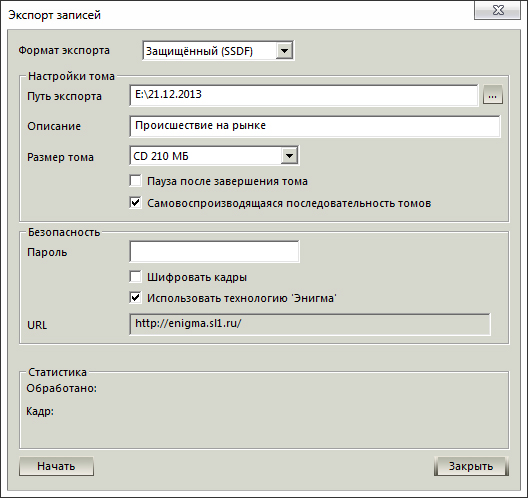
В случае экспорта на внешний носитель выберите его объём. Если объём экспортируемой информации превышает ёмкость носителя, на который предполагается её записать, отметьте флажок «Пауза после завершения тома». Программа позволяет экспортировать архивы в виде самовоспроизводящегося *.exe файла (поставить галочку «Самовоспроизводящаяся последовательность томов»). Это очень удобно, т. к. такие файлы можно просматривать на любом компьютере, даже не имеющем специальных программ просмотра, потому что в них уже включен SpecLabSecurePlayer. Экспортируемые файлы можно зашифровать (задать пароль, без ввода которого просмотр будет невозможен). Для этого необходимо поставить отметку «Шифровать кадры» и в соответствующем поле ввести пароль.
Для активации Электронной цифровой подписи «Энигма» (приобретается отдельно) необходимо поставить отметку в соответствующем поле.
Рассмотрим случай экспорта в стандартный видеоформат (AVI).

Указываем путь экспорта и имя файла. Выбираем видеокодек (их наличие зависит от конкретного ПК и установленных на нем кодеков). Мы рекомендуем использовать для экспорта бесплатный кодек Xvid MPEG-4.
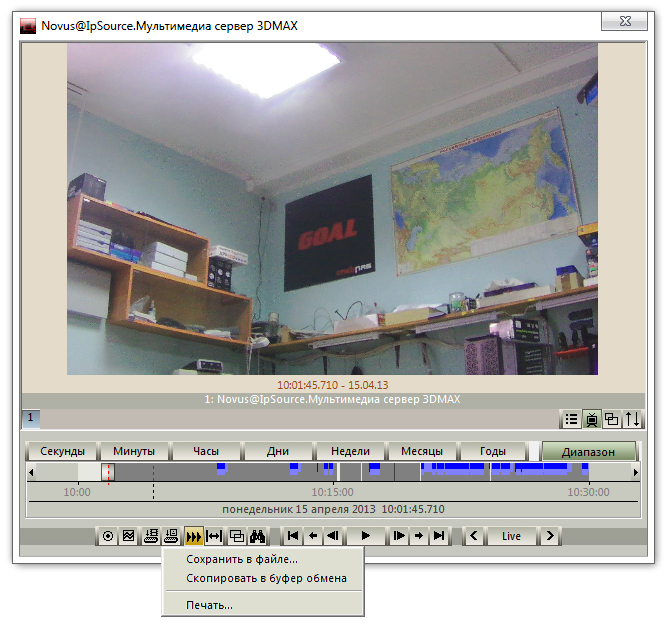
С помощью следующей кнопки производится экспорт отдельного кадра. При нажатии её доступны следующие опции: сохранить в файле, скопировать в буфер обмена и печать. В случае выбора первой из них вы попадете в окно «Сохранение текущего кадра». Здесь нужно указать программе, куда записать снимок, и настроить с помощью ползунка качество записи изображения в формат *.jpeg. Чем более высокий процент вы выберете, тем лучше будет качество, но тем больше будет размер файла. Копирование в буфер обмена позволяет переместить кадр в другую программу или в документ, например, в MS Word при написании рапорта или объяснительной. Выбор «Печать» откроет диалог принтера, подключенного к компьютеру.
Если на Панели управления плеером видеоархива нажать кнопку  , то плеер, закончив воспроизведение одного диапазона записей, автоматически перейдёт к другому. Нажав кнопку
  , Вы дадите плееру команду «Показать все записи». Следующие две кнопки при воспроизведении архивных записей не активны. Воспользоваться ими можно только когда воспроизведение оставлено. Их назначение: помочь Вам в поиске нужных записей и их фрагментов.

Следующая кнопка  откроет окно «Поиск объектов» в текущем диапазоне. Нажав кнопку «Настройки» Вы попадёте в таблицу, где расстановкой флажков-галочек в соответствующих клетках и установкой цифровых значений нужно задать критерии поиска и нажать кнопку «Готово» , после чего, нажав кнопку «Старт» запустите поиск. Результаты поиска отобразятся в окне в виде кадров.
 Кнопки управления воспроизведением. Функции их разъясняются всплывающими подсказками.
Далее на Панели управления плеером видеоархива следуют две кнопки с окошком между ними. Это регуляторы и индикатор скорости воспроизведения
 С помощью стрелки влево можно замедлить воспроизведение до х0,10, т. е. в 10 раз, а стрелка вправо позволит ускорить его до х64, т. е. в 64 раза.