a)Нажмите на кнопку главного меню главной панели GOALcity 
b)Выберите пункт «Настройка планов»
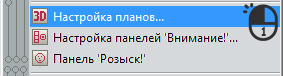
Примечание! В вашей системе должен быть установлен DirectX 9c и зарегистрирована библиотека gcplan.dll иначе строчки «Настройка планов…» у Вас не будет.
c)В появившемся окне нажмите на кнопку «Добавить» и выберите путь к Вашему изображению (изображение должно быть в форматах jpg, png или bmp). Нажмите «Ок».

d)В менеджере планов появится созданный план. Выберите его и нажмите кнопку «Ок». Откроется новое окно с планом.

e)Перейдите в режим настройки вида и подберите оптимальный вид для плана:
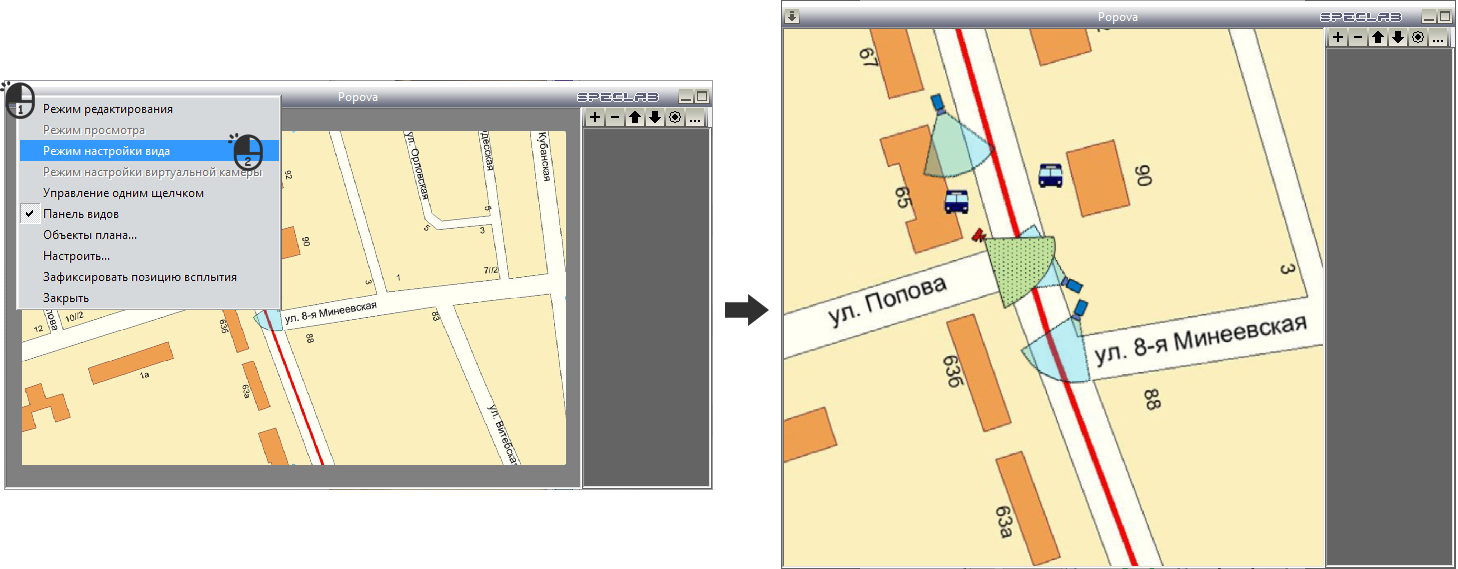
f)Сохраните понравившийся вид нажатием на «+» в панели справа. Откроется окно, задайте название и нажмите «Ок». Маленький эскиз появится справа в колонке.
Важно! Обязательно активируйте данный вид, щелкнув на него левой кнопкой мыши, чтобы он подкрасился красной рамкой!

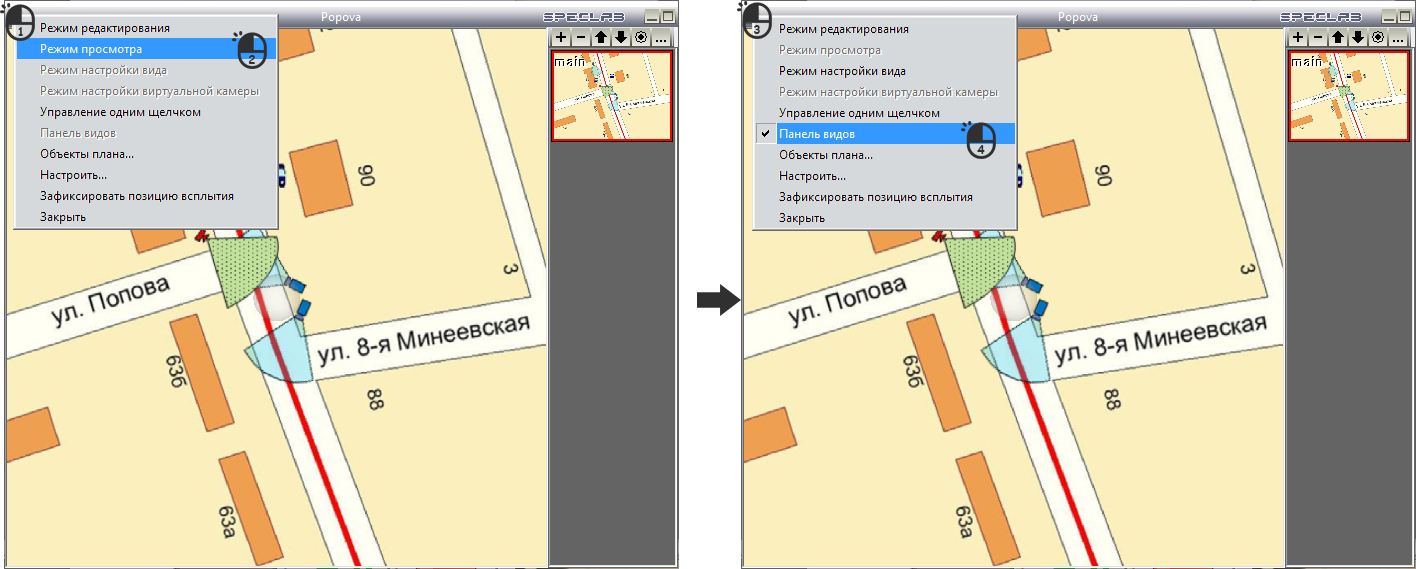
g)Перейдите к «Режиму просмотра» и закройте панель видов, сняв птичку в меню окна:
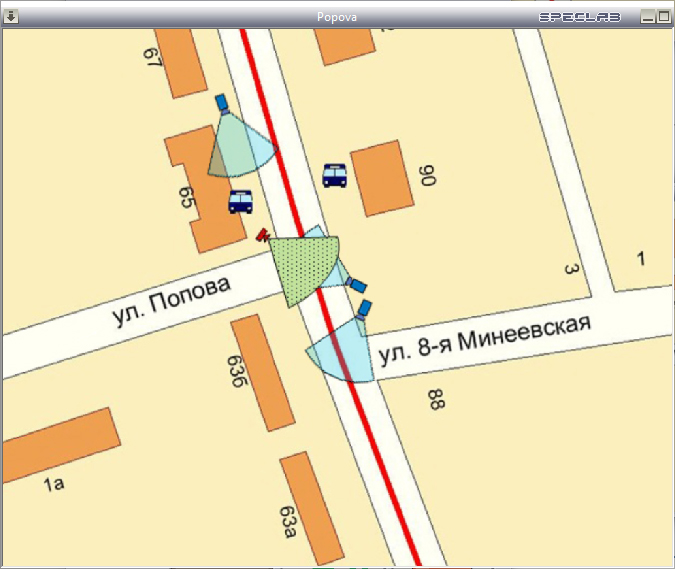
h)Окно плана примет стандартный вид:
i)Перейдите в «Режим редактирования». Добавьте объект «pictogramma» из раздела «domophone» и задайте ему имя. Например, «pic-01». Имена объектам рекомендуем давать такие, чтобы Вы потом могли разобраться с вашей системой.
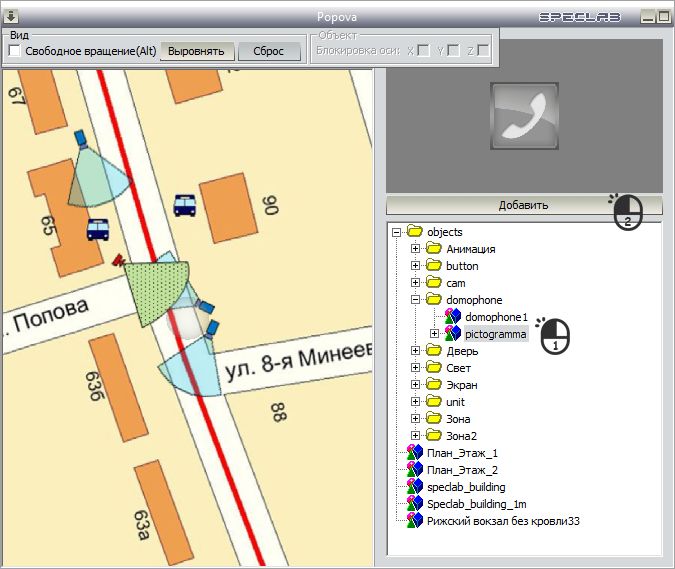
j)С помощью мыши масштабируйте пиктограмму и расположите ее в нужном месте плана и перейдите в «Режим просмотра».
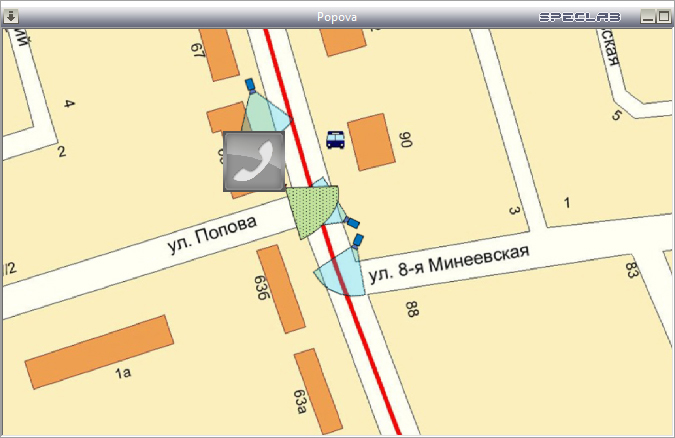
Эта пиктограмма, в последствии, будет привязана к датчику «Alarm» вызывной панели.