Источник DeviceSource. Работа с виртуальными устройствами.

Контент
DeviceSource - источник работы с виртуальными устройствами. Позволяет создавать виртуальные ключи. Требуется наличии в прошивке ключа защиты возможности работы с компонентом "Сервер устройств". Устанавливается вместе с мультимедиа сервером. Также через этот источник подключаются интегрированные датчики и ключи с системы ОПС "Багульник". |
 Создание виртуальных устройств
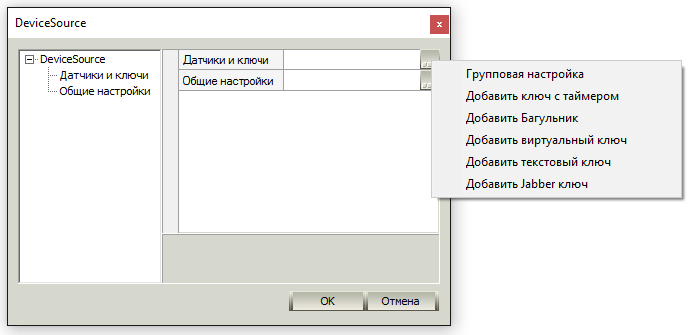
Откройте настройки "Мультимедиа сервера", кликните левой кнопкой мыши по кнопке Для примера, рассмотрим процесс создания виртуального ключа. Кликните по кнопке
Основные используемые элементы это виртуальный ключ, ключ с таймером. Разница между ними в том, что при использовании второго, пользователь может задать определенный промежуток времени через который нужно сменить состояние ключа. Параметры обоих ключей практически идентичны. Выберите пункт "Добавить виртуальный ключ".
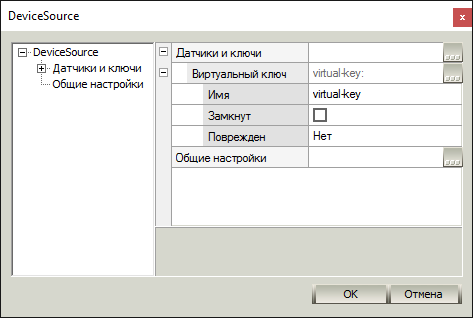
Укажите все необходимые данные: •"Имя" - укажите имя создаваемого виртуального ключа. •"Замкнут" - укажите состояние ключа, нормально замкнутый или нормально разомкнутый. •"Поврежден" - если установить параметр в "Да", то ключ будет имитировать КЗ в сети. Нажмите кнопку "Ок" и сохраните изменения. Теперь на Диаграмме подключений в "Мультимедиа сервере" Вы увидите созданный виртуальный ключ. Подключите его к окну GOALcity. Каждому состоянию ключа соответствует своя пиктограмма в окне:
|


Настройка виртуальных устройств
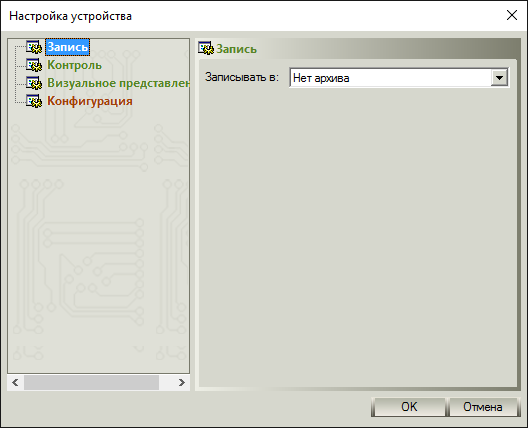
Откройте настройки виртуального ключа нажатием на кнопку Вкладка "Запись"
•На вкладке "Запись" настраивается выбирается архив, в который будут сохранятся данные о сработке данного ключа. Вкладка "Контроль"
•"Ограничение времени подключения" - установите время, в течении которого GOALcity будет пытаться подключиться к ключу. •"Интервал проверки связи" -установите периодичность проверки связи с ключом. •Опция "Менять состояние по двойному щелчку" - регулирует каким способом производить переключение ключа с разомкнутого на замкнутое состояние и обратно. •"Активизировать окно при сработке" - если ключ участвует в каком либо из алгоритмов и окно ключа скрыто с экрана, то установив данную птичку можно показывать окно в случае сработки ключа. •"Звуковой сигнал при сработке" - если Вам требуется звуковое оповещение при сработке ключа, активизируйте данную опцию. •"Отображать:" - выберите, какие элементы интерфейса отображать в окне ключа. •"Журнал" - укажите, записывать ли в архив моменты сработки и время подключения и отключения ключа. Вкладка "Визуальное представление" Является одинаковой для датчиков и ключей и позволяет установить пользовательские изображения на любые из состояний виртуального устройства.
Укажите в поле "Путь к каталогу с файлами..." путь к каталогу, в котором должно лежать 5 файлов в формате EMF+. Файлы будут иллюстрировать состояния ключа/датчика в программе и должны иметь определенные названия: •unknown.emf - неопределенное состояние; •open.emf - разомкнут; •close.emf - замкнут; •short.emf - короткое замыкание; •broken.emf - обрыв. В окне "Изображение" Вы можете увидеть предпросмотр изображения. |