ОПС "Болид"

Контент
Минимальный набор компонентов GOALcity для работы с ОПС "Болид" это: •Мультимедиа сервер (2_IP_Server_x64.exe), •Клиент GOALcity (1_GOALcity_Client_x64.exe), •SLDA драйвер для GOALcity (9_SLDA_Driver.exe), •Архивный сервер (3_Archive_Server_x64.exe). •"Модуль управления ИСО Орион"; •Пульт С2000М производства фирмы "Болид" и адресные датчики (ключи, считыватели). |
 Установка и первоначальная настройка программного обеспечения
Начните с установки компонентов GOALcity. Установите Мультимедиа сервер, SLDA драйвер, затем Клиент GOALcity и перезагрузите ПК. После перезагрузки установите "Ядро опроса Орион Про" и снова перезагрузите ПК. Процесс установки всех вышеперечисленных компонентов довольно прост - просто следуйте подсказкам мастера установки. Важно! "Ядро опроса Орион Про" может быть установлено и на другой ПК, который, в данном случае, будет выступать в качестве сервера ОПС "Болид". Когда компьютер загрузиться, запустите клиентскую часть GOALcity и выполните следующие действия: •Откройте Диаграмму подключений GOALcity и добавьте на неё все установленные ранее компоненты. •Создайте архив на Архивном сервере GOALcity. |
Создание датчика (ключа, считывателя) для ОПС Болид
Откройте настройки "Мультимедиа сервера", кликните левой кнопкой мыши по кнопке Кликните по кнопке
•"Название" - укажите произвольное название будущего датчика (считывателя, ключа);
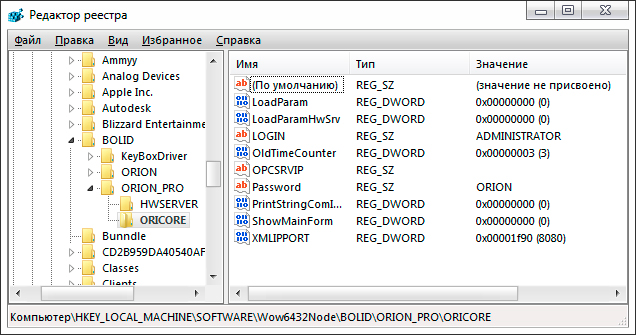
Важно! При установке "Ядра опроса Орион Про" Мастер установки не предлагает менять какие либо настройки и все порты, логины и пароли – остаются стандартными для программного обеспечения ОПС Болид. Все данные о логинах-паролях, портах подключения и т.д. хранятся в реестре Windows по пути HKEY_LOCAL_MACHINE\SOFTWARE\Wow6432Node\BOLID\ORION_PRO\ORICORE для 64-х разрядной системы Windows, либо по пути HKEY_LOCAL_MACHINE\SOFTWARE\BOLID\ORION_PRO\ORICORE для 32-ух разрядной системы. При желании изменить эти параметры можно там же.
•"Адрес" - укажите сетевой адрес компьютера, на котором установлено "Ядро опроса Орион Про" и к которому подключен пульт С2000М. Если все сделано на базе одного ПК, то укажите локальный адрес (127.0.0.1), если же на другом ПК - соответственно адрес этого ПК. Адрес обязательно нужно указывать вместе с портом подключения! По умолчанию это порт 8080 (ключ "XMLIPPORT" в реестре); •"Пользователь" - по умолчанию ADMINISTRATOR (ключ "LOGIN" в реестре); •"Пароль" - по умолчанию ORION (ключ "Password" в реестре); •"Тип" - выберите тип подключаемого устройства (охранно-пожарный датчик, ключ или считыватель); •"СОМ порт" - номер СОМ порта, по которому подключен пульт С2000М к ПК; •"Адрес RS-485" - укажите адрес контроллеров типа Сигнал 20М, КДЛ и т.п. Адрес самого пульта не вписывается не при каких обстоятельствах. •"Номер" - укажите номер шлейфа (если используются аналоговые датчики) либо адрес датчика, в том случае, если датчик адресный и подключен к КДЛ. •"Добавлять код состояния" - если Вы отметите данную опцию, то ко всем состояния датчика в окне будет добавляться его код. Нажмите кнопку "Ок" и сохраните изменения. Теперь на Диаграмме подключений в "Мультимедиа сервере" Вы увидите созданный датчик. Подключите его к окну GOALcity. |


В этом примере сервер GOALcity обменивается данными с пультом С2000М. К пульту подключен адресный контроллер двухпроводной линии (1), а к контроллеру, в свою очередь, подключены адресный извещатель "ДИП-34А" (6) и адресный пожарный извещатель (7). Также к пульту С2000М подключен приемно-контрольный прибор Сигнал 20М (2). К Сигналу 20М (2), в свою очередь, подключены 3 безадресных датчика (3-5). Важно! Все адреса устройств даны для примера. Для того чтобы назначить вашим устройствам нужные вам адреса, пожалуйста, обратитесь к документации по данным устройствам. Соответственно, чтобы подключить к GOALcity, например, адресный извещатель (7), настройки должны выглядеть так:
Так как извещатель адресный и подключается к контроллеру двухпроводной линии, то в строку "Адрес RS-485" нужно вводить адрес контроллера двухпроводной линии (1), а в строку "Номер" – адрес датчика, подключенного к этому контроллеру. Если нужно подключить один из безадресных датчиков, например (4), то настройки будут выглядеть немного иначе:
При таком типе подключения данные "забираются" с четвертого раздела приемно-контрольного прибора Сигнал 20М (2). |

Настройка "Модуля управления ИСО Орион"
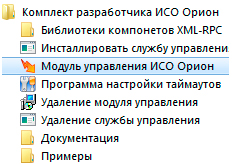
Запустите программу "Модуль управления ИСО Орион" из меню "Пуск" или сделав двойной клик по ярлыку на рабочем столе.
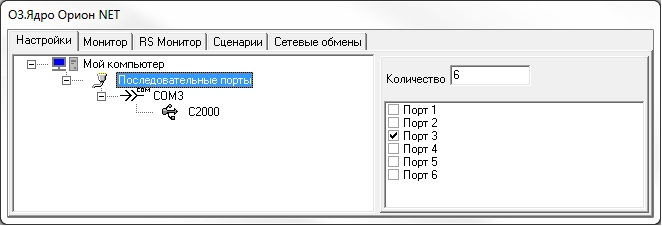
Важно! При работе GOALcity совместно с ОПС "Болид" данный модуль должен быть всегда включен. Откроется окно настроек модуля управления. Раскройте "дерево устройств", выберите поле "Последовательные порты" и справа выберите тот, к которому подключен пульт С2000М.
Переместитесь на следующую строчку. Включите опрос СОМ порта, поставив "птичку" напротив "Порт активен".
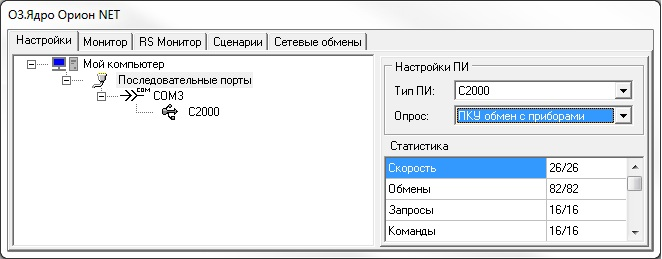
Выберите устройство С2000М и настройте способ соединения с ПК и тип опроса.
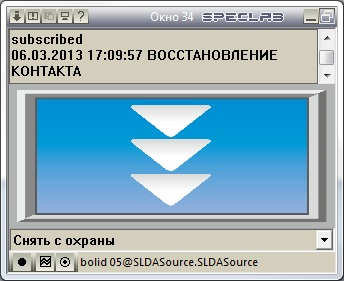
•"Тип ПИ" - если пульт С2000М подключен напрямую к COM порту, то выберите "С2000М". Если же используется преобразователь интерфейса "RS232 to USB", то выберите "ПИ". •"Опрос" - если пульт переключен в режим "Компьютер", то выберите "ПКУ обмен с приборами". Если же пульт в режиме "ПИ/РЕЗЕРВ" - выберите "Обмен с приборами". Процесс настройки на этом можно считать законченным. В окне GOALcity Вы должны увидеть примерно следующую картину:
|