В мире, где на каждого человека приходится по несколько компьютеров, когда электроника стала неотделима от замысла личности, гораздо больше информации можно почерпнуть, контролируя компьютеры, а не только людей.
•"Амальгама" – это профессиональная многоканальная видеозапись изображения экрана мониторов.
•"Амальгама" – это распределенный сетевой комплекс, способный собирать всю информацию с удаленных компьютеров, полностью документируя (как видеопоток) все действия пользователя.
•"Амальгама" – это многомерное зеркало, способное отображать экраны сотен компьютеров на мониторе хозяина как в реальном масштабе времени, так и в записи.
•"Амальгама" полностью поддерживает все протоколы видеозаписи GOALcity и по технологии почти ничем не отличается от обычной видеозаписи, только вместо видеокамер используется программа перехвата изображения с экрана.
•"Амальгама" имеет все сервисные функции обычной видеозаписи - от видеодетекции до видеоаналитики, что значительно сокращает поток лишней информации. Учитывая то, что на мониторе нет помех, эти технологии работают идеально - в прямом смысле данного слова.
Видеоаналитика помогает вычислять отличительные особенности той или иной деятельности: игры, финансовые документы, Интернет-браузеры, текстовые комбинации клавиш, даже направление перемещения курсора "мышки".
Установка
Модуль "Амальгама" является дополнительным модулем Мультимедиа сервера и требует дополнительной установки. Инсталляция начинается с запуска исполняемого файла "amalgama_x64.exe".
Важно! "Амальгама" является отдельным продуктом, и, в случае деинсталляции, удалять её нужно так же отдельно! Если запускать общую деинсталляцию GOALcity, то все данные "Амальгамы"
Запустите исполняемый файл amalgama_x64.exe из комплекта дистрибутивов системы GOALcity. Выберите язык установки.

•Инсталляцию "Амальгамы" нужно проводить, загрузив ОС под именем пользователя, обладающего правами администратора этого ПК;
•Система GOALcity должна работать в сеансе того пользователя ОС, который производил инсталляцию системы
•Категорически запрещается работать одновременно под разными пользователями ОС, каждый из которых запускает свой сеанс GOALcity.
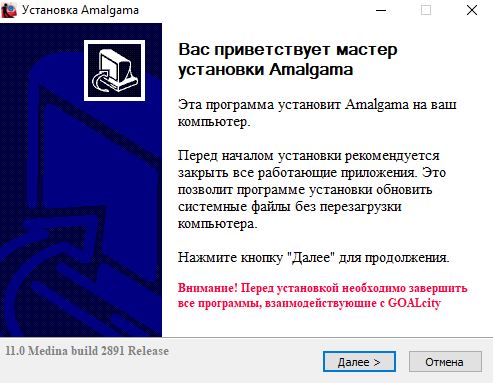
Откроется окно мастер установки "Амальгамы" в котором указана версия и сборка программного обеспечения
В настоящее время "Амальгама" работает только совместно со службой терминалов операционной системы. Поэтому служба терминалов должна быть активна. В связи с тем, что система GOALcity продолжает активно развиваться, её компоненты постоянно дорабатываются и модифицируются. Не рекомендуется устанавливать на один ПК компоненты из сборок разных версий, если иное не оговорено разработчиком. Рекомендуем использовать последнюю релизную версию сборки.
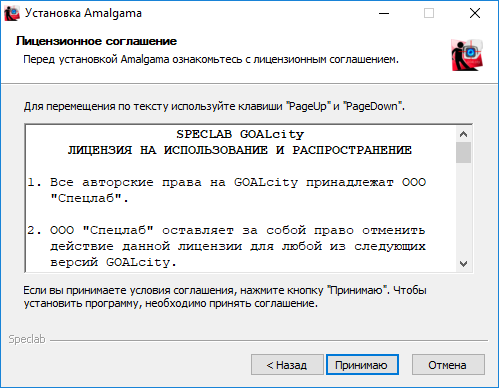
Затем откроется окно с текстом лицензионного соглашения. Примите условия соглашения нажатием кнопки "Принимаю".
Если инсталляция выполняется впервые, то после нажатия кнопки "Принимаю", будет предложено выбрать папку, куда Вы хотели бы установить программу. По умолчанию это "Х:\Program Files\Speclab\GOALcity" (где Х - диск, на котором установлена ОС Windows). Можно также указать любой другой путь, непосредственно набрав его с клавиатуры в окошке "Папка установки", либо выбрать с помощью функции "Обзор".

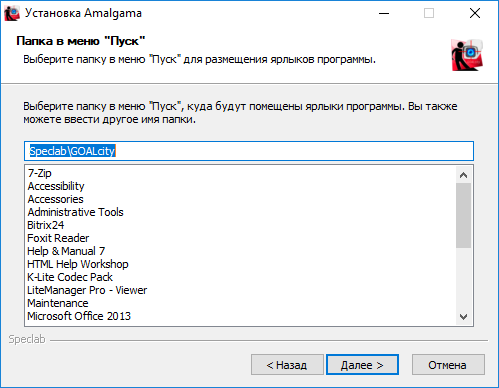
Укажите расположение ярлыков программы в меню "Пуск" и снова нажмите кнопку "Далее".
Затем мастер установки предложит ввести адрес сервера (верхняя строчка), с которого необходимо получать информацию и название окна (нижняя строчка).
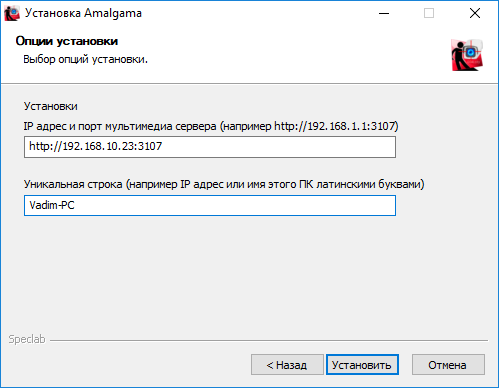
Например: "Амальгама" устанавливается на компьютер с IP адресом 192.168.10.22, а видео нам нужно получать на сервере с адресом 192.168.10.23. Значит, при установке в верхнее поле нужно вписать адрес сервера (192.168.10.23:3107), а в нижнее можно вписать любую информацию, по которой Вы затем поймете на каком компьютере установлена "Амальгама" и чей "рабочий стол" Вы "смотрите". То есть, на клиентском ПК (с которого нужно получать видео рабочего стола) и нужно устанавливать "Амальгаму", прописывая в настройках "куда вещать".
Таким образом, на контролируемом компьютере должен быть установлен только дистрибутив "Амальгамы", ни ключа защиты, ни какого либо дополнительного ПО устанавливать не нужно! На серверной же стороне минимально должен быть установлен Мультимедиа сервер и Клиент GOALcity.
Важно! При вводе IP адреса сервера (верхняя строчка) обязательно указывайте порт подключения (по умолчанию 3107).
"Амальгама" начнет копирование файлов на жесткий диск. Закончив инсталляцию программы нажмите кнопку "Готово" и перезагрузите ПК.
Настройка
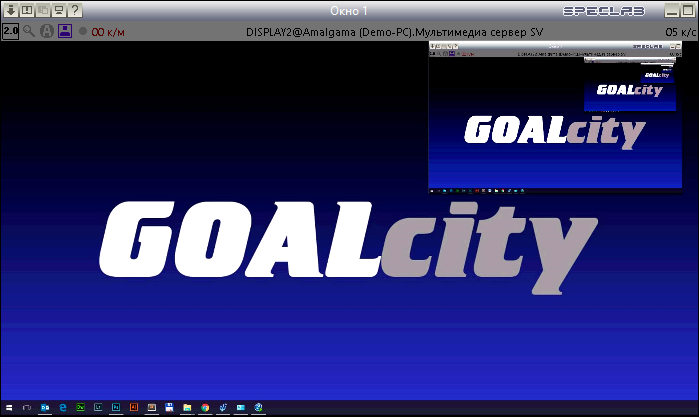
Откройте "Диаграмму подключений", правым кликом по шапке сервера откройте контекстное меню и выберите пункт "Обновить". Появятся новые окна "Амальгамы". Можете подключить их к окну GOALcity и начать контроль.
Расширенная настройка
Перейдите к настройкам Мультимедиа сервера и найдите в списке источников найдите Вашу "Амальгаму" Название источника будет вида "Amalgama (имя, которое Вы задавали в настройках при установке в нижней строке)".
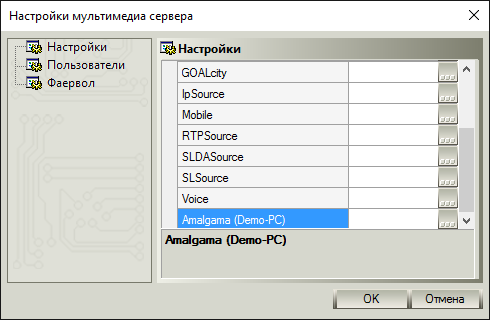
Кликните по кнопке  справа от Вашей "Амальгамы" чтобы открыть её настройки. По умолчанию, все источники захвата, кроме видео, отключены.

Настройки отображения так же можно изменить на вкладке "Трансляция" настроек Амальгамы, вызываемых по клику на кнопку 
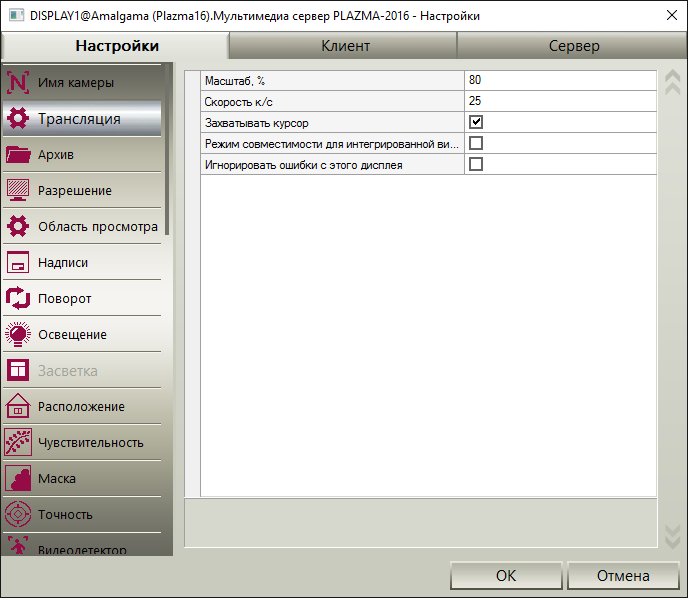
Важно! Если на контролируемом ПК используется несколько мониторов, то и видеоисточников "Амальгамы" будет такое же количество (DISPLAY1, DISPLAY2 и т.д.)! Каждый из них имеет индивидуальные настройки!
Захват видеопотока
Настройки видеопотока находятся на вкладке "Трансляция" каждого из "мониторов"
•С помощью опции "Масштаб" - выберите разрешение транслируемого по сети рабочего стола в процентах от оригинального. Необходимо отметить, что чем больше разрешение, тем больший объем информации пойдет по сети и соответственно увеличится ее загрузка.
•"Скорость к/с" -укажите скорость просмотра транслируемого видеосигнала. Чем больше это значение - тем больше загрузка сети.
•"Захватывать курсор" - если Вам необходимо захватывать вместе с рабочим столом и курсор мыши, отметьте эту опцию.
•"Режим совместимости для интегрированных видео карт" - включите, если на контролируемом ПК установлена интегрированная в материнскую плату видеокарта.
Захват клавиатуры
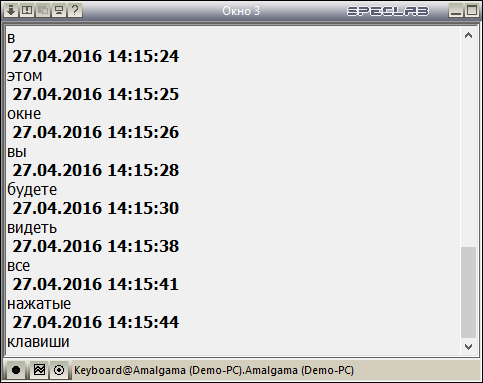
Отметьте птичкой данную опцию, если необходимо использовать захват клавиатуры на контролируемом ПК. Укажите, после нажатия каких "горячих" клавиш клавиатуры отправлять информацию. Нажмите клавишу "Ок" и сохраните настройки. На Мультимедиа сервере появится еще один источник типа датчик с именем вида: "Keyboard@Amalgama(имя, которое Вы задавали в настройках при установке в нижней строке).
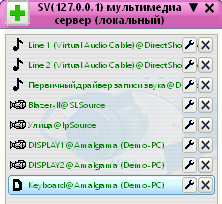
Подключите его к окну GOALcity. Теперь Вы будете видеть все что пользователь нажимает на клавиатуре в режиме реального времени. Отправка информации осуществляется после нажатия на одну из ранее настроенных горячих клавиш.