Для того, чтобы настроить отправку событий из Панели Внимание в ваш Telegram, необходимо:
1. Открыть Telegram на вашем устройстве и ввести в поисковую строку "BotFather"
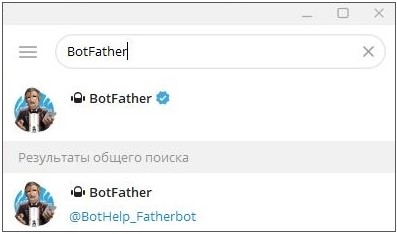
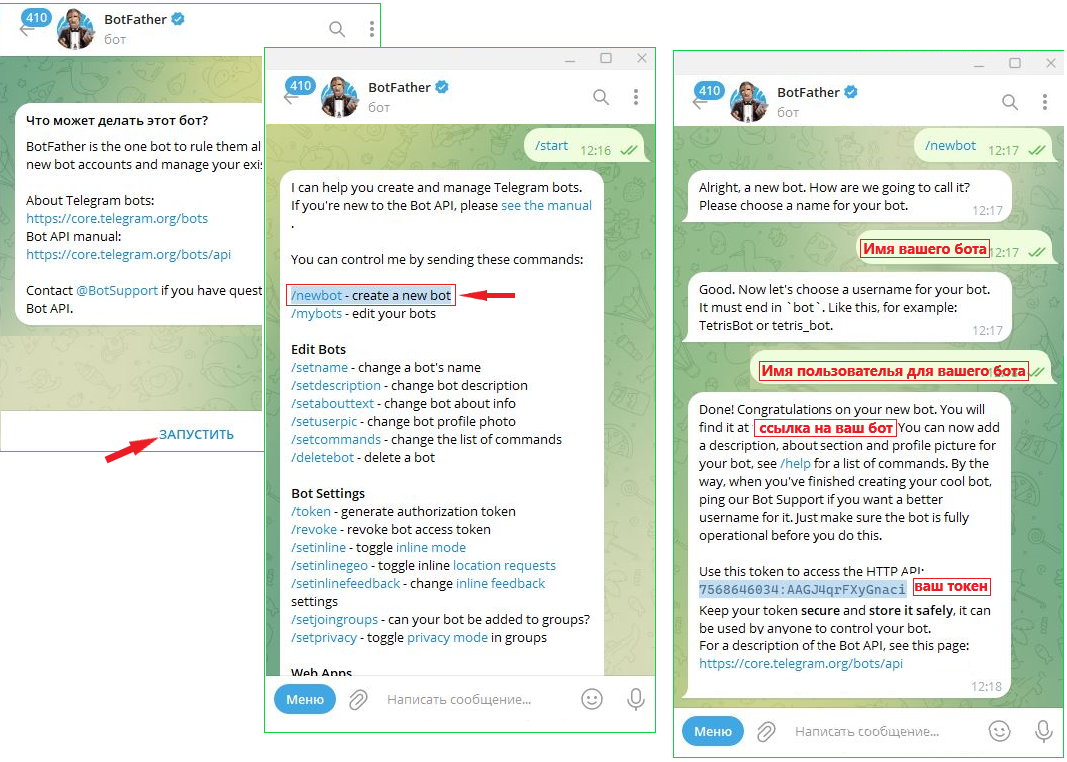
2. Открыть чат с "BotFather" и нажать кнопку "Запустить".
3. В появившемся сообщении выбрать команду /newbot - create a new bot (создать нового бота).
4. Далее вам необходимо придумать название вашего бота и имя пользователя для вашего бота.
5. В следующем сообщении вы получите ссылку на созданный вами бот, а также токен.
6. После того, как вы создали бота и получили токен, необходимо зайти в настройки Панели Внимание в программе GOALcity.
7. Открыть вкладку "Дополнительно".
8. В пункте "Публиковать в Telegram" поставить галку и открыть "Настройки".
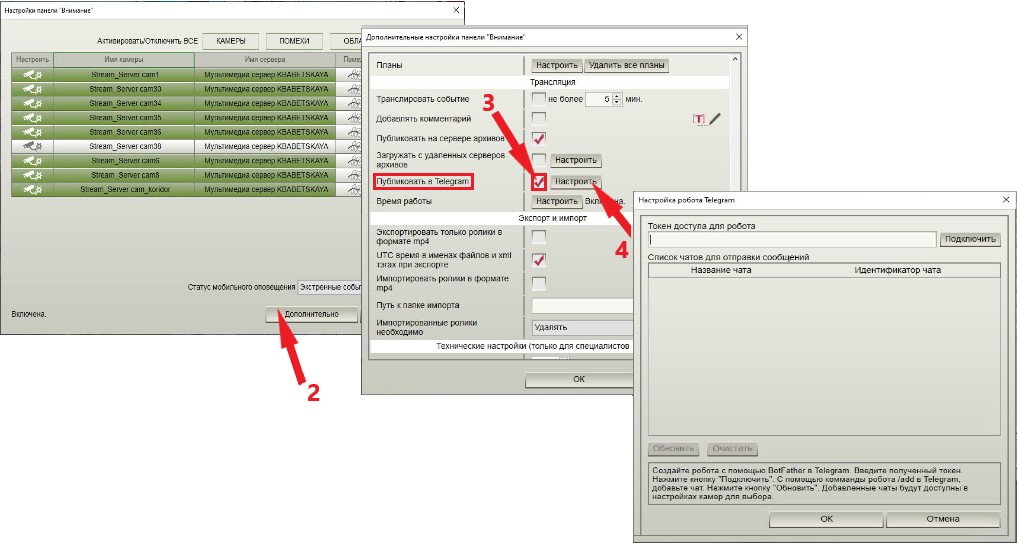
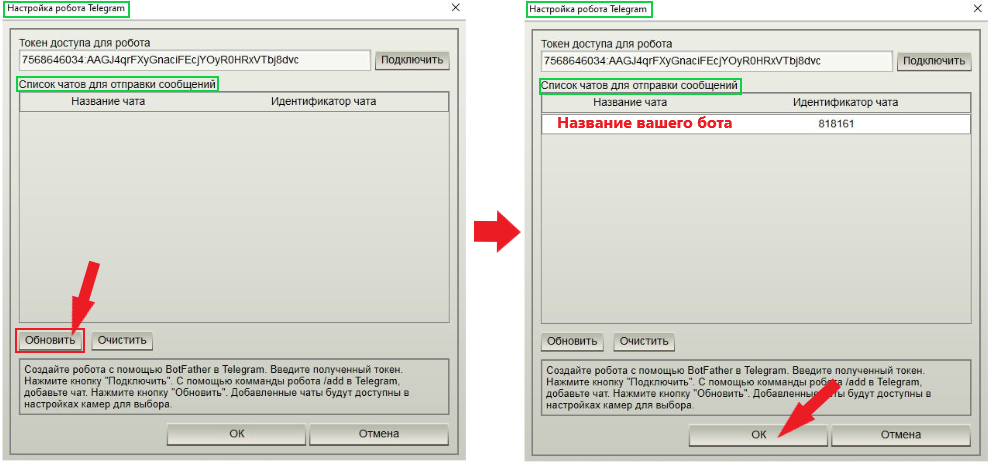
9. Скопировать полученный вами в боте "BotFather" токен и вставить в поле "Токен доступа для робота" в программе GOALcity. Затем нажать кнопку "Подключить".

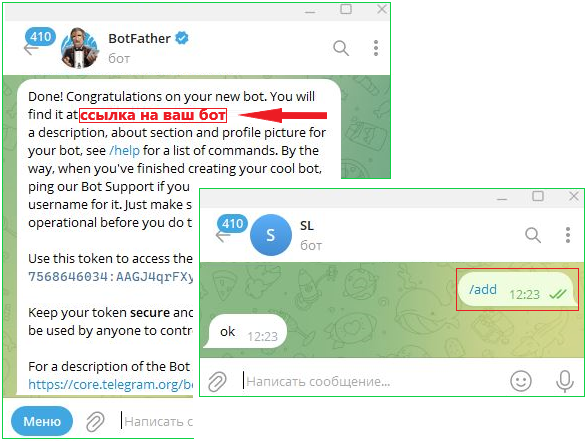
10. Затем необходимо зайти в бот "BotFather" в вашем Telegram и перейти по ссылке в созданный вами бот. В открывшемся чате с вашим ботом необходимо прописать команду /add
11. Снова перейти в окно "Настройка робота Telegram" в программе GOALcity и нажать кнопку "Обновить". В "Списке чатов для отправки сообщений" появится название чата с вашим ботом. Для выхода из настроек необходимо нажать кнопку "ОК".
12. Для того, чтобы выбрать камеру, события с которой будут приходить в ваш Telegram, необходимо зайти в настройки выбранной камеры в Настройках панели Внимание. Перейти во вкладку "Оповещения" и выбрать вкладку "Telegram". Далее необходимо перевести ползунок в положение "Activated" и выбрать чат, в который будут направлены события (чат с ботом, которого вы создали).

13. После того, как вы произведете необходимые настройки, в ваш Telegram будут приходить события с выбранной камеры.
