Источник SLDASource. Установка и настройка
SLDASource - источник работы с устройствами, подключаемыми по протоколу RS-485 производства Спецлаб и ряда сторонних производителей. Также в этом источнике осуществляется подключение IP контроллера "Телепатия" производства Спецлаб и других устройств нашего и не нашего производства. Требуется установка бесплатного драйвера SLDA и наличии в прошивке ключа защиты возможности работы с компонентом "Сервер устройств". Устанавливается вместе с мультимедиа сервером. Последнюю версию бесплатного драйвера можно скачать из раздела бесплатного ПО с сайта технической поддержки.
Также через SLDASource подключаются устройства из интегрированных систем ОПС, таких как "Болид" и "Стрелец".
Установка драйвера SLDA
Обязательно убедитесь в том, что клиент (GOALcity.exe) и служба (slssh.exe) GOALcity выключены. Также необходимо отключить Rotor-Net.
Запустите дистрибутив SLDAsetup.exe. Откроется окно мастера с выбором языка установки:
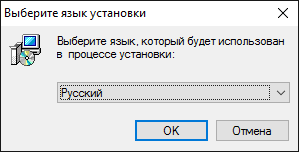
Выберите необходимый язык и нажмите кнопку "Ок".
Запустится мастер установки, в котором отображается версия драйвера.
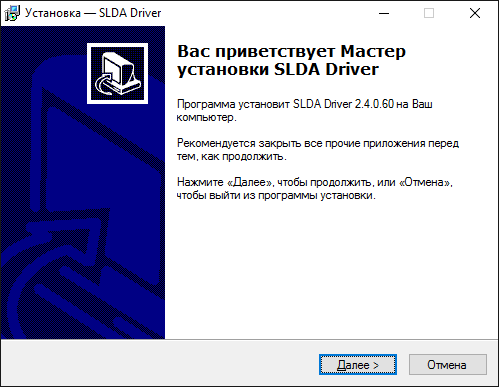
Нажмите кнопку "Далее" и примите условия лицензионного соглашения с конечным пользователем.

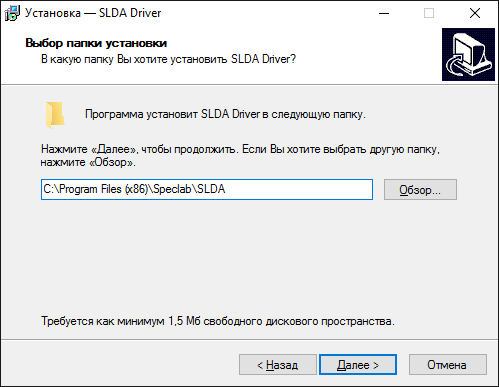
После нажатия кнопки "Принимаю", выберите папку установки программы. По умолчанию это "Х:\Program Files (x86)\Speclab\SLDA" (где Х - диск, на котором установлена ОС Windows). Нажмите кнопку "Далее".
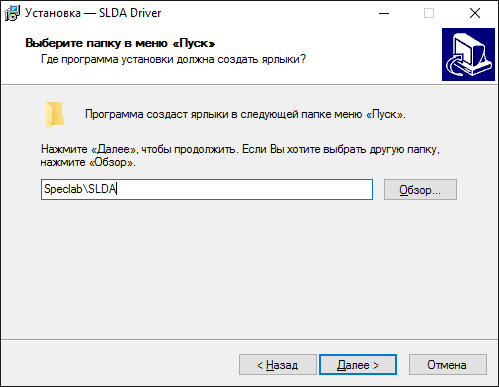
Выберите размещение папки программы в меню "Пуск". Нажмите кнопку "Далее".
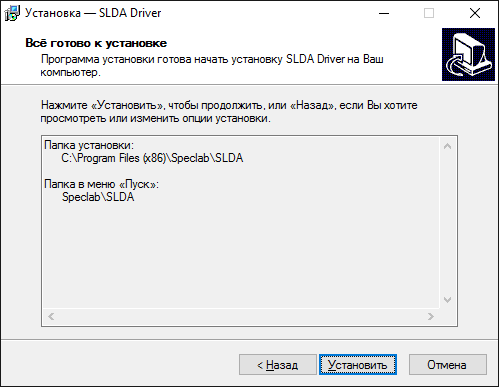
Проверьте все данные установки и нажмите кнопку "Установить".
Драйвер SLDA установлен. На этом же этапе можно выполнить инсталляцию драйверов для USB HUB RS-485, к которому подключаются контроллеры датчиков - КД -16/485, контроллеры устройств - КВУ -8/485, блок приборов "Климат-контроль". Инсталляция необходима в случае, когда сервер устройств SLDA будет работать с данными контроллерами, в противном случае снимите "галку" и нажмите "Завершить".
Создание устройств
Рассмотрим добавление устройств на примере IP контроллера "Телепатия" нашего производства. Отметим, что устройства добавляются практически аналогично виртуальным, вся разница в параметрах этих устройств.
Откройте настройки "Мультимедиа сервера", кликните левой кнопкой мыши по кнопке  напротив пункта "SLDASource" и выберите строчку "Редактировать".
Кликните по кнопке справа от пункта "Датчики и ключи", перед Вами откроется список всего доступного для подключения оборудования. Выберите источник "Добавить Телепатия".
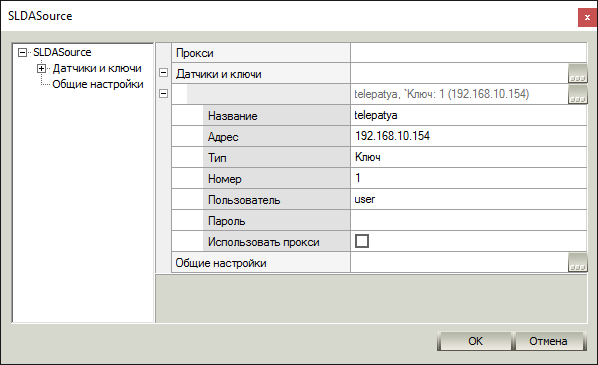
•"Название" - укажите имя создаваемого датчика/ключа.
•"Адрес" - укажите IP адрес контроллера "Телепатия".
•"Тип" - укажите, какой из элементов контроллера "Телепатия" создается - ключ или датчик.
•"Номер" - укажите номер элемента (датчика/ключа) на контроллере.
•"Пользователь" и "Пароль" - укажите данные для авторизации на IP контроллере.
Нажмите кнопку "Ок" и сохраните изменения. Теперь на Диаграмме подключений в "Мультимедиа сервере" Вы увидите созданный ключ. Подключите его к окну GOALcity.
Все параметры физических устройств практически полностью идентичны рассмотренным ранее виртуальных.