Для того, чтобы настроить архив и запись, необходимо:
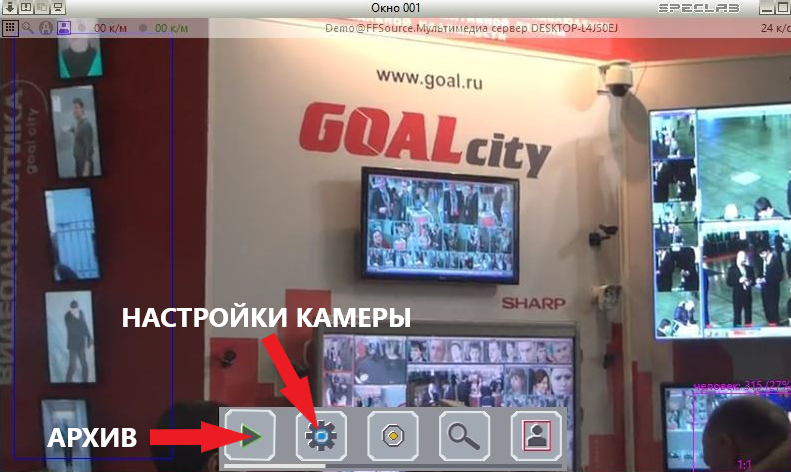
1. Перейти в Настройки камеры, нажав на кнопку  на всплывающей панели в окне камеры
2. Открыть вкладку Архив
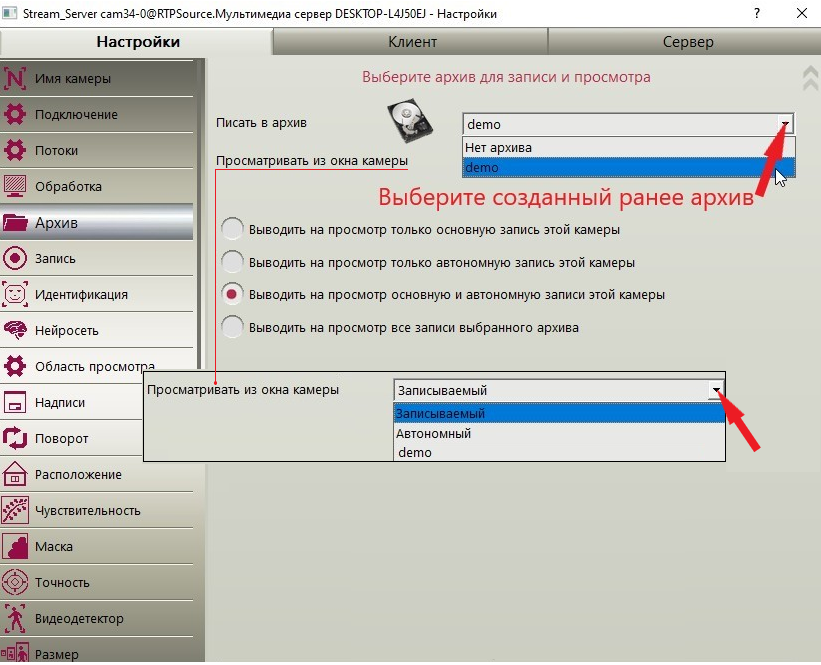
Писать в архив - выбор архива, в который данная камера будет записывать видео. В выпавшем окне будет выбор из архивов, подключенных к текущей сессии GOALcity.
Просматривать из окна камеры - выбор записи для просмотра в окне. Можно выбрать между записью с текущей камеры и записью из архива с удаленного сервера. Если оставить параметр Записываемый, то в окне будет воспроизводиться видео из архива, в который ведется запись.
3. Выбрать, какая запись будет выведена на просмотр при нажатии на кнопку  - Архив - на всплывающей панели в окне камеры.
Выводить на просмотр только основную запись этой камеры - в окне требуется просматривать только основную запись с камеры, расположенной в текущем окне.
Выводить на просмотр автономную записи этой камеры - в окне требуется просматривать только резервную запись с камеры, расположенной в текущем окне.
Выводить на просмотр основную и автономную записи этой камеры - в окне требуется просматривать как резервную, так и основную запись с камеры, расположенной в текущем окне.
Выводить на просмотр все записи выбранного архива - в окне требуется просматривать все записи, находящиеся в выбранном для просмотра архиве.
Для того, чтобы настроить запись, необходимо:
1. Перейти во вкладку Запись в Настройках камеры и активировать пункт Включить основную запись
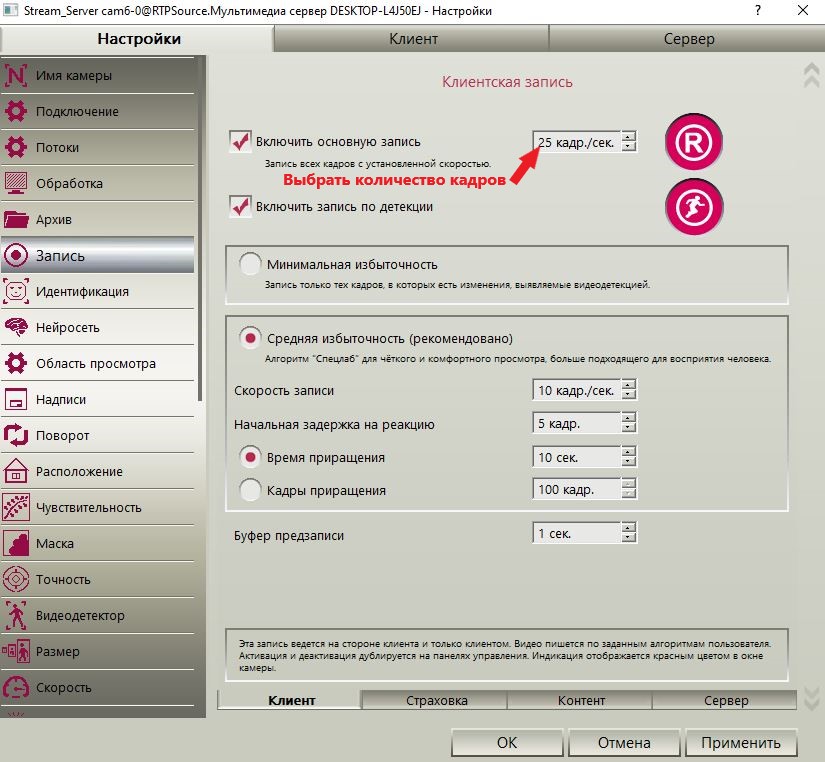
Запись по детекции - запись будет производиться при наличии движения в кадре.
Минимальная избыточность - система будет записывать только те кадры, в которых присутствует детекция движения. Это сэкономит место на диске, однако, т.к. будут записываться не все кадры и не постоянно, есть возможность упустить что-то важное.
Средняя избыточность - оптимальный вариант для записи. Если не настроена страховочная запись (об этом чуть ниже), то в случае, когда детектор движения не активен, система вести запись не будет. Однако, если в кадре появится какое-либо действие, сразу же включится запись со скоростью, указанной в поле Скорость записи на время или определенное количество кадров.
2. Перейти во вкладку Страховка и настроить страховочную запись

3. Перейти во вкладку Контент и активировать нужный вам пункт
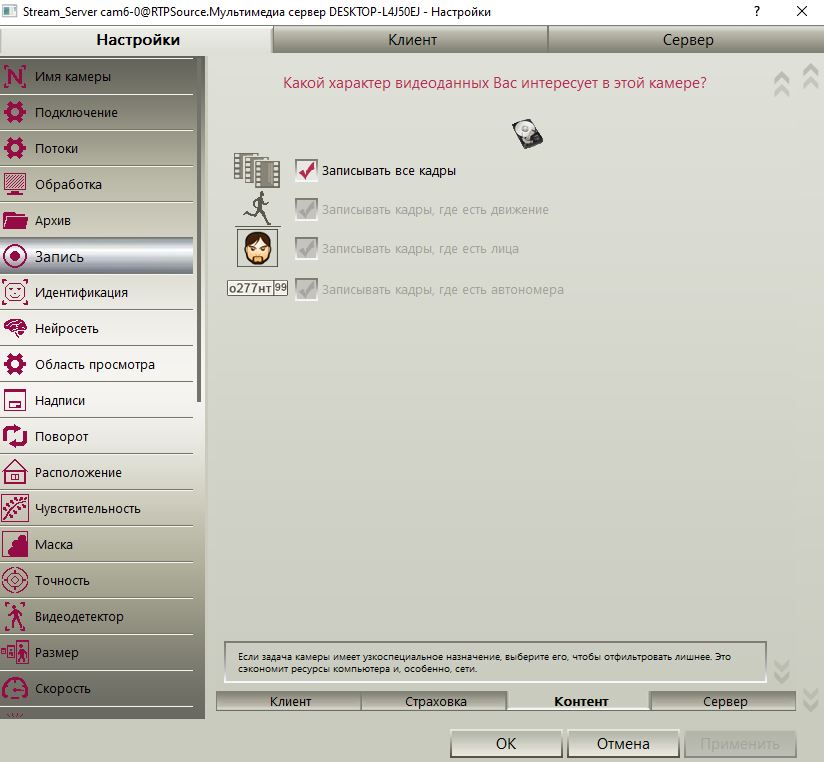
Записывать все кадры - если для записи требуются все кадры с текущей записи.
Записывать кадры, где есть движение - применяется там, где движение происходит редко, для экономии ресурсов жетских дисков.
Записывать кадры, где есть лица - если нужно записывать только те кадры, в которых система идентифицирует лица.
Записывать кадры, где есть автономера - если нужно записывать только те кадры, в которых система определяет автомобильный номер.
4. Перейти во вкладку Сервер и активировать Автономную запись.
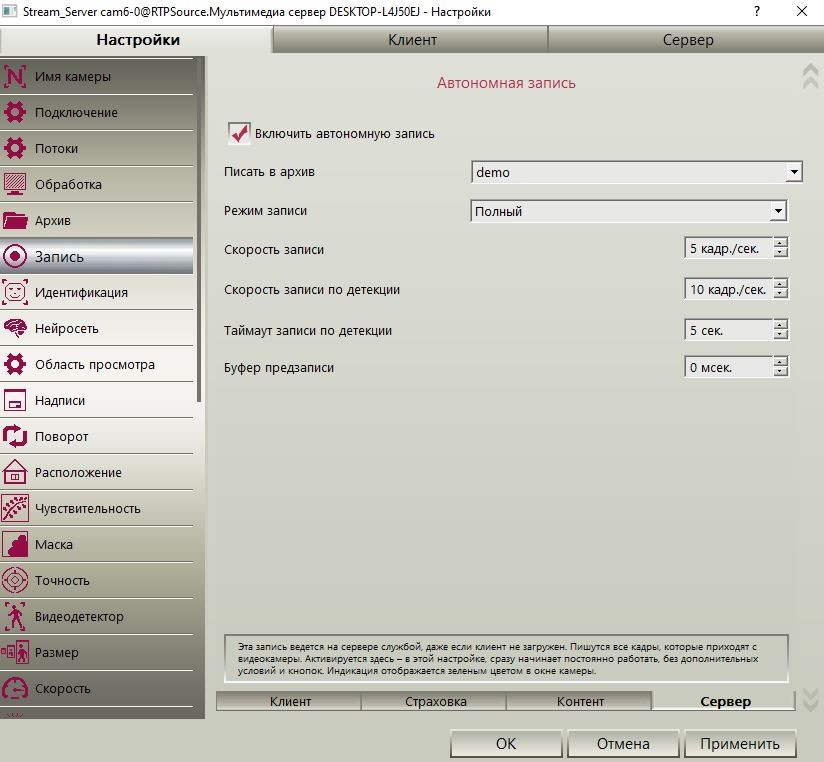
Писать в архив - выбрать архив, в которые данная камера будет записывать видео. В выпавшем окне будут указаны все архивы, которые подключены к текущей сессии GOALcity.
Режим записи - режим записи, по которому будет вестись резервная запись:
-простой - запись будет производиться со скоростью, указанной в пункте Скорость записи, к/с.
-полный - запись будет производиться со скоростью, указанной в пункте Скорость записи, к/с, а при детекции движения ускорится до показателя, указанного в пункте Скорость записи по детекции, к/с.
-только по детекции - запись будет вестись только по детекции, со скоростью, указанной в пункте Скорость записи по детекци, к/с. Если движение в кадре отсутствует, то запись прекращается.
-сквозной - скорость записи будет равна скорости просмотра самого быстрого источника клиента (сервера). Если у источника (сервера) нет клиентов, скорость записи будет равна базовой скорости, установленной в пункте Скорость записи.
Таймаут записи по детекции - задержка записи после детекции движения.
5. Сохраните все изменения, нажав кнопку ОК.