Основным элементом управления GOALcity является Главная панель. По умолчанию она выглядит так:

Информацию о назначении кнопок дает всплывающая при подведении к ней указателя мыши подсказка
Функции кнопок:
 Кнопка вызова Главного меню программы. Она имеет два состояния: в неактивном она выглядит как центральный затвор фотоаппарата или ирисовая диафрагма, раскрывающаяся при наведении на неё указателя мыши. В активном – меняется её цвет и появляется стилизованная буква «G», клик по которой вызывает Главное меню программы.
За кнопкой Главного меню программы следует блок кнопок  для управления окнами и видами GOALcity.
 Закрепить размещение окон – нажатие данной кнопки фиксирует расположение окон на дисплее, после чего их невозможно куда-либо переместить (такой режим называется - Режим блокировки). При закреплении размещения заголовки окон исчезают, блокируются возможности переключения конфигурации, свертывания окон, завершения программы, включения/выключения записи по детекции, открытия диаграммы подключений, включения воспроизведения архивных записей и переключения пользователей.
 Кнопка Показать все - разворачивает все свернутые окна и делает их видимыми. Любое из окон может быть свернуто (скрыто) двумя способами: нажатием пиктограммы "Свернуть" (точно такой же, как в любой программе, работающей в ОС Windows), либо путем выбора команды Скрыть из контекстного меню, раскрывающегося при нажатии правой кнопки мыши в окне.
 Кнопка Автоматического переключения видов - Включение опции периодической смены расположения окон (видов). Интервал смены можно установить в настройках программы в разделе Вид.
 Кнопка Cохранения текущего вида расположения окон - Чтобы запомнить текущий внешний вид программы (схему расположения окон), нажмите кнопку "M" (Memory), затем выберите одну из трех кнопок активации (А, В или С) и введите название сохраняемой схемы.

После блока кнопок управления окнами и видами следует фирменный логотип программы. Справа потянув мышью за колесико вниз, либо кликая по "стрелочкам" вверх и вниз, мы получим доступ к дополнительным кнопкам панели управления.

 Кнопки активации запуска проигрывателя записей локального или сетевого архива (Примечание: если установлен Архивный сервер, то проигрыватель запустится только для подключенных к окнам GOALcity сетевых архивов); смена пользователя программы, (GOALcity – многопользовательская система. По умолчанию первый раз она загружается для пользователя с правами администратора. Он может менять все настройки системы, в том числе и создать неограниченное количество новых пользователей, присвоив каждому из них разные права), и кнопка открытия диспетчера подключений GOALcity.
 Кнопки переключения различных схем расположения окон. Кнопки активируются только после сохранения "на них" одного из вида расположения окон. При нажатии кнопки окна расположатся в соответствии с сохраненными настройками. На каждую кнопку можно сохранить до 256 схем расположения окон. Для удаления схемы размещения необходимо сначала нажать , затем выбрать одну из трех кнопок, на которой сохранена данная схема размещения, написать её название или выбрать из выпадающего списка, и нажать Удалить. После этого нужно нажать кнопку Отмена, иначе, если нажать кнопку Ок, схема будет повторно сохранена.
 Кнопки активации программируемых клавиш. Программирование осуществляется в основных настройках GOALcity.
 Кнопки активации дополнительных аналитических алгоритмов (активация происходит для камер, у которых предварительно настроены данные алгоритмы). Первая кнопка активирует отображение истории детекции движения, вторая - траектории движения объектов в кадре, третья - направление движения.
При нажатии кнопки  загрузится основная конфигурация системы.
Если Вы случайно подвинули одно из окон и хотите вернуть его на место нажмите на кнопку  . Кнопка
  включает\отключает страховочную запись, которая задается в настройках видео источников.
Управление основными функциями:
Кнопка  включает/выключает запись информации со всех источников системы (видео, аудио, датчики и т. п.).
Кнопка  включает/выключает запись по детекции изменения информации со всех источников. Программой предусматривается также включение/выключение записи по детекции по каждому источнику в отдельности.
Кнопка  предназначена для активации/дезактивации Событий SL++ и событий на 3D Плане. После включения соответствующая кнопка становится яркой, пиктограмма занимает всю область кнопки.
Кнопка  создания комментария - служит для добавления текстового комментария ко всей записываемой в данный момент информации. По комментарию можно быстро отыскать запись в архиве.
Две последние кнопки  Главной панели управления такие же, как в заголовке любой программы операционной системы Windows и имеют такое же назначение: Свернуть программу и Закрыть программу. Также для закрытия программы можно воспользоваться привычной комбинацией клавиш "Alt+F4". По команде закрытия GOALcity, откроется диалоговое окно, в котором следует выбрать одно из четырех действий: завершить программу, завершить программу и службу, перезапустить программу, перезапустить программу и службу.
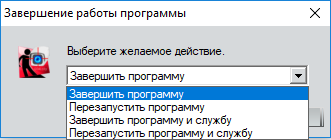
Примечание: Перезапуск службы может потребоваться после добавления какого-либо оборудования (например, хаба, подключенного к USB порту).
Главную панель управления можно увеличивать и уменьшать до нужного Вам размера, качество отрисовки иконок-кнопок на ней при этом не пострадает. Её также можно свободно перемещать по экрану (если не нажата кнопка Закрепить размещение окон).
Через Главное меню программы можно включить Сокращённый вид Главной панели. В этом случае на ней будет отображаться минимум элементов управления.

Для того, чтобы вернуть Полный вид со всеми кнопками, необходимо войти в Главное меню программы и выбрать соответствующий пункт.